

Number 字段将数字输入添加到您使用主插件构建的自定义小部件中 小部件生成器.列数、字号、每行项目、星级:任何只有数字才有意义的东西都属于这里,你在构建器中设置允许的范围,编辑器得到一个输入,将它们保留在里面。
Number是免费版的小部件生成器中可以使用的字段之一,免费插件包含有限的小部件生成器,全套字段自带 硕士插件专业版.
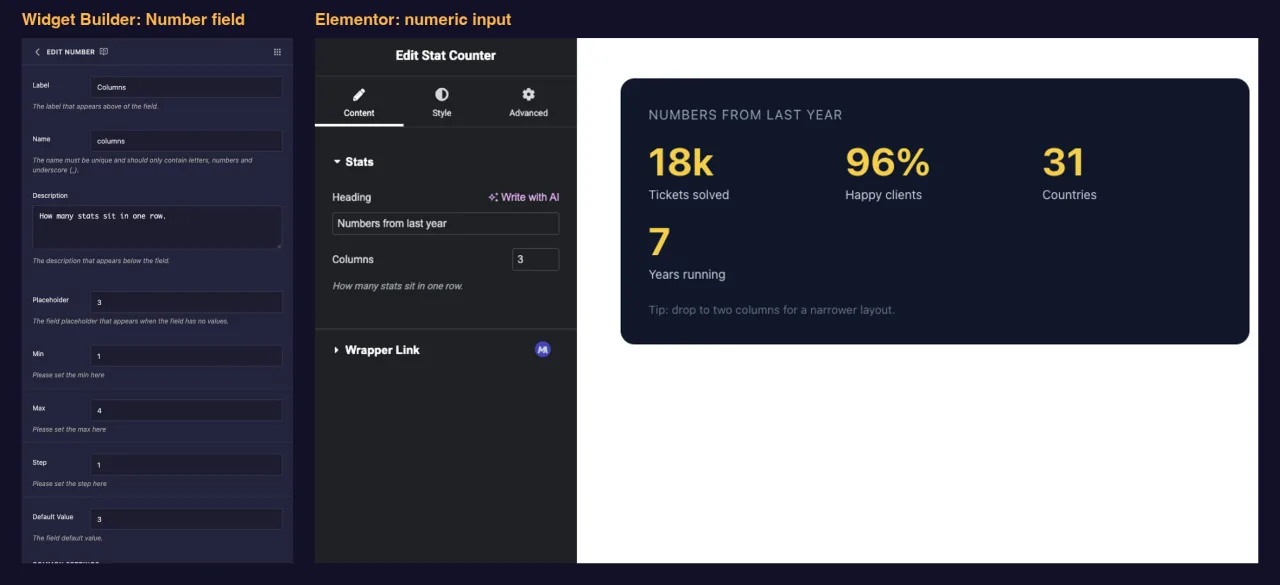
Number 字段的作用 #
- Elementor中为小部件的面板添加带有旋转器箭头的数字输入。
- 限制编辑可以输入的内容 敏, 最大 並 步.
- 打印 HTML、CSS 或 JS 面板中放置令牌的任何位置的数字。
- 适用于比较,所以
{% if columns > 2 %}可以切换部分标记。
建筑商的新手?阅读 小部件生成器概述 首先,然后打开小部件返回。
在开始之前 #
- WordPress 已安装并处于活动状态。
- 已安装并激活的 Elementor 主插件。 安装指南 盖设置。
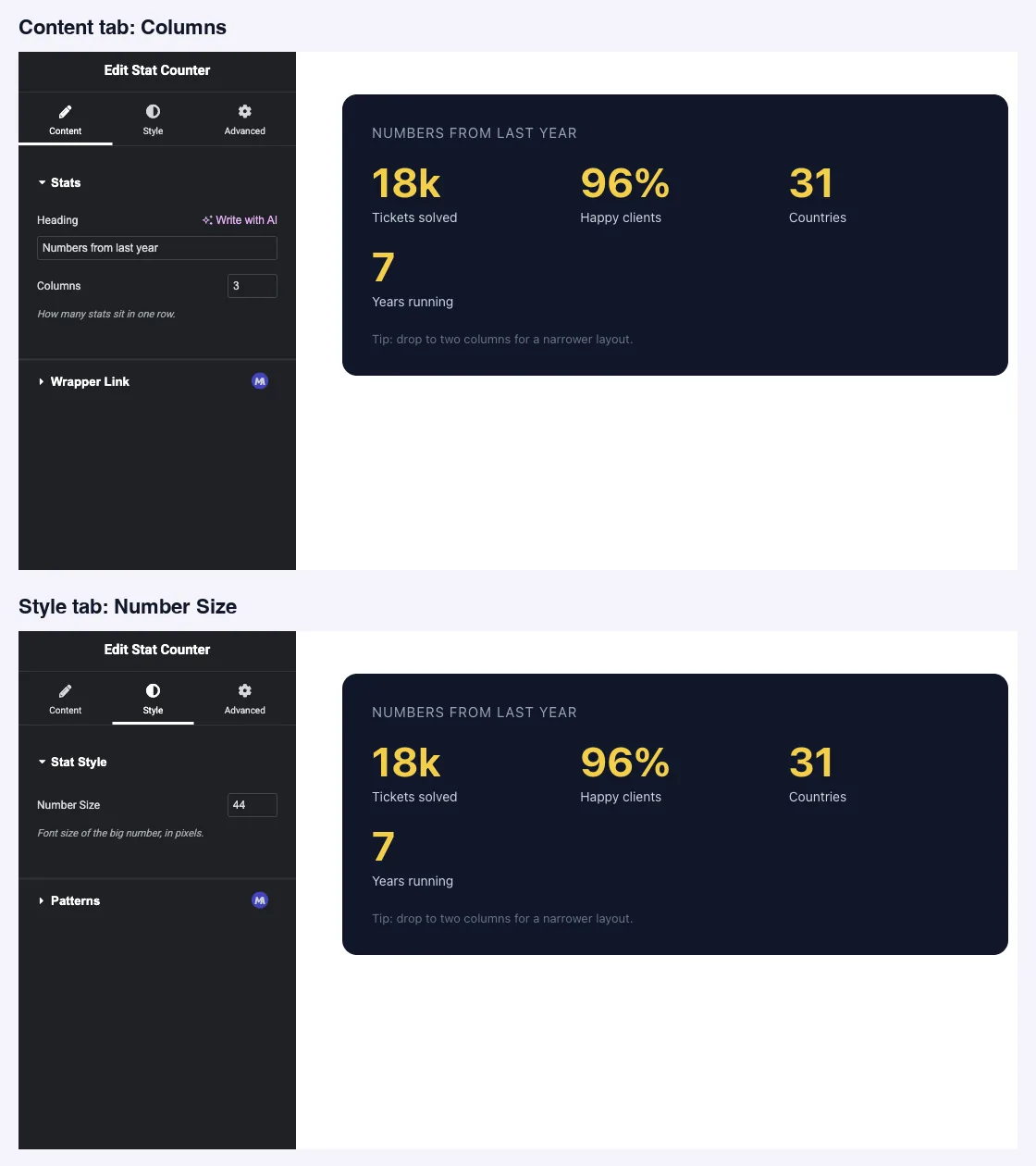
- Widget 生成器中打开的小部件, 本指南中的示例是一个带有两个数字字段的 “Stat Counter” 小部件:
columns(1 至 4) 在内容选项卡上stat_size(20至96)在样式选项卡上。
如何添加数字字段 #
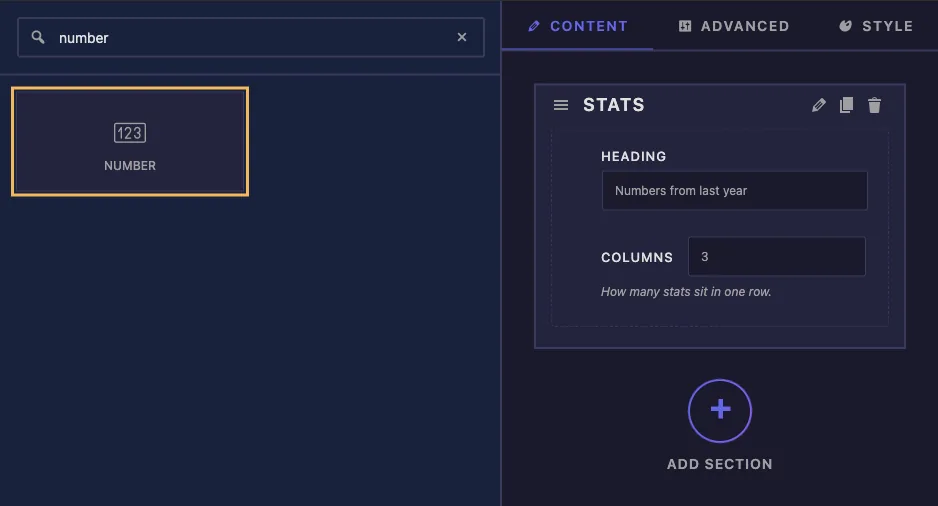
- 去 主插件 > 小部件生成器 并打开您的小部件。
- 在设置所属选项卡上添加一个部分。布局计数适合 内容的,一尺码合身 风格.
- 类型
number在左侧的字段搜索框中。 - 拖动 號 into the section。点击字段上的铅笔, 打开它的设置。
解释了数字字段选项 #
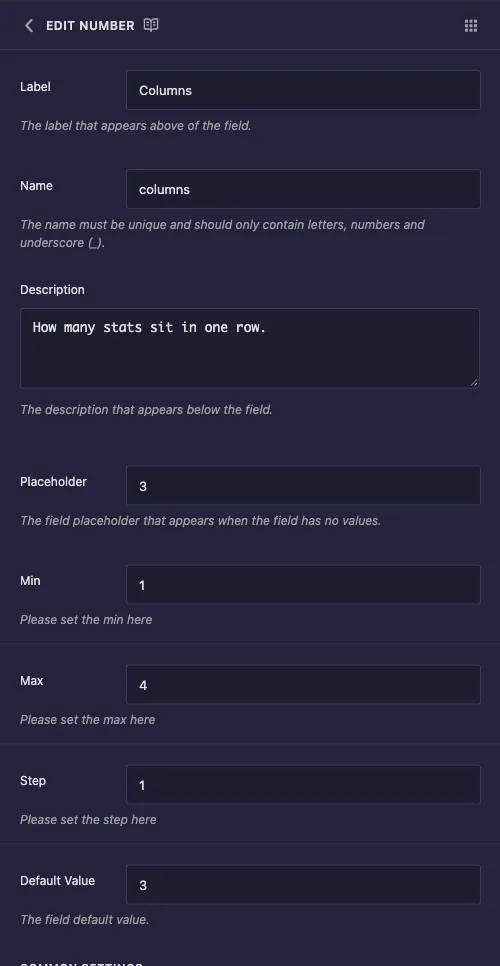
- 标签: elementor 中输入旁边的文本,例如 “Columns”。
- 名称: field的唯一id及其令牌的名称。仅使用字母、数字和下划线,例如
columns. - 描述: elementor中的输入下显示的提示。说出数字控制什么,如果重要,说出单位。
- 占位符: 输入为空时显示灰色文本。
- 敏 並 最大: 输入接受的最低和最高值。
- 步: spinner箭头每次点击移动多远,整数用1,偶数用2,半步用0.5。
- 默认值: 小部件的新副本以数字开头。
Min、Max 和 Step 到达输入本身,在我们的测试中,列字段以 min 1、max 4 和 step 1 的数字输入到达 Elementor,因此箭头停止在范围的末端。
公共设置与其他字段一样工作,包括 条件 如果仅当设置另一个字段时才应出现该数字。
在模板中打印数字 #
Token 在所有三个面板中都工作, 在 Stat Counter 小部件中, HTML 将值放入数据属性中, 并在比较中使用:
<div class="stats-grid" data-columns="{{ columns }}">
  ...
</div>
{% if columns > 2 %}
<p class="stats-note">Tip: drop to two columns for a narrower layout.</p>
{% endif %}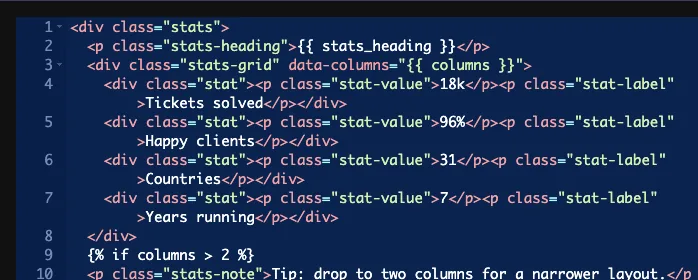
CSS面板是一个数字字段通常赚取其保留的地方, 将单位放在大括号外, 因为该字段存储一个裸露的数字:
.stats-grid { grid-template-columns: repeat({{ columns }}, 1fr); }
.stat-value { font-size: {{ stat_size }}px; }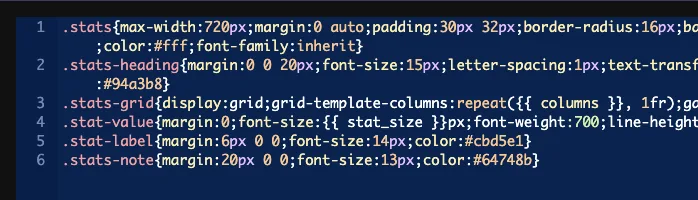
JS面板中也工作相同的令牌,例如 var perRow = {{ columns }};.
给每个数字字段一个默认值 #
一个空字段不会打印任何内容,这会默默地打破周围的规则。随着 Columns 字段的清除,我们的 CSS 变成了 repeat(, 1fr),哪些浏览器掉落,网格回落到单列。的 {% if columns > 2 %} check 同时停止匹配,面板中没有任何东西警告你。
因此,在任何提供 CSS 或 JavaScript 的数字字段上设置默认值,如果编辑器可以清除模板,则在模板中尽可能处理空值。
将数字字段上的选择器留空 #
Selector 框对于这个字段表现得很奇怪,在我们的测试中它同时引起了两个问题:
- 它将裸号码写入规则,没有属性名称,因此没有可用的 CSS 出现。
- 当填写选择器时,字段的默认值停止到达令牌。一个没有人触摸过的小部件渲染
font-size:px在前端。清除选择器将其修复,并渲染了相同的未触及的小部件font-size:44px.
CSS面板中打印令牌,而不是,如上所示。that保持默认工作,让你自己编写属性并单元。
使用 Elementor 中的数字控制 #
将小部件添加到页面中,或者如果页面已经打开,则重新加载编辑器。每个数字字段在其标签下显示为一个小输入,在您放置该值的选项卡上。键入一个值或使用箭头,并进行预览更新。
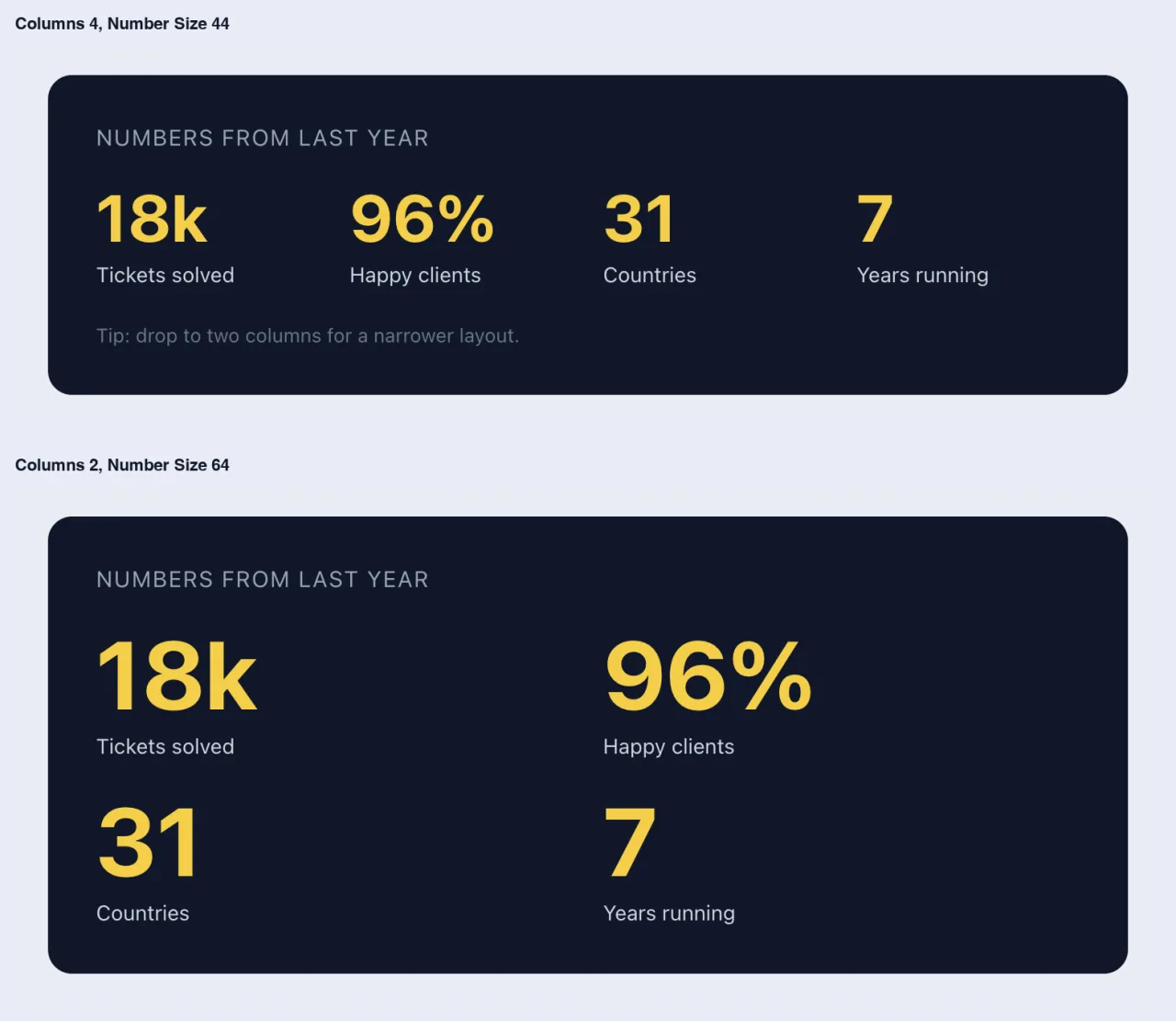
这是四个列和两个数字大小较大的列的相同小部件:
常见用例 #
- 网格和旋转木马中的列或项目计数。
- 字体大小、间距值和像素宽度。
- 星级、评论分数和百分比。
- 计算脚本读取并加快速度,例如每张幻灯片的项目或自动播放延迟。
使用数字字段的技巧 #
- 始终设置默认值。 是工作小部件和默默打破的规则之间的区别。
- 将 Min 和 Max 设置为设计可以采取的功能。 4根柱子搭建的网格,不应该接受12。
- 将单位放入标签或说明中像,"“数字大小"与"“像素",因为字段存储的是普通数字。
- 将单位保留在令牌之外 在CSS中:
{{ stat_size }}px不是在牙套内。 - 想要一个带有单位的滑块吗? 的 滑块场 是一个专业字段,为编辑器提供了一个拖动句柄。
常见问题 #
免费版本中是否有数字字段?
是。Number是免费版的小部件生成器中可以使用的字段之一。全套小部件生成器字段自带Master Addons Pro。
Min、Max 和 Step 实际上限制了编辑器类型的内容吗?
Elementor 中它们到达输入,所以箭头停在你设置的范围,同时设置一个默认值,所以字段永远不会为空。
为什么我的 CSS 规则停止工作?
字段可能是空的。空的数字字段不会打印任何内容,因此规则如下 repeat(, 1fr) 变无效,浏览器将其丢弃。设置默认值。
我可以使用选择器选项来使用数字字段进行样式设置吗?
Not usefully。在我们的测试中它写了没有属性的裸号,当它被填入字段的默认值时,它就停止到达模板。而是将令牌打印在CSS面板中。
如何添加 px 或 % 等单位?
例如,将其写在括号外 font-size: {{ stat_size }}px;.字段只存储数字。
包裹起来 #
Number 字段, 设置 Min, Max, Step 和默认值, 然后在需要的地方打印令牌, 自己添加单元。将选择器留空, 这样默认值就一直工作。对于带有单元选项的拖动句柄, 请参阅 滑块场,并检查 定价 对于每个计划包含的内容。



