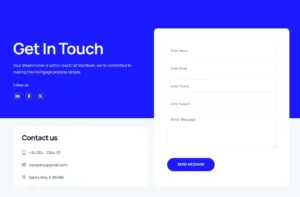
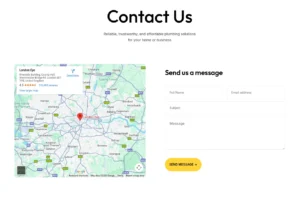
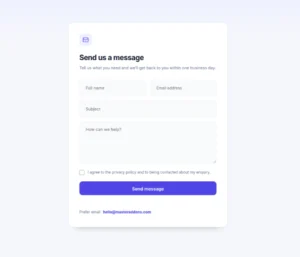
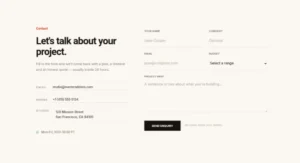
免费主插件中的联系表 7 小部件放置了您内置的任何表单 联系表 7 elementor 页面上,并让您从面板中对其进行样式设计 选择表单,选择设计变体,然后设置容器、标题、字段、标签、提交按钮和错误消息 联系表单 7 仍然处理字段并发送电子邮件 四个设计变体是免费的 还有七个附带 Master Addons Pro 您需要安装免费的联系表单 7 插件并创建至少一个表单。
你需要元素,免费 联系表 7 插件和免费的主插件。
每个设置都包含在 联系表 7 小部件设置 指南。
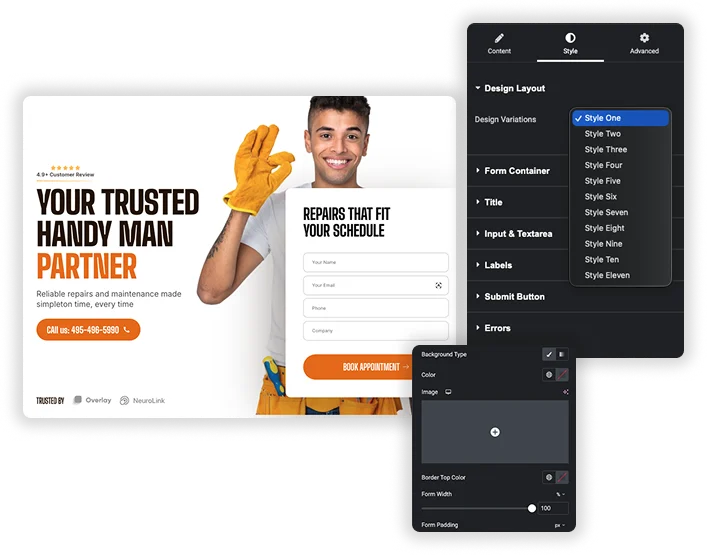
在风格上, 设计布局,选择一个 设计变化、风格一到风格四在免费插件中,风格五到风格十一需要 硕士插件专业版。每个变体将字段和按钮一起样式化,之后您可以在下面的部分中更改任何部分。
Elementor站点上获得一个好看的表单,常见的三种方法,下面是他们如何比较。
如果您已经拥有 Contact Form 7 表单,则小部件是使它们与您的设计匹配的最快方法。如果您使用不同的表单插件,请参阅 忍者形态 或 重力形式 小部件,或者 邮件芯片 注册小部件。
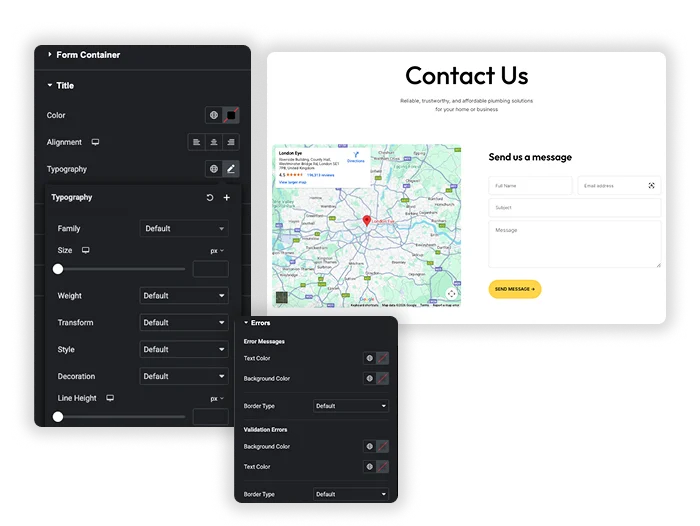
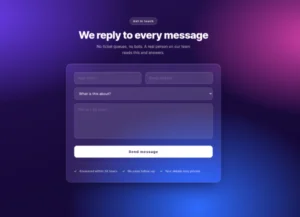
表格容器 设置颜色、渐变或图像背景,a 边框顶部颜色, 表格宽度 並 表格填充. X = 1000 = 1000 = 1000 = 1000 = 1000 = 1000 = 1000 = 1000 = 1000 = 1000 = 1000 = 1000 = 1000 = 1000 = 1000 标题 如果您的表格有,部分会设置表格标记内标题的颜色、对齐方式和排版。
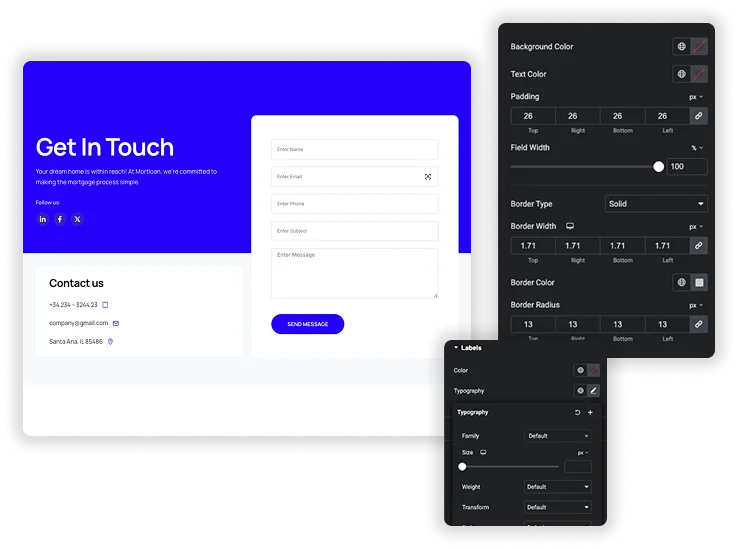
输入和文本区域 设置背景颜色、文本颜色、填充、 场宽的、边框和边框半径的文本字段、文本区域和选择菜单。 标签 有自己的颜色和排版,因此字段名称可以与访问者键入的名称区分开来。
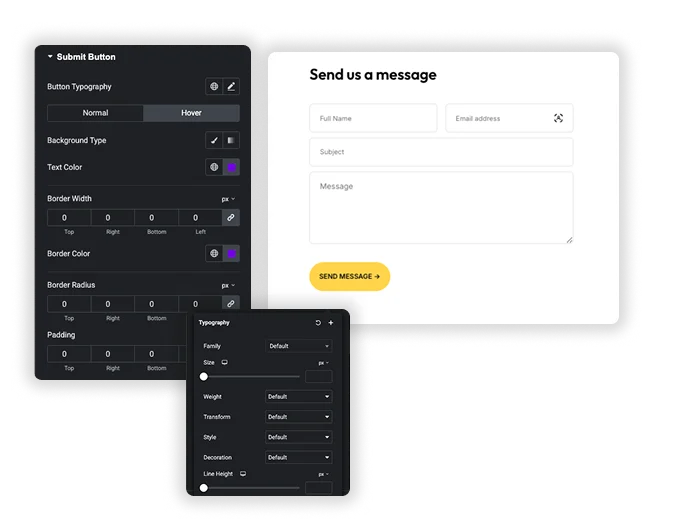
提交按钮 has 排版加普通和悬停选项卡:普通的背景, 文字颜色和边框颜色, 悬停的背景和文字颜色, 边框宽度, 边框颜色, 半径和填充设置在选项卡下方。的 错误 部分样式 错误消息 田野下和 验证错误 对于整个表格,您可以在"内容"选项卡中显示或隐藏它们中的每一个。
在"内容"选项卡中,打开 选择联系表。它列出了您在联系表单7中创建的每个表单。选择一个,小部件会显示它与您选择的设计。
是。widget只更改表单的外观。字段,电子邮件设置,消息和垃圾邮件保护留在联系表7中,并在您在那里设置它们时工作。
是的,该小部件是免费 Master Addons 插件的一部分,Style One 到 Style Four 是免费的。 Style Five 到 Style Eleven 需要 硕士插件专业版.联系表7本身也是免费的。
是的。此小部件会显示联系表 7 表单,因此必须安装免费的联系表 7 插件并激活。如果没有它,小部件将显示 “联系表 7 未激活”通知。
Contact Form 7 中编辑表单并保存。小部件显示更新的表单, 您的字段和标签样式适用于新字段, 因为它们针对的是所有文本字段和标签。如果预览不更新, 则刷新 Elementor 编辑器。
No for 颜色、边框、间距和排版,这些都是面板控件,表单内部的布局,比如将两个字段并排放在一起,来自你的 Contact Form 7 表单标记。
在更短的时间内构建复杂的网站。






![Master Addons 元素的帖子/页面复制器扩展:WordPress 页面列表中的 MA 复制器行链接创建着陆页 - [Duplicated #128] 草案](https://d1asvmc6qcowgk.cloudfront.net/wp-content/uploads/2026/09/15102930/post-page-duplicator-768x403.webp)
