Advanced Image 是一个免费的 Master Addons 小部件,可为单个图像添加额外内容。在悬停时切换到第二张图像,在任何角落放置一条 Simple、Corner 或 Cross 丝带,在灯箱中打开图像,并使用可选的加号按钮,并添加跟随光标或彩色阴影的倾斜效果。在图像加载的同时,您可以显示模糊的占位符或旋转样式正常状态和悬停状态,带有边框、背景和盒子阴影。
您需要 Elementor 和 WordPress。org 的免费主插件。
每个设置都包含在 高级图像小部件设置。 有关图像上的动画标题和标题叠加,请参阅 图像悬停效果.
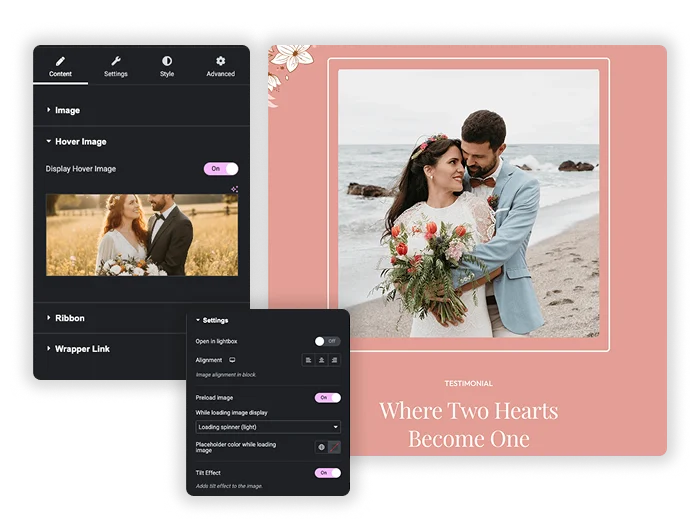
创建即时“前后”比较或简单的悬停显示。上传主图像,然后启用悬停图像上传第二张图片。当访客悬停时,图像无缝切换。添加一层精致的倾斜效果,这使得图像随着鼠标移动在其上方而轻微倾斜,增加微妙的 3D 感觉。为了获得额外的深度,启用彩色阴影在图像后面放置柔和的彩色阴影,使其弹出页面。
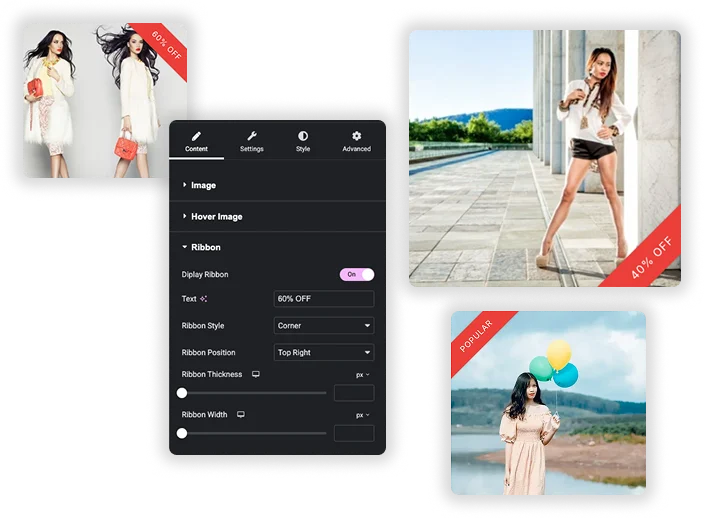
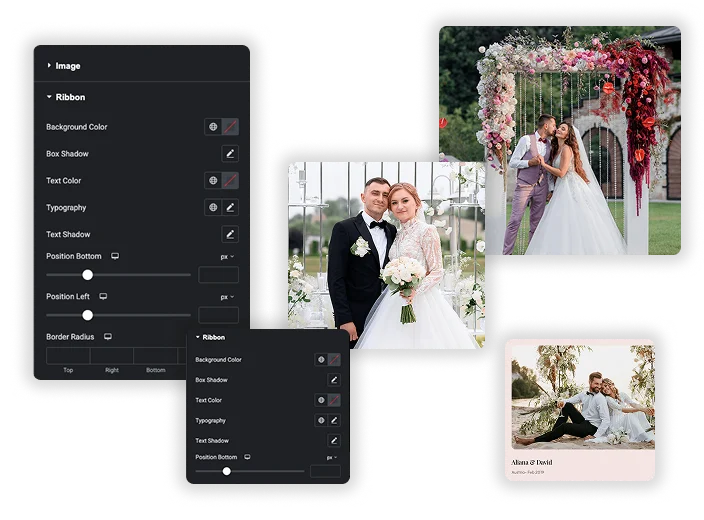
用专业丝带让您的图像脱颖而出 启用丝带功能可添加像“NEW DESIGN,”“BESTESLER,”或“SOLD OUT。”这样的标签 从不同的丝带样式(如角或十字或简单)中进行选择,并设置位置(顶部/底部、左侧/右侧) 完全定制丝带的颜色、排版和厚度,以确保它与您的形象和品牌完美互补。
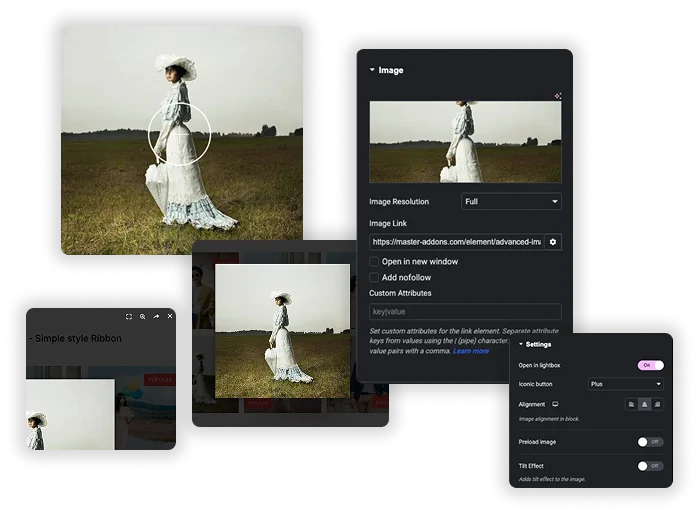
添加一个 图片链接 将访问者发送到产品或页面,或打开 在灯箱中打开 因此,单击显示图像的全尺寸。 图标按钮 option 在图片上加一个加号图标。打开 预加载图像 在图像加载时显示占位符:模糊预览、进度框或蓝色、浅色或深色旋转器。
获得对图像演示的完整设计控制。设置精确的最大宽度和最大高度。将边框半径单独应用到每个角落以获得独特的形状。将 Normal 和 Hover 状态与边框、背景和框阴影分开设置。这确保了您的图像在每个上下文和每次交互过程中看起来都很完美。
是的,但工作方式有点不同。在触摸设备上,如果您没有启用灯箱,则第一次点击通常会触发悬停效果(交换图像)。但如果您启用灯箱,则灯箱将获得更多优先级,并且点击第一个图像将在灯箱中打开。
是。Advanced Image 是免费的 Master Addons 插件的一部分,包含悬停图像、色带、灯箱、倾斜、彩色阴影和所有造型选项。
Elementor的基本小部件,您可以添加图像,链接,标题和一些简单的造型高级图像元素添加了一套专业功能:悬停图像交换,丝带/标签,倾斜效果,彩色阴影,单独的正常/悬停状态造型,以及更颗粒化的灯箱控制,它旨在创建更具吸引力的交互式图像演示。
Absolutely!每个功能都是独立的,你可以只拥有一个带带的图像,或者只拥有一个倾斜效果的图像,你可以随心所欲地混合和匹配功能,只启用你特定设计目标所需的功能。
Preload 图像在图像加载时显示占位符,因此访客不会看到空白的空间,选择空白、模糊的占位符图像、正在进行的框动画或蓝色、浅色或深色的加载旋转器,对于大型图像最有用。
在更短的时间内构建复杂的网站。







![Master Addons 元素的帖子/页面复制器扩展:WordPress 页面列表中的 MA 复制器行链接创建着陆页 - [Duplicated #128] 草案](https://d1asvmc6qcowgk.cloudfront.net/wp-content/uploads/2026/09/15102930/post-page-duplicator-768x403.webp)
