主插件
  • 小部件
    • 更改日志
      源代码 新 专业人士
      火山口形态
      标志滑块
      目录
      重力形式
      转变 专业人士
      限制内容 专业人士
      定价表
      忍者形态
      邮件芯片
      工具提示
      弹出窗口触发器 新 专业人士
      哪个元素 新
      创意按钮
      创意链接 新
      域搜索 熱 专业人士
      双头 熱
      翻转框
      动画渐变 BG 熱 专业人士
      图片热点 专业人士
      信息框
      新闻股票代码 专业人士
      颗粒
      进步酒吧
      画布外内容 新 专业人士
      阅读进度吧 熱
      自定义 JS
      块报价
      反击
      图像悬停效果
      揭露 新 专业人士
      雷拉克斯 专业人士
      定位
      图像比较
      选项卡
      切换内容 熱 专业人士
      帖子/页面复制器 免费的
      漂浮效果 专业人士
      巨型菜单 熱
      自定义CSS 熱
      渐变标题
      高级图像
      导航菜单
      工具提示
      比较表 专业人士
      玻璃态
      特色产品 专业人士
      图片旋转木马
      画廊滑块 新 专业人士
      动态标签 新
      倒计时器
      当前时间
      图案
      包装链接
      时间线
      团队成员
      联系表 7
      高级手风琴
      动画头条
      博客
      营业时间
      呼吁采取行动
      进度条
      背景滑块
      滑块团队
      动态表
      网格线 专业人士
      WP 表格
      搜索
      我们表格
      入口动画 新 专业人士
      显示条件 专业人士
      可过滤图像库
      WP 表格
      自定义断点 新
  • 特点
    • 主题构建器

      设计全站范围的模板,以便在网站的每个页面上保持一致。

      弹出窗口生成器

      创建引人入胜的弹出窗口、模式和公告栏 - 以捕获潜在客户。

      小部件生成器

      使用高级自定义小部件扩展 Elementor 以构建更动态的布局。

      巨型菜单生成器

      创建带有图标和图像的多列菜单,以实现卓越的导航。

      自定义 Css

      应用您自己的 CSS 进行超出默认设计选项的像素完美造型。

      动态标签

      将帖子标题和自定义字段等动态内容直接插入设计中。

      显示条件

      基于用户角色、设备、时间和其他规则的控制元素可见性。

      图标库

      从数千个内置图标中进行选择,以增强视觉效果和一致性。

      动画

      添加滚动、悬停、入口和更多动画以使设计栩栩如生。
  • 模板套件
    • 模板套件

      专业设计的整页模板套件。在几秒钟内导入和定制。

      准备好的部分

      预先构建的内容部分和行。立即拖放和自定义。

      准备好弹出窗口

      High转换弹出式设计不同类型。导入并快速启动。

      元素页模板

      完成任何目的的页面布局。立即开始编辑。

      准备好的标题

      多种现代头部设计。导入并适应您的品牌。

      准备好的页脚

      为不同网站设计完整的页脚。在点击中添加功能和风格。
  • 品牌
    • WP 管理

      WP 管理

      控制您的 WordPress 仪表板。自定义管理员体验。
      管理栏编辑器

      管理栏编辑器

      自定义 WordPress 管理栏,打造更干净、更个性化的工作空间。
      登录fy

      登录fy

      使用品牌、样式和安全增强功能自定义您的 WordPress 登录页面。

      角色管理员套件

      精确管理用户角色和权限,以实现更好的安全性和工作流程。
      主块

      主块

      用高级自定义块扩展古腾堡编辑器,以实现更具创意的布局。
      WP 聚光灯

      WP 聚光灯

      从任何地方立即搜索和访问管理员功能、帖子和设置。
  • 主题
  • 帮助
    • 获得支持
    • 文档
    • 脸书社区
    • 更改日志
  • 博客
定价
🇨🇳ZH
  • 🇺🇸EN
  • 🇸🇦AR
  • 🇧🇩BN
  • 🇩🇰DA
  • 🇩🇪DE
  • 🇪🇸ES
  • 🇫🇷FR
  • 🇮🇳HI
  • 🇰🇷KO
  • 🇵🇹PT
  • 🇷🇺RU
  • 🇨🇳ZH

开始

  • Elementor Page 编辑器内无法看到主插件元素?
  • 如何申请联属会员帐户?
  • 活动专业版
  • 安装插件

插件

  • 弹出窗口触发小部件设置
  • 画外内容小部件设置
  • 徽标滑块小部件设置
  • 进度栏小部件设置
  • 图像旋转木马设置
  • 特色产品小部件设置
  • 比较表小部件设置
  • 源代码小部件设置
  • 高级图像小部件设置
  • 渐变标题小部件设置
  • 图库滑块设置
  • 切换内容小部件设置
  • 信息框小部件设置
  • 时间轴小部件设置
  • 动态表小部件设置
  • Mailchimp 小部件设置
  • Blockquote 小部件设置
  • 更改日志小部件设置
  • 倒计时器小部件设置
  • 当前时间小部件设置
  • 搜索小部件设置
  • 可过滤图像库
  • 团队滑块小部件设置
  • 反向小部件设置
  • 限制内容设置
  • 目录小部件设置
  • 图像热点小部件设置
  • 图像比较小部件设置
  • 新闻勾选小部件设置
  • 图像悬停效果
  • 选项卡设置
  • 定价表小部件设置
  • 导航菜单小部件设置
  • 域搜索小部件设置
  • 翻转框小部件设置
  • 工具提示设置
  • 创意链接小部件设置
  • 营业时间小部件设置
  • 联系表 7 小部件设置
  • 创意按钮小部件设置
  • 动画头条新闻设置
  • 高级手风琴小部件设置
  • 呼叫操作小部件设置
  • 进度栏小部件设置
  • 博客文章小部件设置
  • 团队成员小部件设置
  • 双标题设置

扩展

  • 图标库设置
  • 超级菜单设置
  • 哪个元素扩展设置
  • 帖子/页面复制器扩展设置
  • 网格线延伸设置
  • 玻璃态扩展设置
  • 工具提示扩展设置
  • 包装链接设置
  • 浮动效果扩展设置
  • 动态标签设置
  • 显示条件扩展设置
  • 入口动画设置
  • 自定义断点设置
  • 动画渐变 BG 扩展设置
  • 显示扩展设置
  • 颗粒扩展设置
  • 背景滑块扩展设置
  • 转换扩展设置
  • Rellax 扩展设置
  • 定位扩展设置
  • 自定义 CSS 设置

小部件生成器

  • 条件
  • 树枝语法
  • 设置面板介绍
  • 分频器
  • 文本阴影
  • 选择2
  • 边境
  • 标题
  • 选项卡
  • 中继器
  • 视觉选择
  • 背景
  • 尺寸
  • 盒子阴影
  • 滑块
  • 图标
  • 画廊
  • 媒体
  • 弹出切换
  • URL 字段
  • 日期时间
  • 版式
  • 字体
  • 色域
  • 选择
  • 选择
  • 切换器
  • 隐藏
  • 代码
  • 所西威
  • 文本区域字段
  • 號
  • 文本字段

主题构建器

  • 评论表
  • 第404章
  • 搜索
  • 存档
  • 单身
  • 脚踏车
  • 标头

弹出窗口生成器

  • Elementor 中不活动后如何打开弹出窗口
  • 如何在 Elementor 中显示退出意图弹出窗口
  • 如何在 Elementor 中滚动到特定元素时打开弹出窗口
  • 如何在 Elementor 中打开滚动弹出窗口
  • 如何在 Elementor 中单击时打开弹出窗口
  • 如何在页面加载中打开弹出窗口?
  • 弹出设置和选项

模板套件

  • 如何在主插件中导入模板套件
  • 如何禁用 Elementor 默认字体和颜色
  • 导入 Elementor 模板套件
查看类别
  • 家
  • 文档
  • 插件
  • 徽标滑块小部件设置

徽标滑块小部件设置

罗伊·杰米
2026年9月15日更新完毕

10 分钟阅读

1面客户端标识墙将你页面的其余部分向下推,仍然只显示少数品牌,一个标识滑块将整个列表装入1个紧凑的条带中,该条带自行旋转,该条带是免费的 徽标滑块小部件 在 Elementor 的主插件 从任何一组徽标图像构建该条带,然后添加悬停效果、工具提示、自动播放和导航箭头,而无需单独的滑块插件。

Logo,每个Logo都可以链接到客户的网站,在悬停上交换到第二个图像,或者透露品牌名称和简短的描述,本指南通过小部件从第一次拖动到画布上,再到现场页面上完成的旋转木马。
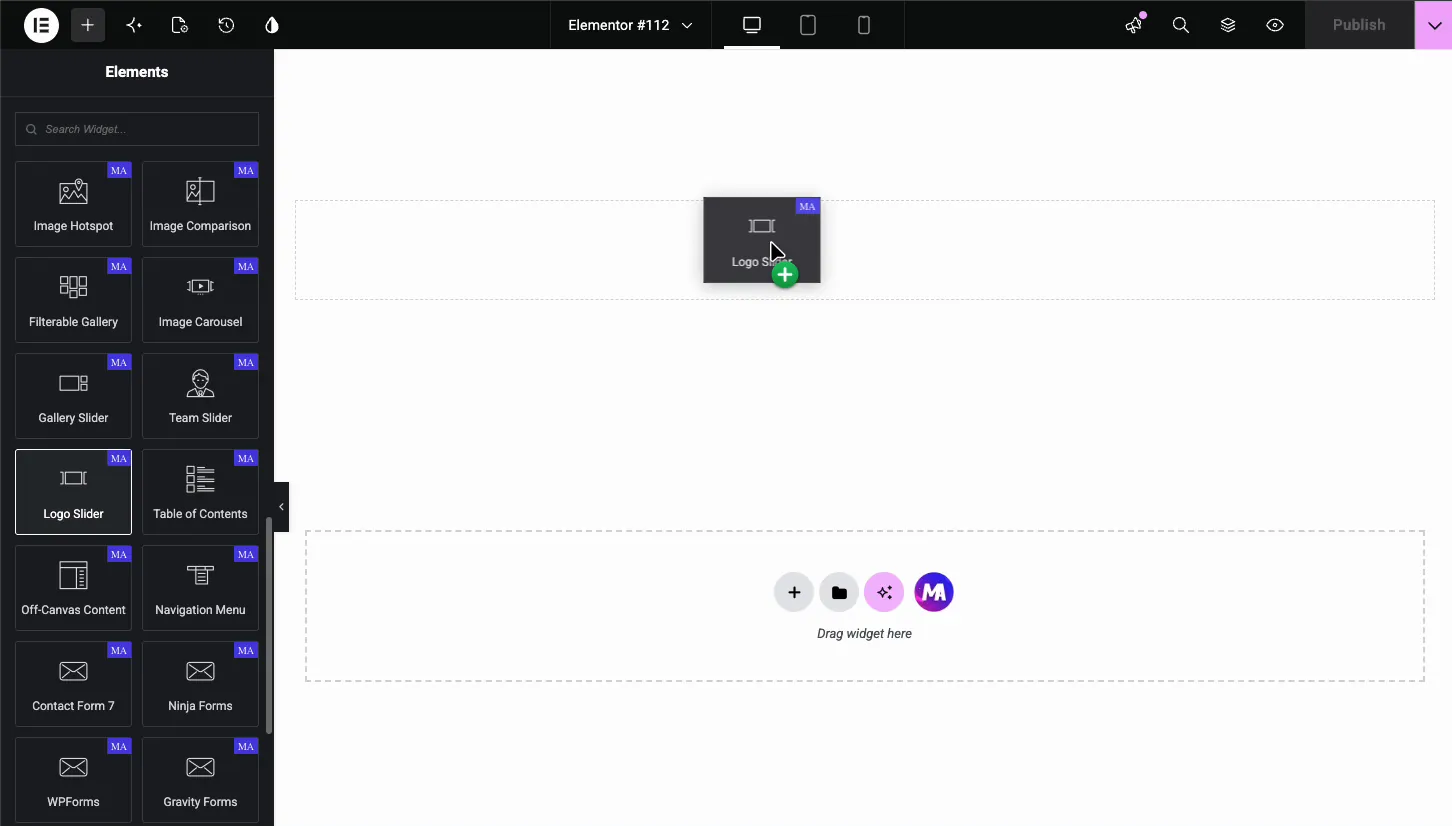
主插件徽标滑块小部件从 Elementor Elements 面板拖到页面上

Logo 滑块小部件的作用 #

Widget 取出一个 logo 图像列表, 将其变成一个响应式、自动播放的旋转木马, 您可以控制一次显示多少个 logo, 它们旋转的速度有多快, 以及当访问者悬停在一个 Swiper 引擎上运行, 因此滑块从一开始就在手机和平板电脑上触摸友好。

它位于主插件的滑块小部件组中,旁边 图片旋转木马 並 画廊滑块 widgets。那两个是为照片和画廊而构建的。logo滑块是为品牌标记而构建的:徽标保持小,均匀间隔,并排列成单行。

在开始之前 #

  • 文字出版社 与 元素 已安装并处于活动状态。
  • Elementor 的主插件 已安装并处于活动状态。插件新增?参见 安装指南.
  • 您的客户或合作伙伴徽标已准备好作为图像文件。相同尺寸的徽标看起来最好;透明或白色背景的 300 x 150 像素左右的效果很好。

如何添加徽标滑块小部件 #

在 Elementor 编辑器中,打开 元素 面板和搜索 标志滑块的,或者滚动到主插件部分,将小部件拖到您的页面上,它加载了五个名为品牌名称的占位符项目,因此您立即看到滑块形状,并将占位符逐个替换。

在徽标项目部分添加您的徽标 #

在 内容 选项卡,打开 标志项目.列表中的每个条目都是一个标志,单击一项展开,或用复制删除每行右边的图标.The 添加项目 底部的按钮将列表扩展到您需要的尽可能多的徽标。
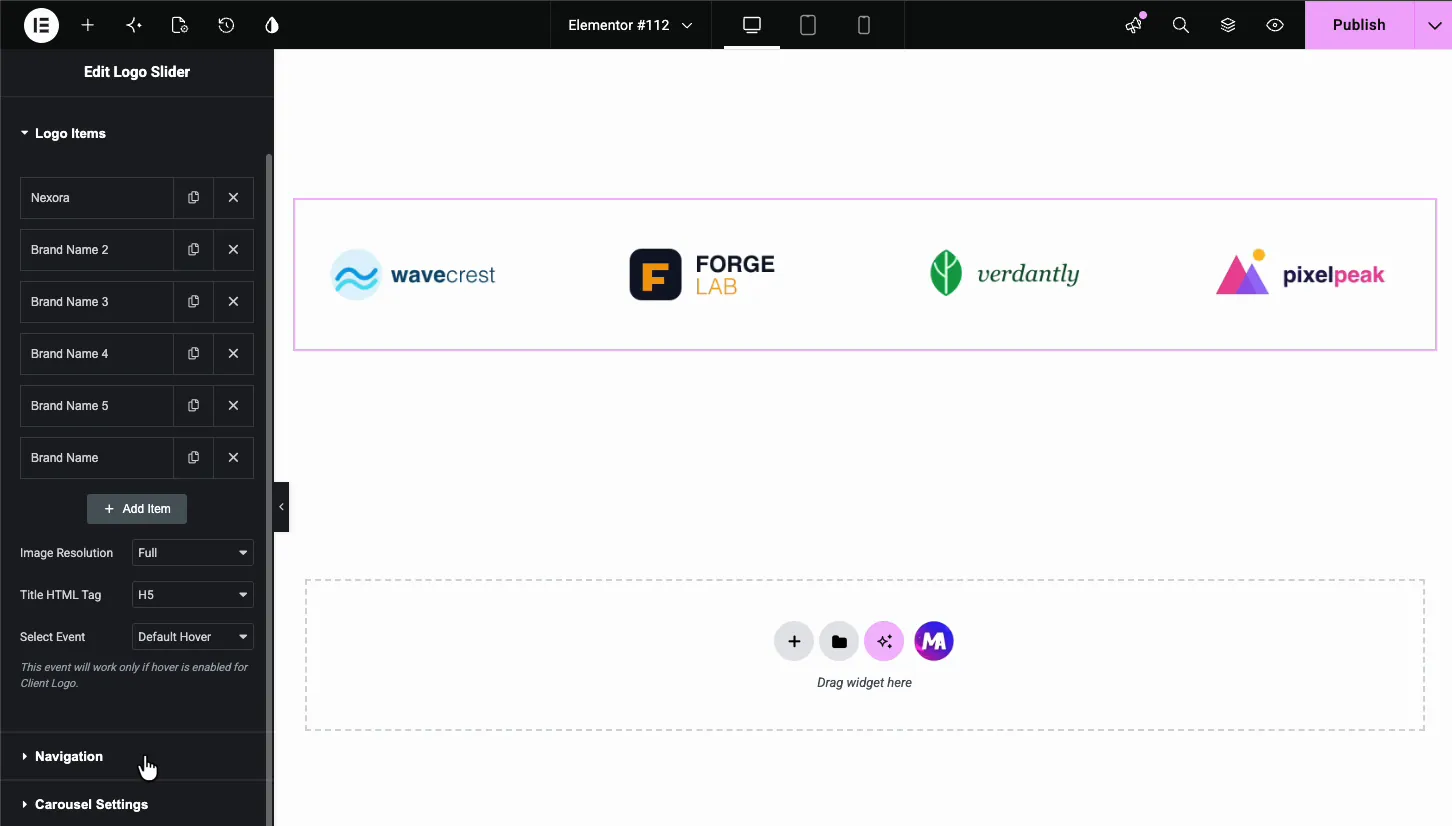
Logo 滑块内容选项卡中的 Logo 项目中继器,其中包含品牌名称条目、添加项目按钮、图像分辨率和标题 HTML 标签设置

在项目列表下放置适用于整个滑块的三个设置:

  • 图像分辨率: wordpress的大小为每个标志服务,从缩略图到full。logo都是小文件,所以full通常没问题。
  • 标题 HTML 标签: hover 上包裹品牌名称的标题标签,默认情况下为 H5。选择适合您页面标题结构的标签。
  • 选择事件: what触发悬停效果,如面板所注,这只会在客户端徽标上启用悬停类型时启动。

在每个项目内部,单击 客户标志 field 来打开 WordPress 媒体库,上传你的 logo 文件或挑选已经在那里的附件面板显示文件尺寸,方便检查所有 logo 共享相同的大小。
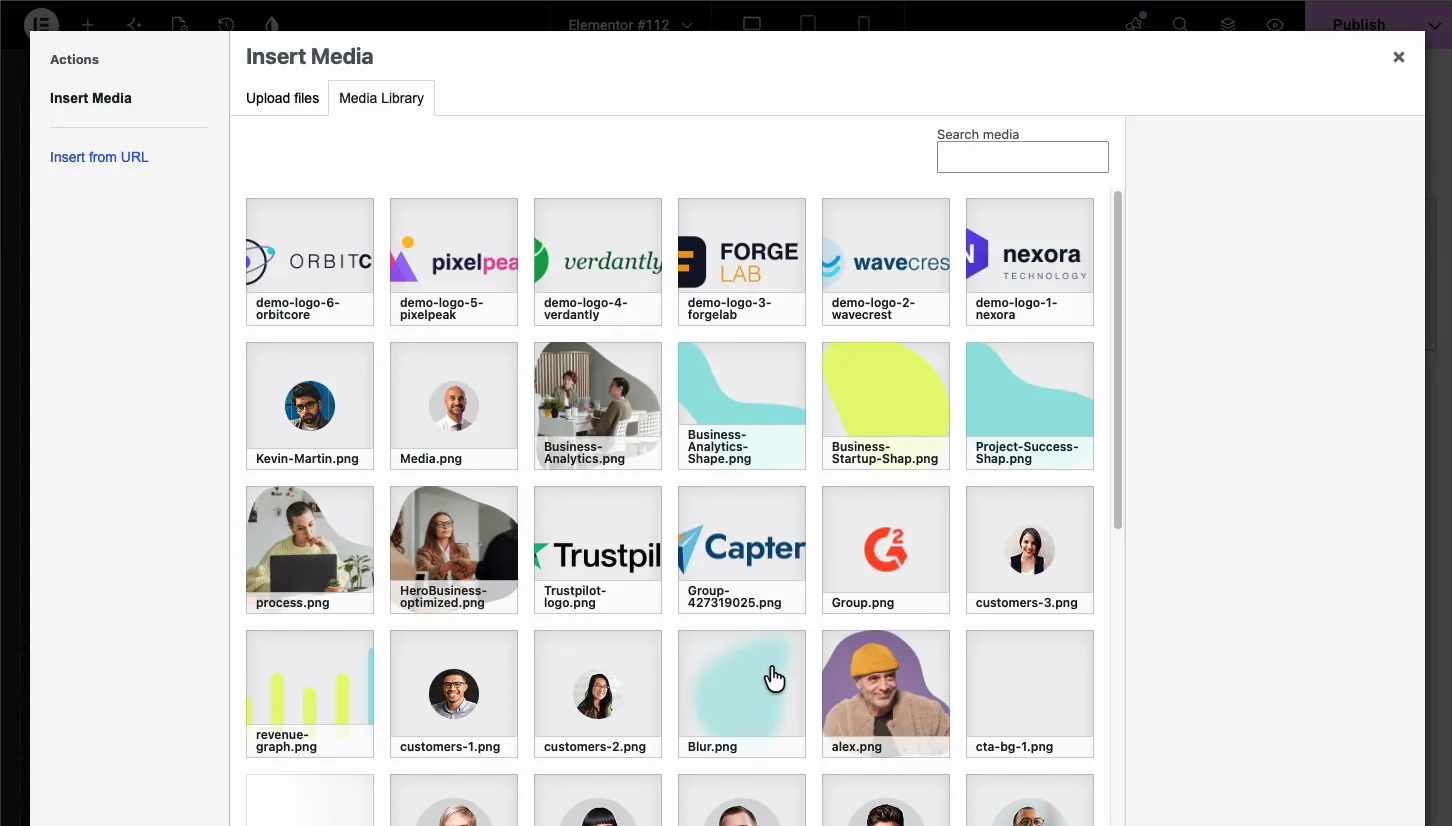
WordPress媒体库,其中包含为Elementor徽标滑块上传的一组客户端徽标图像

设置每个徽标的链接和悬停效果 #

每个徽标项目都有自己的 链接 field。paste客户端的url,logo在直播页面变得可点击,齿轮图标打开通常的elementor链接选项,例如在新选项卡中打开。

的 悬停? dropdown决定当访问者将鼠标移到徽标上时会发生什么, 它有三种模式:

  • 没有: logo就坐在那里,干净简洁。
  • 文: 标志褪色,a 品牌名称 加短 描述 出现在它的位置。
  • 图片: logo 交换到您选择的第二张图像。

与 文本 selected,出现两个字段,键入品牌名称和一行描述,小部件在悬停的标志上显示它们,这适合那些想在不离开滑块的情况下为每个客户端说出自己做了什么的代理商。
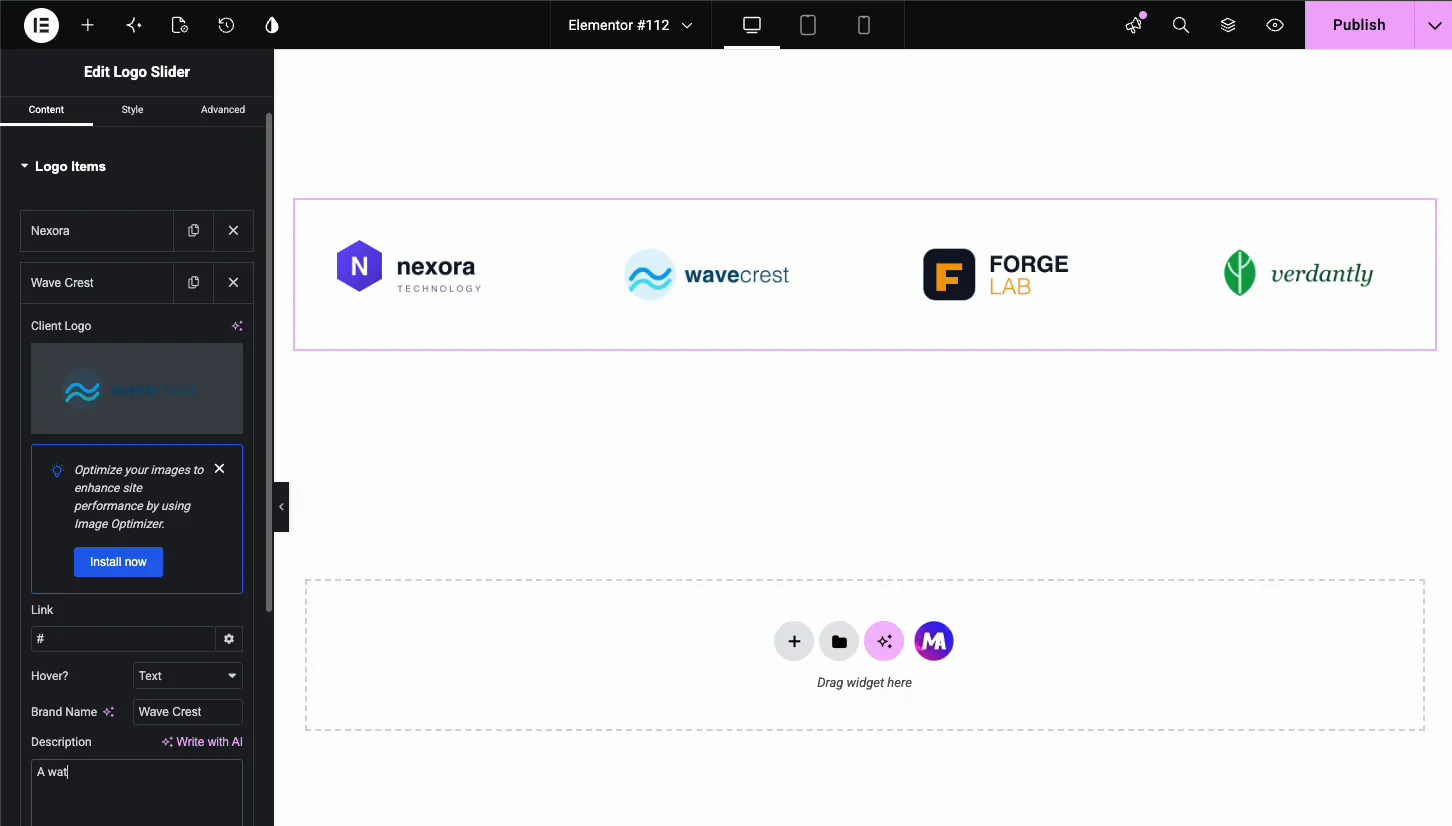
徽标项目设置,悬停设置为文本,显示 Wave Crest 徽标的品牌名称和描述字段

与 图像 选定的,a 悬停标志图像 field 代替出现,常见绝招:使用灰度标志作为主图,全彩版作为悬停图,因此随着游客在条带上移动,标志会亮起。
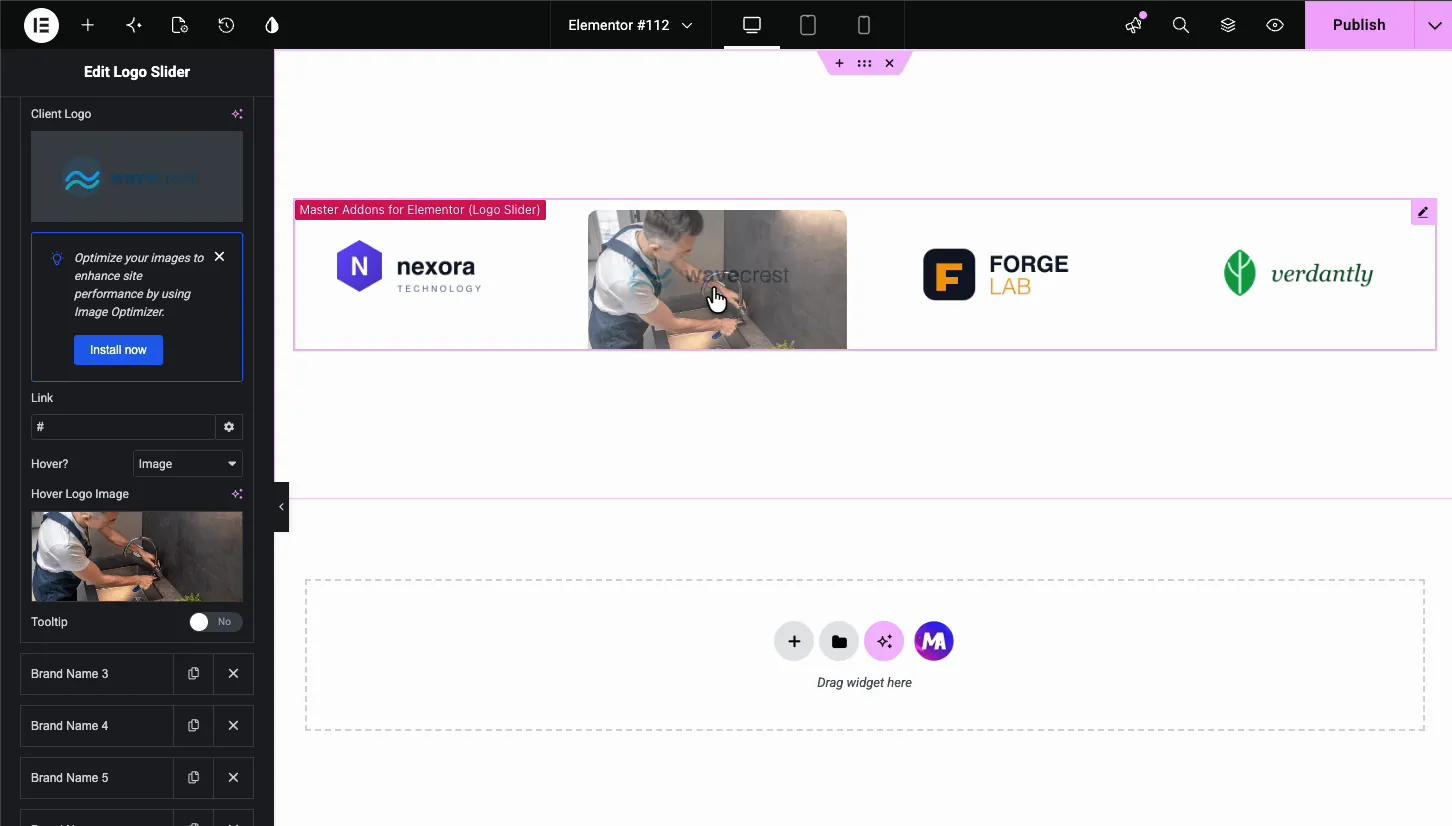
光标悬停在 Elementor 编辑器中的徽标上,将其替换为面板中设置的悬停徽标图像

Logo 中添加一个工具提示 #

每个项目还有一个 工具提示 toggle。switch it on,当访客悬停在该标志上时,会出现一个小气泡。The 设置 tab控制行为:
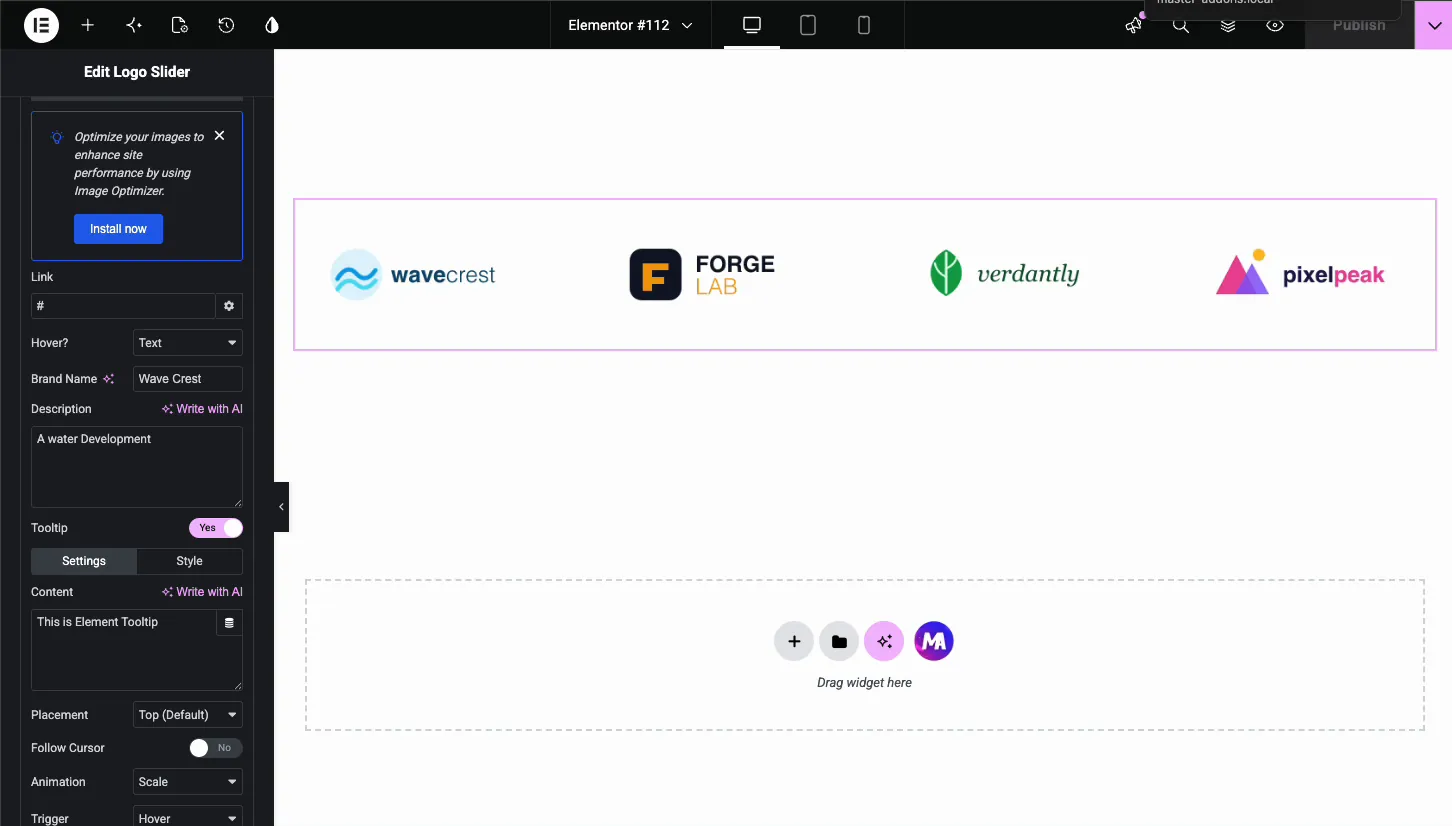
Logo 项目的工具提示设置,其中包含内容字段、位置、关注光标、比例动画和悬停触发器
  • 内容: 工具提示内的文本。
  • 放置: 泡沫所在的位置,默认情况下为顶部。
  • 关注光标: 让工具提示跟踪鼠标而不是保持固定。
  • 动画和触发: 工具提示的显示方式,默认情况下在悬停上缩放。

的 风格 settings旁边的选项卡为气泡本身设计样式:颜色、排版和间距。工具提示对于像“partner since 2019”这样的短标签来说效果很好,不需要全文悬停模式。

设置导航箭头 #

打开 导航 控制访客如何手动移动滑块的部分。 导航 下拉设置控制类型,箭头作为标准选择。
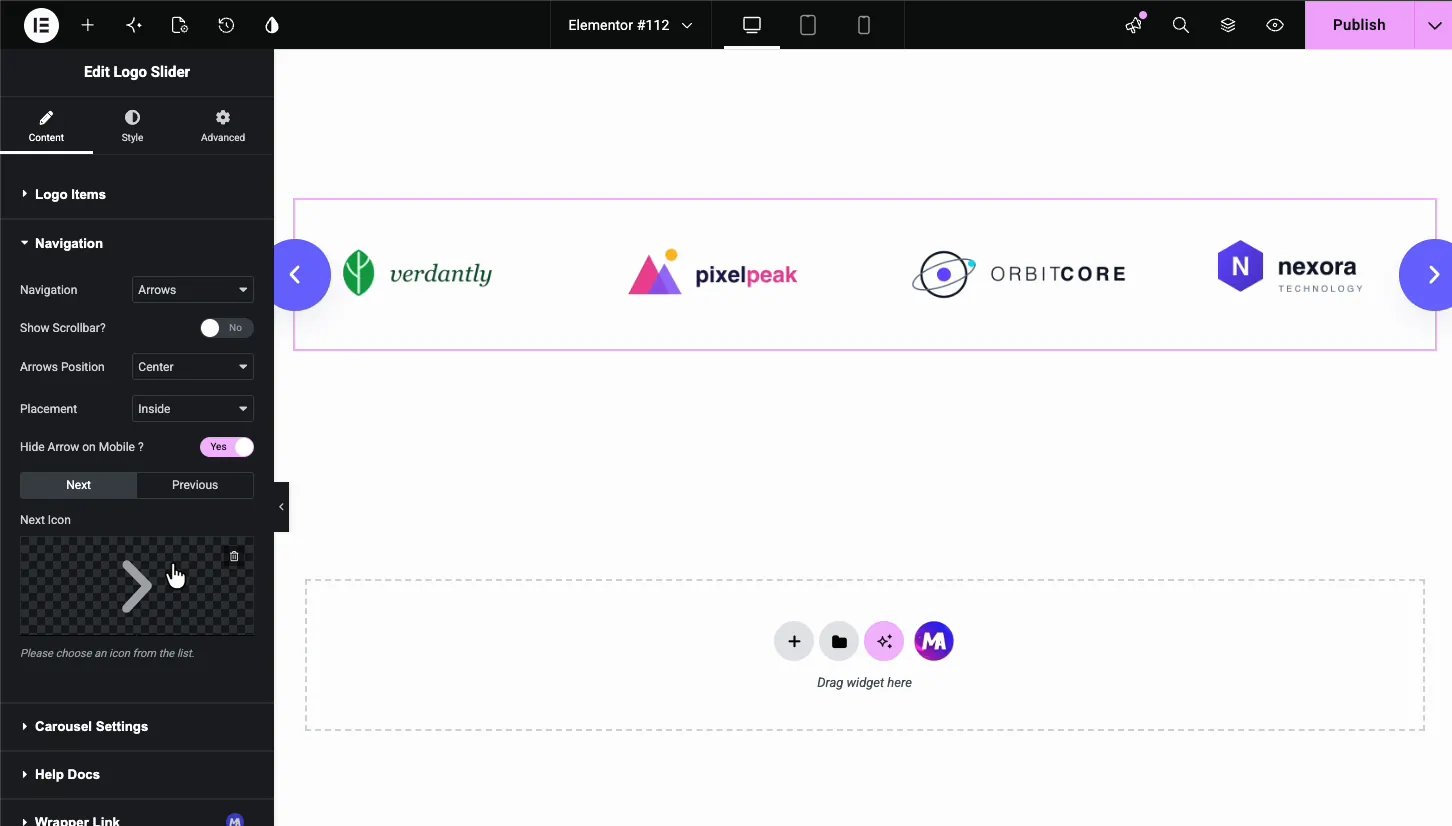
徽标 滑块导航设置,带箭头、底部中心位置、外部位置和移动设备上的隐藏箭头
  • 显示滚动条?: 在滑块下方添加一个可拖动条。
  • 箭头位置: Center在滑块的每一侧各放一个箭头,顶部Center或底部Center将两个箭头分组在其上方或下方。
  • 放置: 将箭头保留在滑块盒内或将它们移到滑块盒外。
  • 在手机上隐藏箭头?: 将箭头落在小屏幕上,滑动即可完成工作。
  • 下一个图标和上一个图标: elementor 库中的任何图标交换默认 V 形。

调整旋转木马行为 #

的 旋转木马设置 section 驱动滑块的运动, 这是一排静态的 logo 成为游人期望的旋转条带的地方。
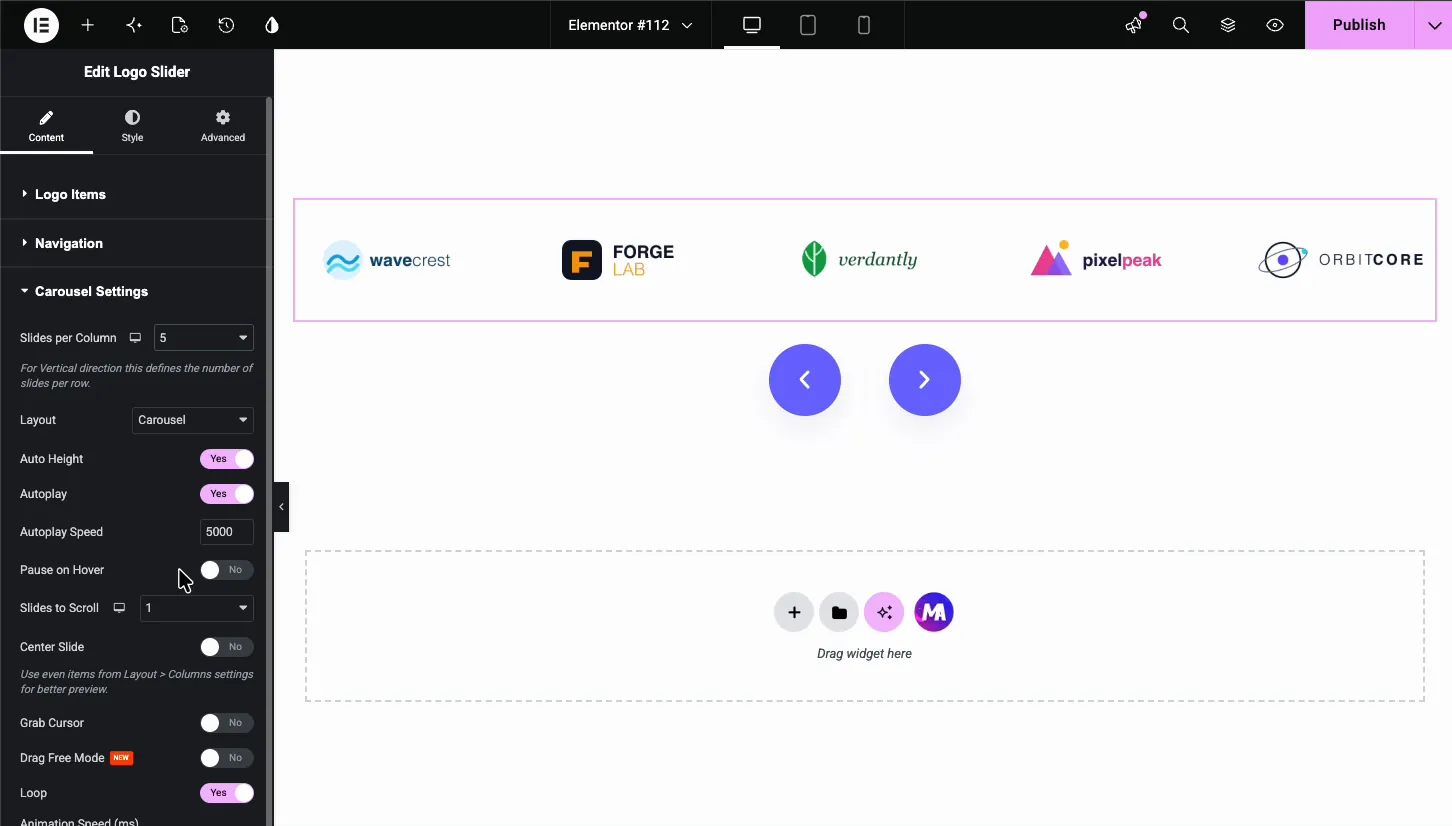
Elementor 徽标滑块的旋转木马设置,每列有滑块、自动播放、自动播放速度、循环和无拖动模式
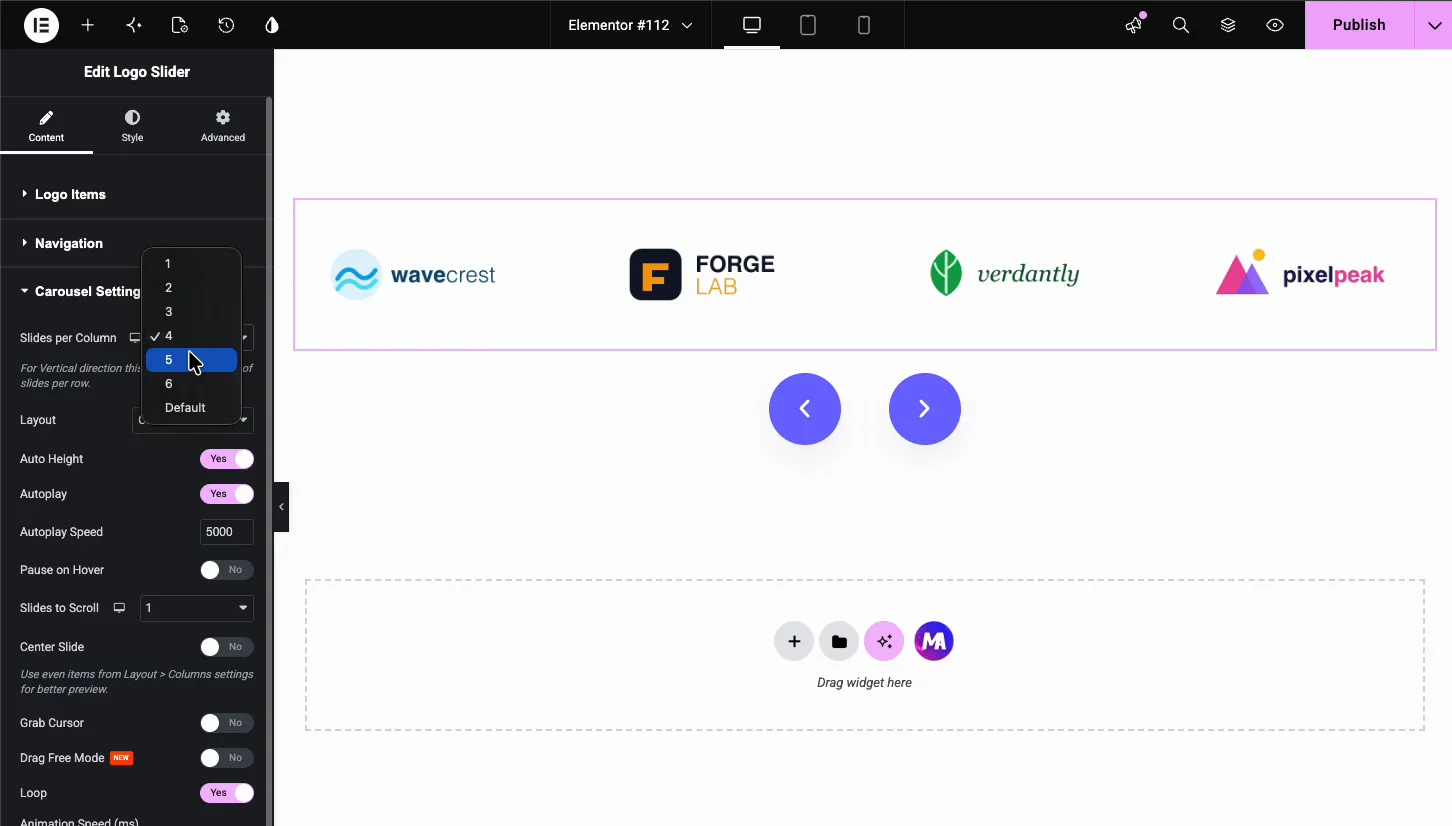
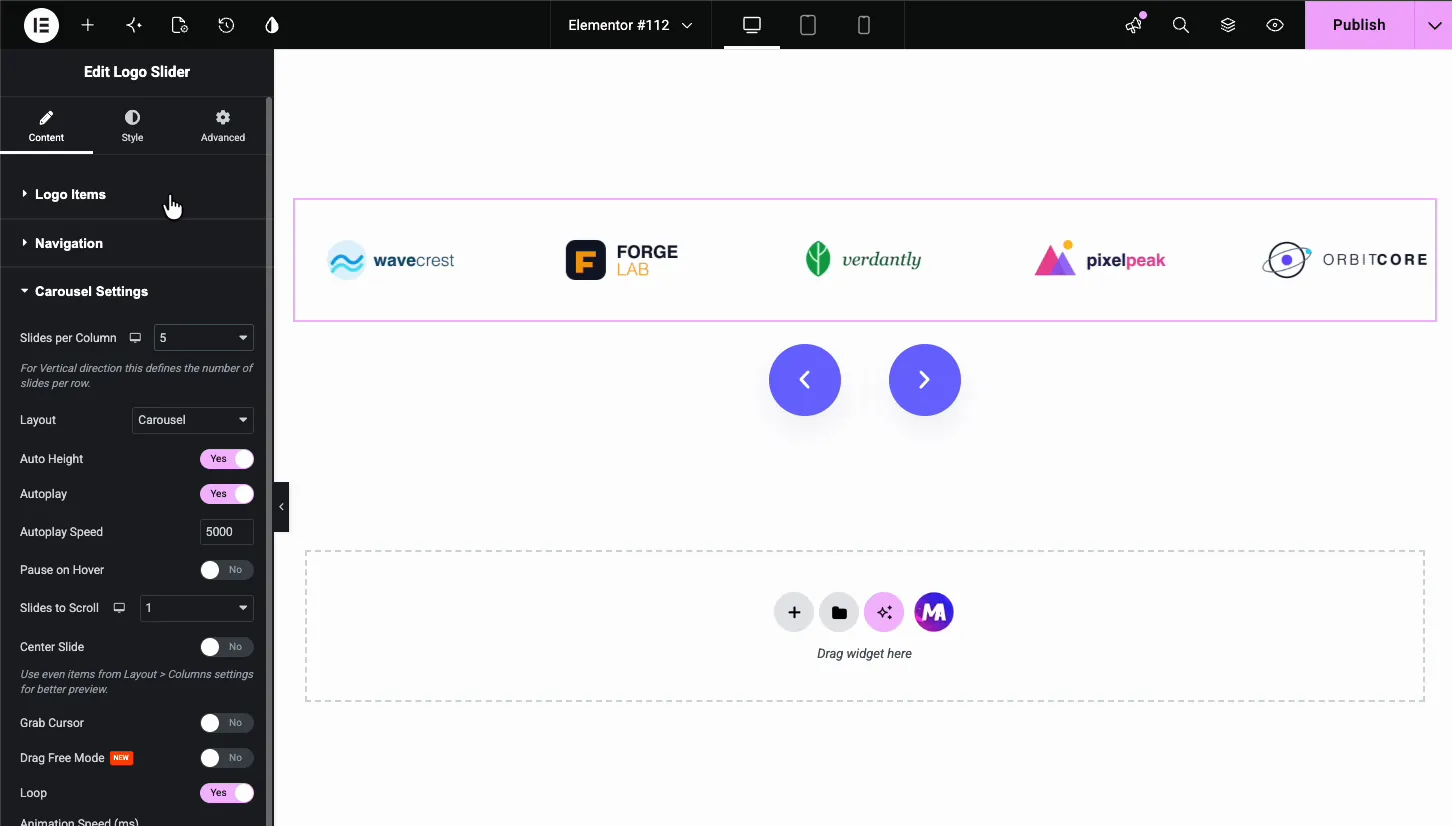
  • 每列幻灯片: 1到6同时显示多少个徽标,四五个适合大多数桌面布局,响应式图标可以让你设置每个设备更小的计数。
  • 布局: Carousel 是标准的平面滑块,Coverflow 将徽标围绕中心徽标倾斜。
  • 自动高度: 让滑块高度跟随徽标行。
  • 自动播放和自动播放速度: logo自动旋转,速度是以毫秒为单位的延迟,所以5000表示每五秒就有一套新的。
  • 暂停悬停: 当光标位于滑块上方时停止旋转,滑块与悬停效果和工具提示完美搭配。
  • 滑动滚动: 每步前进多少个徽标。
  • 中心幻灯片、抓取光标、无拖动模式: 将活动徽标居中,显示抓取光标,或让游客自由地抛掷条带。
  • 循环: logo条无休止地运行,这几乎是logo条总想要的,要看的一件事:loop需要比slides per Column计数更多的logo,五列只有五个logo,没有什么额外的东西可以旋转进去。

为徽标滑块设计样式 #

切换到 风格 tab。4个部分涵盖了滑块的外观:旋转木马项目,旋转木马项目悬停,图标和导航。

旋转木马项目 #

本节用正常状态、悬停状态和活动状态框住每个徽标单元。
样式选项卡旋转木马项目部分,包含背景、边框、框阴影、填充、项目间隙、阴影模式和不透明度控制
  • 背景、边框类型、边框半径、框阴影: 为每个徽标提供一个卡片式框架,或者为干净的条带保留所有内容。
  • 填充和项目间隙: logo之间的空间,每个单元格内部的空间和距离,间隙是让拥挤的条形呼吸的最快方式。
  • 影子模式和不透明度: 徽标的柔和边缘阴影和透明度。

旋转木马物品悬停 #

此部分对您在内容选项卡中选择的悬停状态进行样式调整,包括文本覆盖。
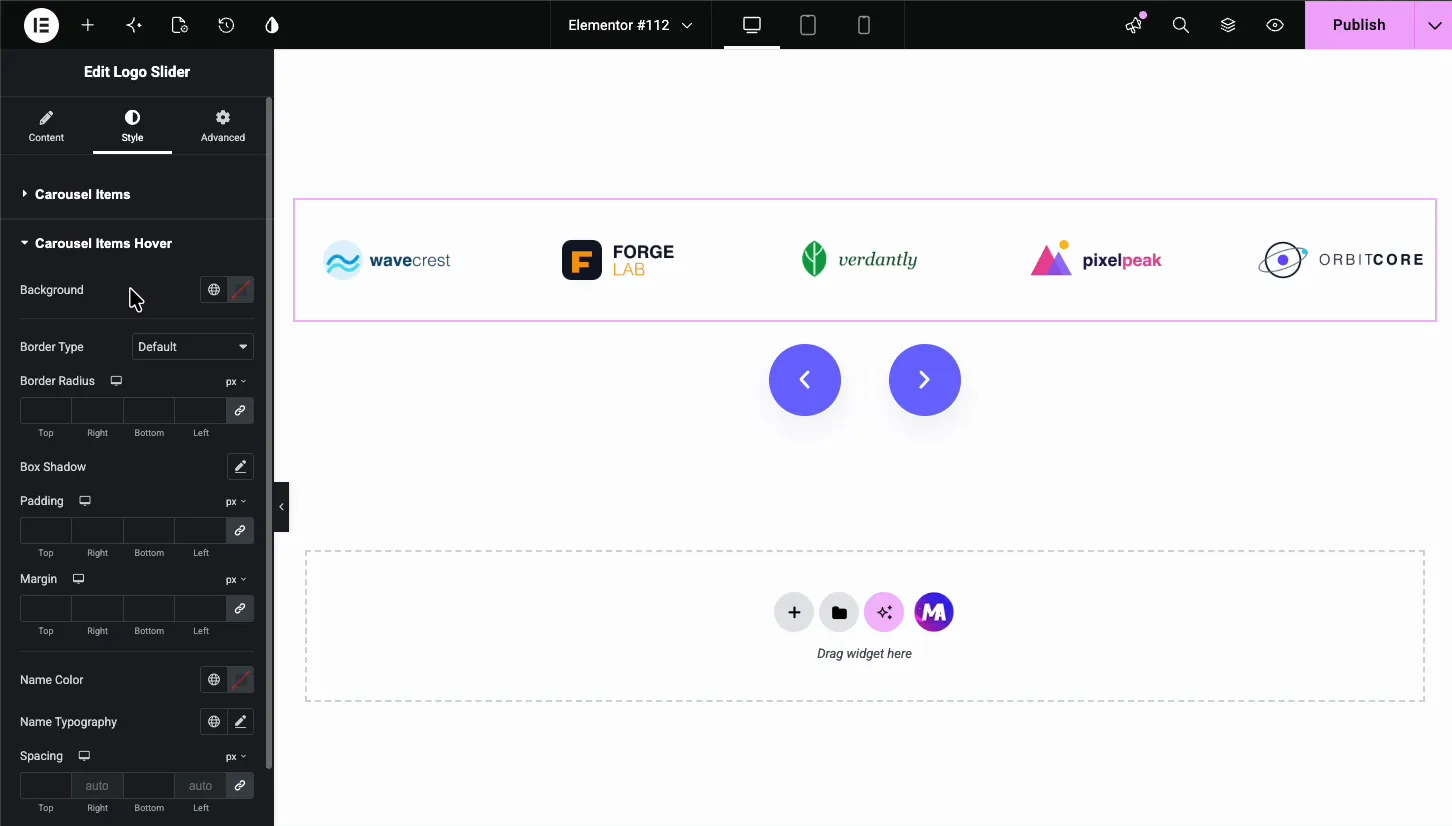
旋转木马项目 悬停样式部分,包含背景、边框、名称颜色、名称排版和间距控件
  • 背景、边框、盒子阴影、填充、边距: 围绕悬停标志的框架。
  • 名称颜色、名称字体、间距: text 悬停模式中出现的品牌名称文本。

图标 #

图标部分对显示的小图标进行样式设计,并包含悬停内容:颜色、背景、边框、填充、边距和字体大小。
样式选项卡徽标滑块的图标部分,包括颜色、背景、边框半径、填充、边距和字体大小

导航箭头 #

导航部分为箭头按钮设计样式,具有单独的正常状态和悬停状态。

Style tab 导航部分设置箭头颜色、背景、边框、大小以及箭头之间的空间
  • 颜色和背景: 箭头字形及其后面的按钮。
  • 边框类型、边框半径、填充物、尺寸: 塑造按钮;完整的半径使您在大多数现代网站上看到的圆形按钮。
  • 箭头之间的空间: 当两个按钮位于滑块上方或下方时,它们之间的间隙。

页面上的结果 #

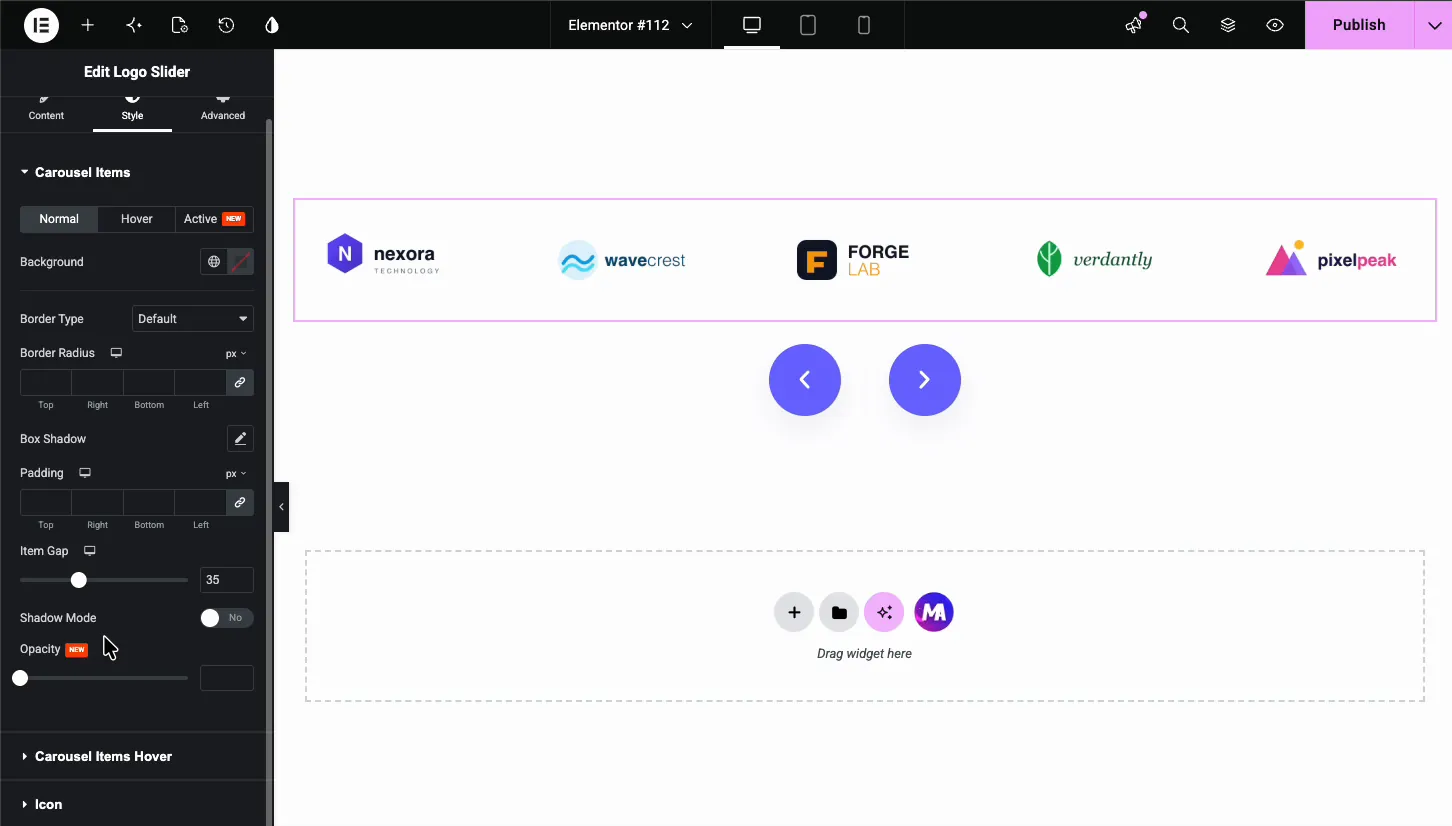
Preview 或 publish,滑块就可实时运行:logo 在自动播放计时器上旋转,响应箭头,并发射其悬停效果和工具提示,这里是每个视图有五个 logo,每侧都有一个箭头的成品条带。

实时页面上的成品 Elementor 徽标滑块显示五个客户端徽标,每侧都有一个圆形导航箭头

常见用例 #

  • 客户标志条 在代理和自由职业者主页上,每个徽标都链接到案例研究。
  • 合作伙伴和赞助商旋转木马 适用于活动、非营利组织和 SaaS 集成页面。
  • “压条中的“As 出版物徽标与报道相关。
  • 品牌展示 在分销商和零售商网站上列出他们所携带的标签。
  • 技术堆栈 在投资组合网站上,使用工具提示来命名每个工具。

更好的徽标滑块提示 #

  • 保持每个徽标的大小相同。 混合尺寸使行在滑动时跳跃。将所有徽标导出到相同的画布上,例如 300 x 150,可以保持条带稳定。
  • 使用灰度到颜色的悬停。 将灰度主图像和颜色版本设置为悬停标志图像,条带保持安静,直到访客与其互动。
  • 使用自动播放打开悬停。 没有人可以读取移动目标上的工具提示。
  • 在手机上隐藏箭头。 刷卡取代了它们,条带在小屏幕上保持清洁。
  • 将每列幻灯片与徽标宽度相匹配。 Wide wordmark logo比紧凑的图标标记需要更少的列,如果一个logo看起来被挤压,在触摸图像文件之前先将计数减少一个。

常见问题 #

如何在 Elementor 中添加徽标滑块?

Elementor 安装主插件, 然后将 Logo Slider 小部件拖到您的页面上, 在"内容"选项卡中打开 Logo 项目, 每个 Logo 添加一项, 从媒体库上传每张图像。自动播放、循环和导航箭头配置在同一面板中。

每个徽标可以链接到不同的网站吗?

Yes。logo项目都有自己的链接字段, 在那里粘贴客户端或合作伙伴URL, 徽标变得可点击。字段旁边的齿轮图标添加了标准的Elementor链接选项, 包括在新选项卡中打开链接。

悬停时标志可以改变吗?

是的。将悬停?徽标项目内的选项设置为"图像"并选择第二张图像,这是灰度到颜色效果的常见选择。选择文本来显示品牌名称和悬停徽标上的简短描述。

Logo滑块自动播放和循环吗?

是的。在轮播设置中,打开自动播放器并以毫秒为单位设置自动播放速度,5000 表示每步五秒。启用循环,使条带无休止地旋转,并在悬停上添加暂停,以便在访客查看时停止。

Logo 滑块小部件免费吗?

是。Logo 滑块是免费的主插件的一部分,并出现在选项面板的滑块小部件组中。安装插件,确保小部件在那里启用,它会显示在主插件下的元素元素面板中。

包裹起来 #

Logo Slider 小部件涵盖了 Elementor 中客户端徽标转盘的整个工作:用于徽标、每个徽标链接和悬停效果的中继器、工具提示、带循环的自动播放以及向下到箭头按钮的造型。对于照片和图库滑块,请查看 图片旋转木马 並 画廊滑块 小部件。浏览全套 主插件小部件和扩展,并看到 定价页面 对于 Pro 在上面添加的内容。 徽标滑块小部件页面 有现场演示以及与 Elementor Image Carousel 的比较。

你的感受是什么

分享本文:

  • 脸书
  • XX 10000000000000000000000000000000000000000000000000000000000000000
  • 链接In
  • Pinterest
还卡住了,我们能帮什么忙?

我们能提供什么帮助?

2026年9月15日更新完毕
画外内容小部件设置进度栏小部件设置
目录
  • Logo 滑块小部件的作用
  • 在开始之前
  • 如何添加徽标滑块小部件
  • 在徽标项目部分添加您的徽标
  • 设置每个徽标的链接和悬停效果
  • Logo 中添加一个工具提示
  • 设置导航箭头
  • 调整旋转木马行为
  • 为徽标滑块设计样式
    • 旋转木马项目
    • 旋转木马物品悬停
    • 图标
    • 导航箭头
  • 页面上的结果
  • 常见用例
  • 更好的徽标滑块提示
  • 常见问题
    • 如何在 Elementor 中添加徽标滑块?
    • 每个徽标可以链接到不同的网站吗?
    • 悬停时标志可以改变吗?
    • Logo滑块自动播放和循环吗?
    • Logo 滑块小部件免费吗?
  • 包裹起来

加入 30,000 多名信任主插件的网络创建者

获取您想要的所有高级小部件和模板,使用干净的代码构建,可保持您的网站速度。放弃臃肿,而不是功能。

尝试现场演示
加入社区
Elementor 的主插件
主插件徽标

80 多个高级小部件和终身更新将超越极限。独家创作 皮克斯实验室

脸书-f 推特 优特ube 文字出版社
特点
  • 模板套件
  • 模板库
  • 小部件生成器
  • 主题构建器
  • 巨型菜单生成器
支持
  • 支持论坛
  • 联系我们
  • 加入社区
  • 博客
  • 视频评论
资源
  • 我的帐户
  • 长日志
  • 文档
  • 视频教程
  • 工具z.dev
导航
  • 申请会员
  • 使用条款
  • 退款政策
  • 隐私政策
  • 关于我们