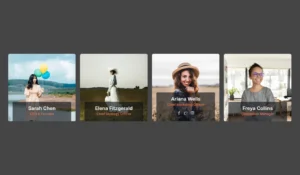
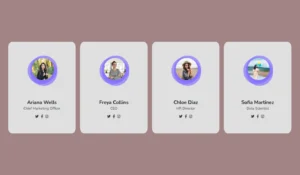
Master Addons Team Member 小部件构建一张带有照片、姓名、名称、简短生物和社交图标的个人资料卡,它是免费的,免费插件中有 6 种设计变体(基本一到五和圆形),还有 5 种 硕士插件专业版。Elementor没有自己的团队成员小部件,因此这可以节省您手工堆叠图像、标题和图标列表,对于一排滑动的人,请使用 滑块团队 小部件。
您需要 Elementor 和免费的 Master Addons 插件。带有网格和旋转木马的完整演练已完成 如何在 Elementor 中创建团队成员部分.
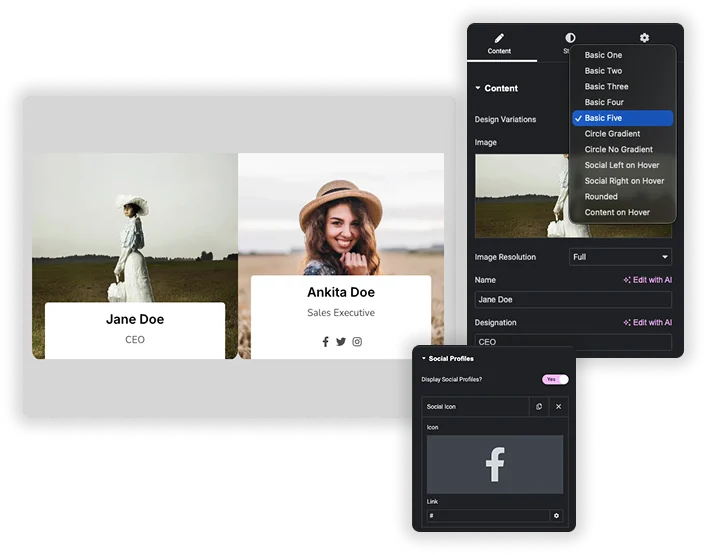
选择布局 设计变化 content标签页的顶部。基本的一到五和圆形是免费的。圆梯度, 圆没有梯度, 悬停的社交左侧, 悬停的社交右侧和悬停的内容需要Pro。当你切换时, 你的名字, 照片,生物和图标保持在原位。
在"内容"选项卡中,上传 图像 并选择其图像大小。填写 名字, 指定 並 描述置, 然后设置内容对齐。下 社会概况、打开显示社交配置文件,点击每个网络的添加项目,每个项目都有一个来自 Elementor 图标库的图标和一个链接,社交图标有自己的对齐设置。
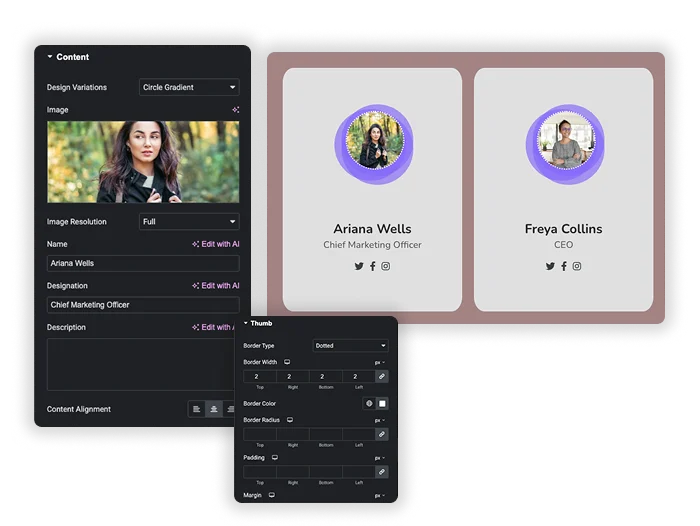
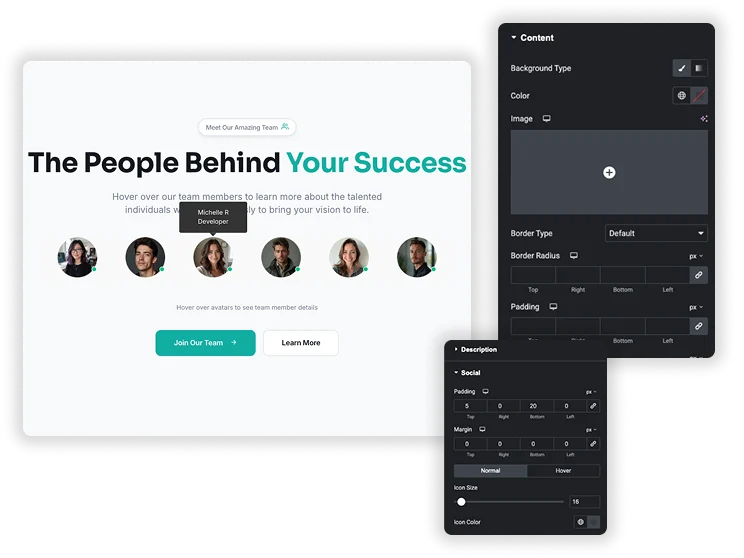
一般风格 设置卡片背景颜色、物品边框半径和盒子阴影。 拇指 照片的样式包括边框、边框半径、填充物和边距。 内容 背景(颜色或渐变)、边框、半径、填充和边距添加到文本区域。名称、名称和说明均具有颜色、排版、填充和边距。 社会的 为正常状态和悬停状态设置图标大小、图标颜色和背景。
Elementor Free和Pro没有团队成员小部件,您可以从图像、标题、文本编辑器和社交图标小部件构建卡片,以下是比较的方式。
相关小部件: 滑块团队 为人的旋转木马, 信息框 对于图标和文本卡,以及 翻转框 对于背面的卡片。
每个小部件都是一个人。添加一个容器,将其布局设置为包含您想要的列数的网格,并在每个单元格中放置一个 Team Member 小部件。将第一张卡片样式化并复制,以便每张卡片都匹配。
2种都是Pro变体,带有圆形照片,圆梯度在照片后面画出彩色形状,圆无梯度是透明背景,没有形状。
Widget没有名字或照片的链接栏,只有社交图标才取链接,要使整张卡片可点击,就用免费 包装链接 小部件上的扩展。
是。卡片用其列缩放,并且填充和边距设置响应灵敏。在容器设置中将网格设置为移动端的一列,因此卡片堆叠。
是。它是免费的主插件的一部分,有6种设计变体和所有内容和样式控件。主插件Pro又增加了5种变体:圆梯度,圆无梯度,悬停上的社交左,悬停上的社交右和悬停上的内容。
1个没有固定限制,社交档案是中继器,所以点击每个网络的添加项目,大多数卡片用三到五个图标看起来最好。
在更短的时间内构建复杂的网站。
















![Master Addons 元素的帖子/页面复制器扩展:WordPress 页面列表中的 MA 复制器行链接创建着陆页 - [Duplicated #128] 草案](https://d1asvmc6qcowgk.cloudfront.net/wp-content/uploads/2026/09/15102930/post-page-duplicator-768x403.webp)
