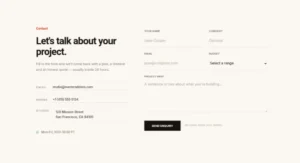
Gravity Forms 是 Master Addons 中的一个 Pro 小部件,它将任何 Gravity Form 放置在 Elementor 页面上,并让您从面板中对其进行样式设计。从下拉中选择表单,从 11 种设计变体之一开始,然后调整标签、字段、复选框、提交按钮、多页进度条和错误消息。表单的工作原理与您在 Gravity Forms 中构建的完全相同。
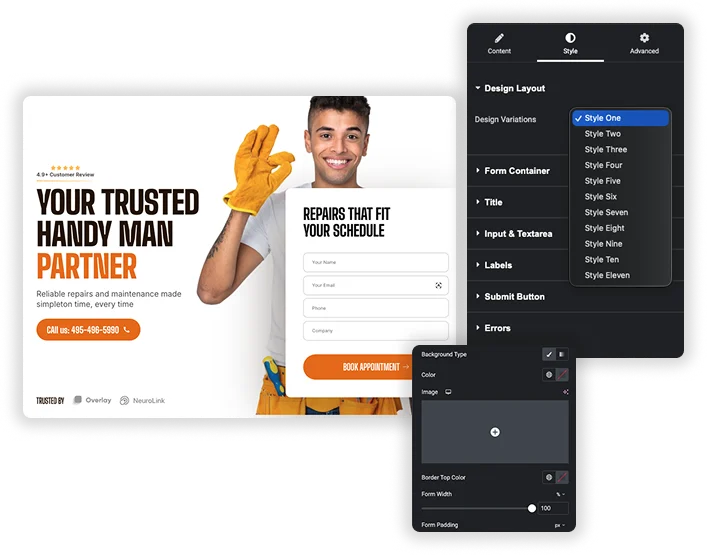
Design Variations 下拉有 11 种样式,选择一个作为起点,然后在样式选项卡中更改任何您喜欢的内容,您还可以隐藏在重力形式中设置的标题和描述,并在 Elementor 中编写自定义标题。
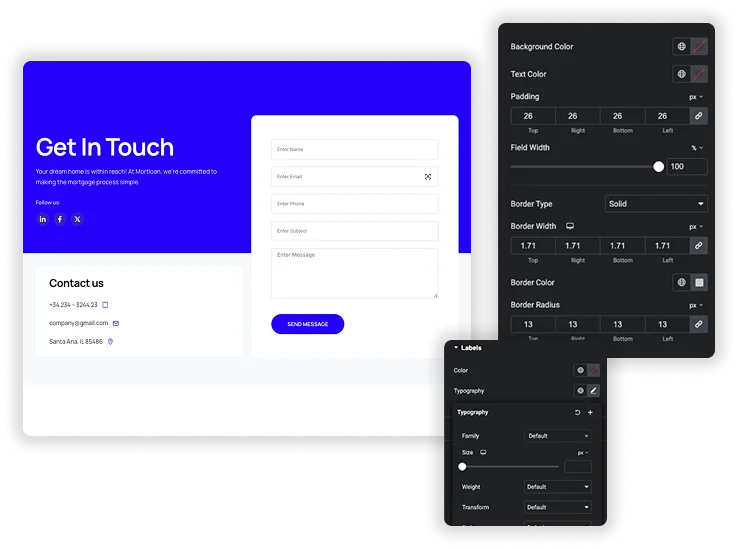
Inputs and textareas 获取背景、文本颜色、边框、半径、框阴影和排版,具有单独的 Focus 状态独立设置输入和文本区域的宽度和高度,加上填充和文本缩进。单选按钮和复选框可以具有自定义的大小、颜色和边框半径,适用于正常状态和选中状态。
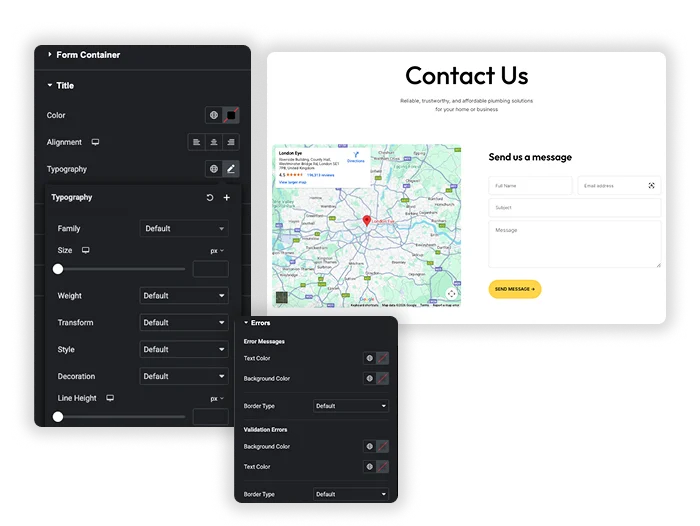
使提交按钮自动,全宽或自定义宽度,然后为其颜色,边框,半径,填充,盒子阴影和排版进行样式,并带有悬停颜色多页表单获得页面按钮和进度条的样式错误消息,无效字段和感谢消息都有自己的颜色设置,您可以完全隐藏错误消息。
Elementor 的免费短码小部件还可以显示重力形式 [gravityform id="1"]。表单有效,但它看起来与您的主题和重力表单风格不同,改变这意味着编写 CSS。
[gravityform id="1"]
使用不同的表单插件? Master Addons 有免费的造型小部件 联系表 7, WP表格, 忍者形态 並 纬纱窗.
您需要至少创建一种形式的重力表单和 Master Addons Pro。然后按照以下步骤操作:
如果下拉为空,请检查重力形式是否处于活动状态以及您是否已创建一个形式。
是的。您在重力表单中构建的小部件样式表单,因此必须安装插件并激活。如果没有它,小部件将显示一条通知,要求您激活重力表单。
安装重力表单并创建您的表单。在 Elementor 中,将主插件重力表单小部件拖到页面上,在联系表单下拉中选择表单,在"样式"选项卡中选择设计变体并对其进行样式设计 上面的分步指南 涵盖每个设置。
是。许多大小、间距和对齐控件都有单独的桌面、平板电脑和移动设备值,因此您可以更改填充、字段宽度和较小屏幕的按钮宽度。
是小部件通过重力表单本身输出您的表单,因此条件逻辑、多页表单和附加组件按照您设置它们的方式工作,小部件只会改变表单的外观。
在更短的时间内构建复杂的网站。









![Master Addons 元素的帖子/页面复制器扩展:WordPress 页面列表中的 MA 复制器行链接创建着陆页 - [Duplicated #128] 草案](https://d1asvmc6qcowgk.cloudfront.net/wp-content/uploads/2026/09/15102930/post-page-duplicator-768x403.webp)
