
您需要 Elementor、WPForms 插件和免费的主插件。
WPForms 还为 Elementor 添加了自己的基本 WPForms 小部件。当您想要样式预设和详细的样式控件时,请使用 Master Addons 小部件。
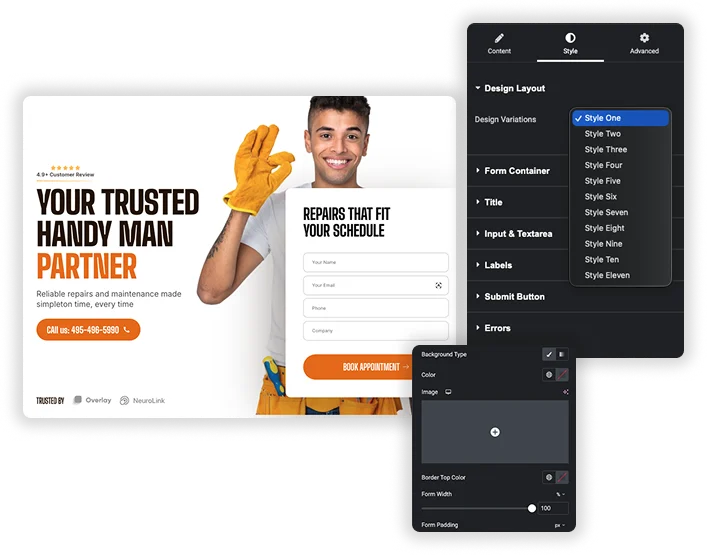
的 设计变化 downdown 在设计布局部分更改字段、标签和按钮的外观,样式一到四在免费插件中工作,Pro 解锁样式五到十一,包括浮动标签样式,这些是相同的样式预设 联系表 7 widget的使用,而下面的演示是用那个widget构建的。
的 输入和文本区域 section 有 Normal 和 Focus 选项卡。设置背景和文本颜色、边框、边框半径、文本缩进、输入和文本区域宽度和高度、填充、间距、排版和框阴影, 然后给聚焦字段自己的边框和阴影。 无线电和复选框 打开自定义样式,其中包含尺寸、颜色、边框宽度、边框颜色、复选框和单选按钮的单独半径以及复选颜色。
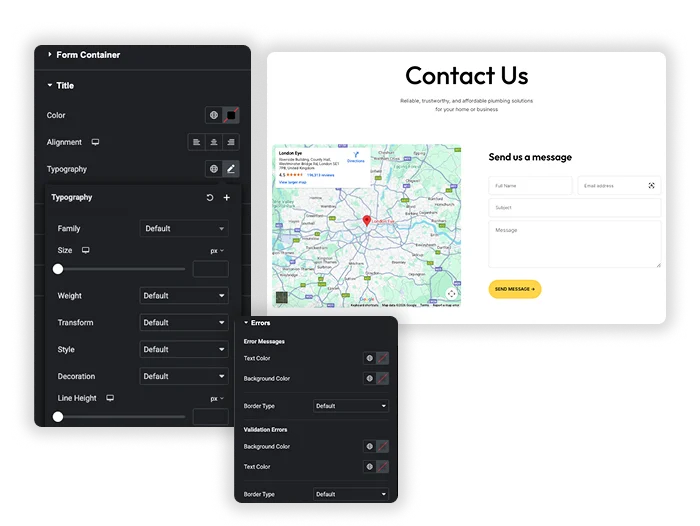
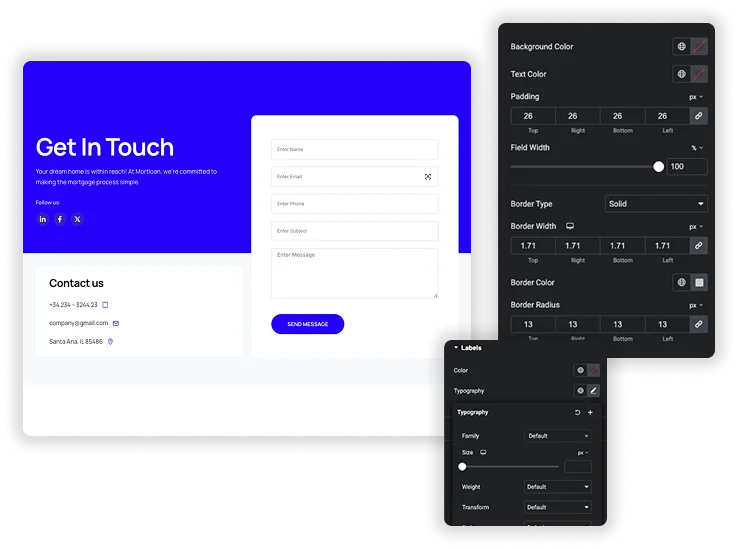
的 提交按钮 section 设置对齐,全宽或自定义宽度,背景和文本颜色,边框,边框半径,填充,顶部边距,排版和框阴影,带有悬停颜色,用于背景,文本和边框 错误 section 对错误文本颜色和验证失败字段的边框颜色和宽度进行样式化,成功消息保留 WPForms 样式化。
Elementor Pro 有自己的表单小部件,因此如果您已经为 Elementor Pro 付费,则不需要 WPForms。以下是两种方法的比较方法。
| 特点 | WPForms 与主插件 | 元素人专业表格 |
|---|---|---|
| 价格 | WPForms Lite 是免费的,高级功能需要付费的 WPForms 计划 | 需要 Elementor Pro |
| 您在何处构建表单 | WPForms 拖放构建器 | Elementor 表单小部件内部 |
| 元素师的造型 | 通过此主插件小部件 | 内置到表单小部件中 |
| 字段 | 由您的 WPForms 计划设置 | 文本、电子邮件、文本区域、编号、日期、时间、文件上传、步骤等 |
| 提交后 | WPForms 中的通知和确认, 付费计划中的集成 | 电子邮件、重定向、网络挂钩、弹出窗口、提交和电子邮件营销行动 |
| 在 Elementor 之外使用 | 是的,在任何编辑器或主题中 | 仅限元素器页面 |
当您已经拥有 Elementor Pro 并且想要在一个编辑器中完成所有内容时,选择 Elementor 表单 当您想要在 Elementor 之外也有效的表单或您更喜欢其表单构建器时,选择 WPForms。使用联系表单 7? 联系表 7 widget 提供相同风格的预设。




是的。该小部件位于带有风格一到四和所有造型部分的免费 Master Addons 插件中。 硕士插件专业版 将风格五添加到十一。
是免费或付费安装和激活 WPForms,并首先在那里创建您的表单,没有它,小部件会显示 “WPForms is Not Activated” 通知。条件逻辑等功能继续工作,因为小部件会显示您真正的 WPForms 表单。
WPForms 中构建表单,然后将主添加 WPForms 小部件拖到您的 Elementor 页面上,然后在联系表单下拉中选择表单,完整的步骤在上面的操作方法部分。
Style选项卡中打开Errors部分,设置错误文本颜色和无效字段的边框颜色和宽度,在Content选项卡中还可以隐藏错误消息,没有单独的成功消息样式部分。
4折优惠
6.58 美元
1.92美元每月
4折优惠
6.58 美元
4.92美元每月
4折优惠
45.75 美元
14.92美元每月
20.75 美元
13.25美元每月
20%的折扣
199美元的
80美元省下
4折优惠
599美元的
240美元节省下来
499美元
199美元省下来
每个计划都包含完整的工具包。唯一的区别是您可以在多少个站点上激活它。
直观地设计标题、页脚、单帖和存档布局。没有 PHP 模板,没有儿童主题编辑。
退出意图优惠、公告栏和内置显示条件的引线捕获。
将您自己的 HTML、CSS 和 JS 转换为带有编辑器控件的可重用 Elementor 小部件。
Mega菜单,动态表,图像热点,比较表,画外等。
按登录状态、日期、浏览器或设备显示或隐藏任何内容。每个小部件或每个部分都有效。
ACF 和 Pods 字段数据直接拉入 Elementor 小部件中,您的自定义字段最终会显示在您需要它们的地方。




![Master Addons 元素的帖子/页面复制器扩展:WordPress 页面列表中的 MA 复制器行链接创建着陆页 - [Duplicated #128] 草案](https://d1asvmc6qcowgk.cloudfront.net/wp-content/uploads/2026/09/15102930/post-page-duplicator-768x403.webp)


