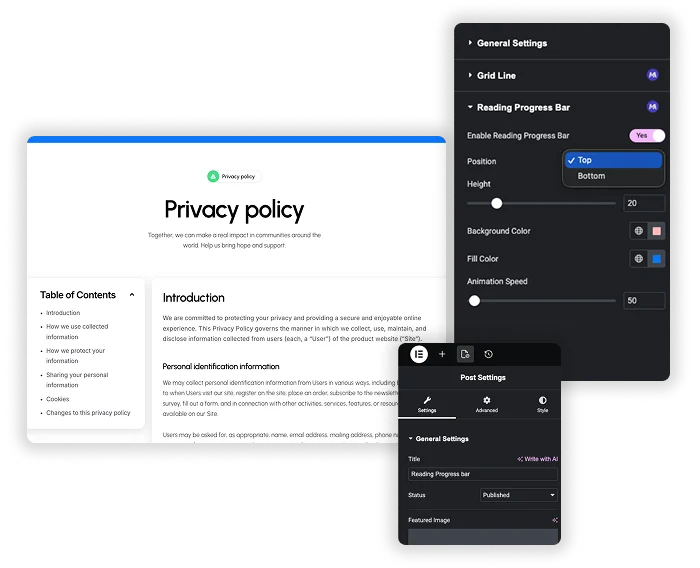
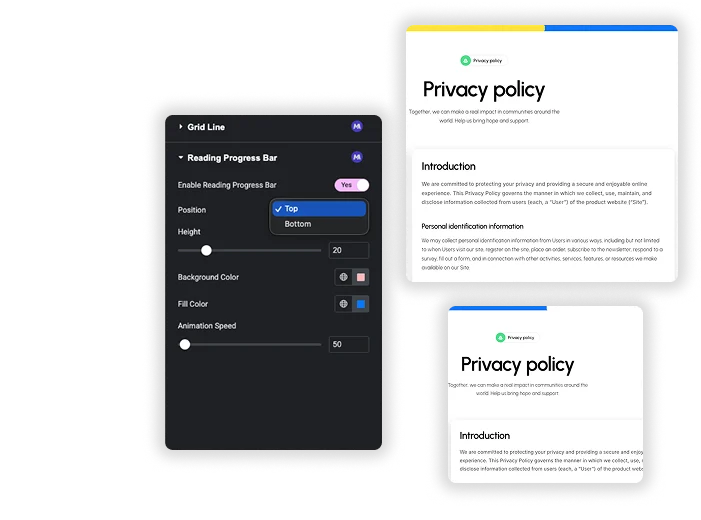
打开 Elementor 中的页面或帖子,单击齿轮图标 页面设置 (帖子上的帖子设置)并展开 阅读进度吧 段。打开 启用阅读进度栏 并设置 位置 到顶部或底部。条固定在屏幕边缘,并填充从0到100%,因为访问者从页面顶部滚动到底部。
套 高度 0到100px(默认情况下为5px)之间。 背景颜色 为空轨道着色(默认情况下为白色) 填充颜色 为进度着色(默认情况下为蓝色#007bff)。 动画速度 设置填充跟随滚动的平滑程度,从 0 到 1000 毫秒,默认情况下为 50。

Elementor Pro有一个进度追踪器小部件,它可以完成类似的工作,有更多的选项,下面是两者的比较。
| 特点 | Elementor Pro 进度跟踪器 | 母带阅读进度栏 |
|---|---|---|
| 价格 | 需要 Elementor Pro | 使用主插件免费 |
| 如何添加 | 小部件,通常放置在标头或单个帖子模板中 | 每个页面页面设置中的开关 |
| 形状 | 水平或圆形 | 水平杆 |
| 轨道 | 整个页面、发布内容或 CSS 选择器 | 整页 |
| 百分比标签 | 是的,可选 | 否 |
| 安置 | 无论您将小部件放在何处,都可以选择方向 | 固定在屏幕的顶部或底部 |
Elementor Pro的进度追踪器,如果你需要它从一个模板,一个圆形的样式或仅通过文章的进度在每篇文章中选择,选择阅读进度栏为一个免费的,简单的栏在选定的页面上,与免费配对 目录 长帖子上的小部件。

您需要 Elementor 和免费的主插件,页面或帖子在 Elementor 中进行了编辑。
是的。它是 WordPress。org 上 Master Addons 插件中的免费扩展,可与免费 Elementor 一起使用。它也显示在手机和平板电脑上,固定在顶部或底部边缘。
Yes,而这是唯一的工作方式,开关在每个页面或帖子的Elementor页面设置中,所以打开它长帖子,然后将其留在其他地方,没有全局设置可以一次性添加到每个帖子中。
No。启用的页面上添加了一个小内联脚本和几行CSS,没有额外的文件或图像。
整个页面。填充从页面顶部延伸到最底部,因此标题、评论和页脚也算在内。Elementor Pro 的进度跟踪器只有在需要时才能跟踪帖子内容。
4折优惠
6.58 美元
1.92美元每月
4折优惠
6.58 美元
4.92美元每月
4折优惠
45.75 美元
14.92美元每月
20.75 美元
13.25美元每月
20%的折扣
199美元的
80美元省下
4折优惠
599美元的
240美元节省下来
499美元
199美元省下来
每个计划都包含完整的工具包。唯一的区别是您可以在多少个站点上激活它。
直观地设计标题、页脚、单帖和存档布局。没有 PHP 模板,没有儿童主题编辑。
退出意图优惠、公告栏和内置显示条件的引线捕获。
将您自己的 HTML、CSS 和 JS 转换为带有编辑器控件的可重用 Elementor 小部件。
Mega菜单,动态表,图像热点,比较表,画外等。
按登录状态、日期、浏览器或设备显示或隐藏任何内容。每个小部件或每个部分都有效。
ACF 和 Pods 字段数据直接拉入 Elementor 小部件中,您的自定义字段最终会显示在您需要它们的地方。



![Master Addons 元素的帖子/页面复制器扩展:WordPress 页面列表中的 MA 复制器行链接创建着陆页 - [Duplicated #128] 草案](https://d1asvmc6qcowgk.cloudfront.net/wp-content/uploads/2026/09/15102930/post-page-duplicator-768x403.webp)