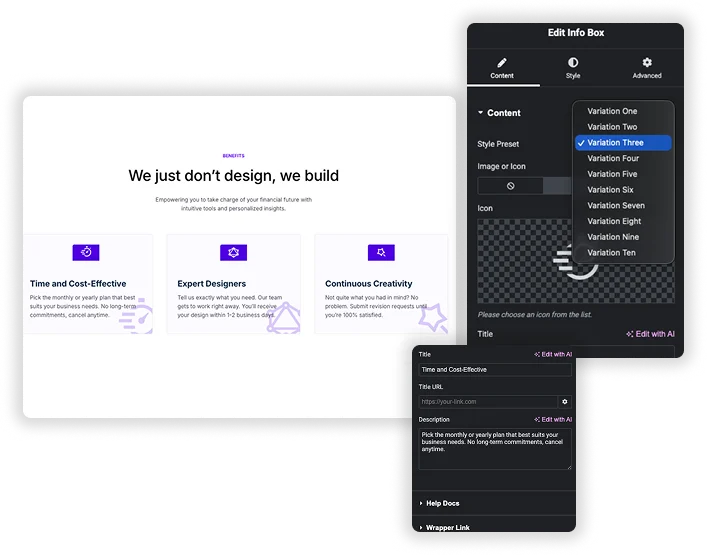
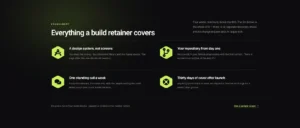
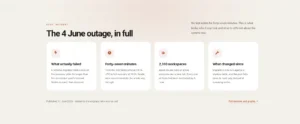
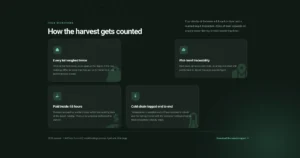
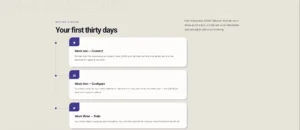
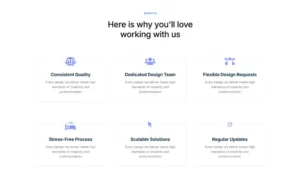
Info Box 是一个免费的 Master Addons 小部件,它从图标或图像、标题和简短描述构建卡片。选择样式预设,填写文本并从 Elementor 面板对框、图标、标题和描述进行样式调整。免费插件包括变体一到五,以及 硕士插件专业版 将变式六添加到十,渐变图标背景和变式六上的阅读更多按钮。将其用于功能行、服务列表、联系方式和操作方法步骤。
您需要 Elementor 和 WordPress。org 的免费主插件。
每个设置都包含在 信息框小部件设置 指南。
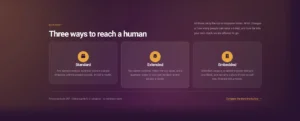
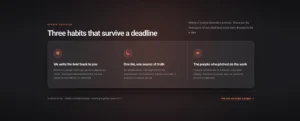
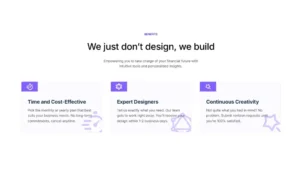
的 样式预设 drodown 改变卡片的布局和装饰,而不会触及你的内容 变奏一到五在免费插件中工作 变奏二和变奏三在卡片后面添加一个图标的大褪色副本,变奏五将图标呈六边形,Pro 解锁变奏六到十。
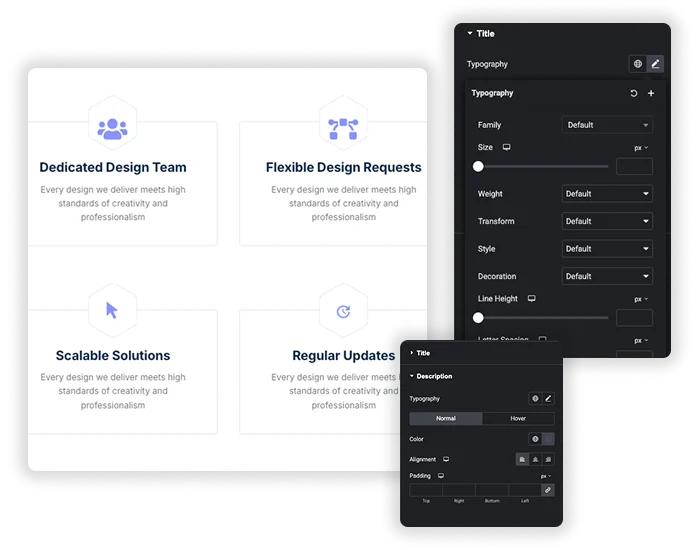
的 标题 並 描述 节(sections)都有排版、颜色、对齐和填充,两者都有普通和悬停选项卡,当访问者指向卡片上的任何位置时,悬停颜色会发生变化,而不仅仅是在文本标题上总是渲染为 H3,因此请围绕该选项计划您的标题顺序。
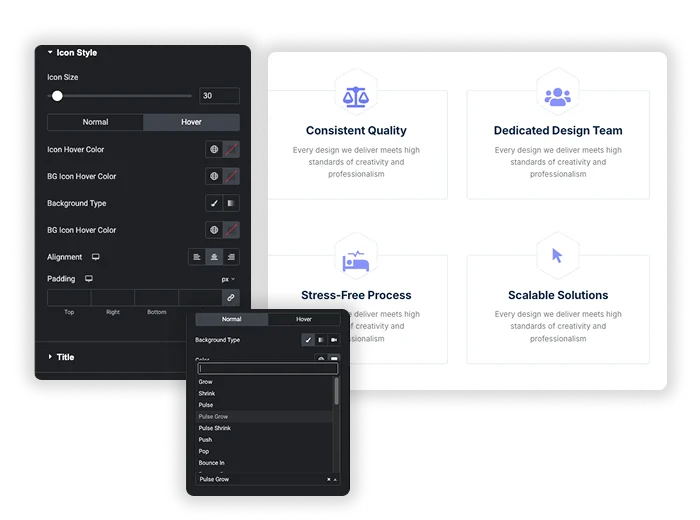
一般风格 covereds卡片:边框类型,边框宽度,边框颜色,边框半径,填充和边距背景有普通和悬停选项卡,每个选项卡都有经典或渐变背景。 悬停动画 使用元素器效果,例如生长、脉冲、推力和鲍勃。 图标风格 设置图标大小、图标颜色、图标背景和对齐方式,同样具有正常状态和悬停状态。
Elementor已经免费发货图标盒和图像盒小部件,它们对于许多站点来说已经足够了,所以这里是每个站点都适合的地方。
Elementor图标框,当你需要特定的标题标签或侧面图标布局时选择信息框,当你想要一个风格化的卡片时,一步悬停背景,对于一个背面的卡片,请参见 翻转框并且对于带有按钮的卡片,请参阅 呼吁采取行动.
是的。信息框位于带有变体一到五的免费主插件中。 硕士插件专业版 将变奏六添加到十、渐变图标背景以及变奏六上的"阅读更多"按钮。
Widget本身只通过标题网址链接标题,要使整张卡片可点击,打开免费 包装链接 "小部件的"包装链接部分中扩展并添加链接。
Elementor图标框是免费的,让你挑选标题标签,把图标放在一边,信息框给你现成的预设,图像或图标在一个小部件,并分离正常和悬停背景的卡信息框标题总是H3。
是。将图像或图标设置为图像,从媒体库中选择一个文件并选择图像分辨率。仅文本卡选择无。
在更短的时间内构建复杂的网站。





![Master Addons 元素的帖子/页面复制器扩展:WordPress 页面列表中的 MA 复制器行链接创建着陆页 - [Duplicated #128] 草案](https://d1asvmc6qcowgk.cloudfront.net/wp-content/uploads/2026/09/15102930/post-page-duplicator-768x403.webp)
