

Icons 字段将 Elementor 的图标选择器添加到使用主插件构建的自定义小部件中 小部件生成器。编辑器从图标库中选择一个图标或上传自己的SVG,你的模板打印出来。将其用于功能列表、信息框、按钮、社交链接以及其他任何小符号的帮助。
Icons是一个Pro字段,免费插件包含一个有限的小部件生成器,全套字段自带 硕士插件专业版.

Icons 字段的作用 #
- Elementor中为小部件的面板添加了一个图标框,带有图标库和上传SVG的按钮。
- 图标库包括 Font Awesome 和主插件附带的额外图标集,例如 Elementor 图标、Simple Line 图标、Linear 图标和 Material 图标。
- 该字段存储两件事:
value(图标的CSS类, 或上传的SVG文件)和library(它来自哪个集合)。 - 您的模板打印
<i>图书馆图标和标签<img>上传 SVG 的标签。
如果您还没有构建小部件,请阅读 小部件生成器概述 首先。
在开始之前 #
- WordPress 已安装并处于活动状态。
- Elementor 和 Master Addons Pro 的主插件均处于活动状态。 安装指南 盖设置。
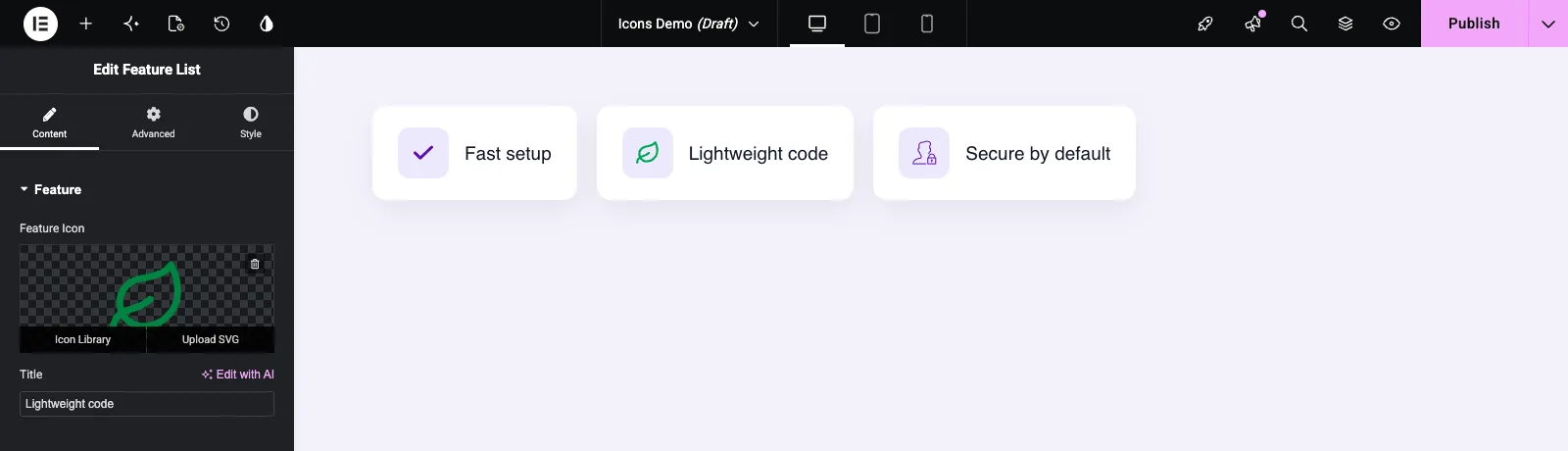
- Widget 生成器中打开的一个小部件,本指南中的示例是一个 “特征列表” 小部件:一个名为的图标字段
feature_icon以及标题的文本字段。
如何添加图标字段 #
- 去 主插件 > 小部件生成器 并打开您的小部件。
- 上 内容 tab,添加一个部分,例如“特征”。
- 类型
icons在左侧的字段搜索框中。 - 拖动 图标 into the section。its settings open in the left sidebar。
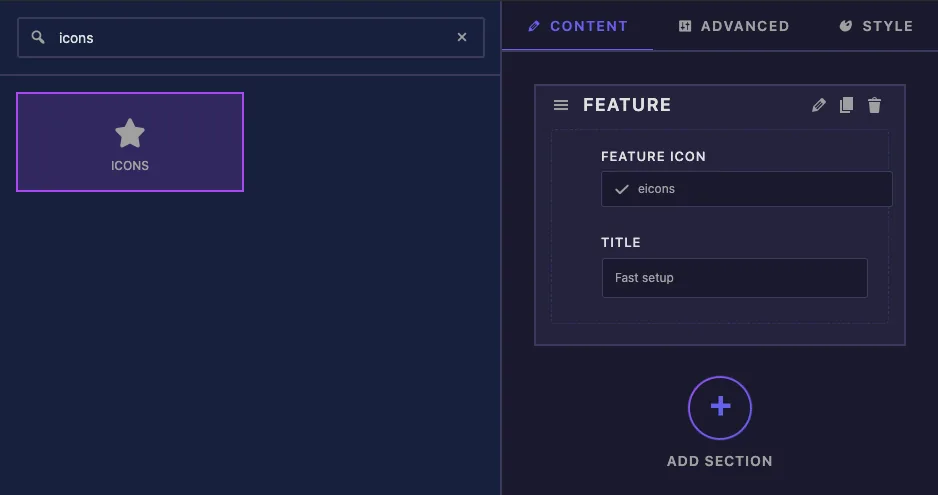
图标字段选项已解释 #
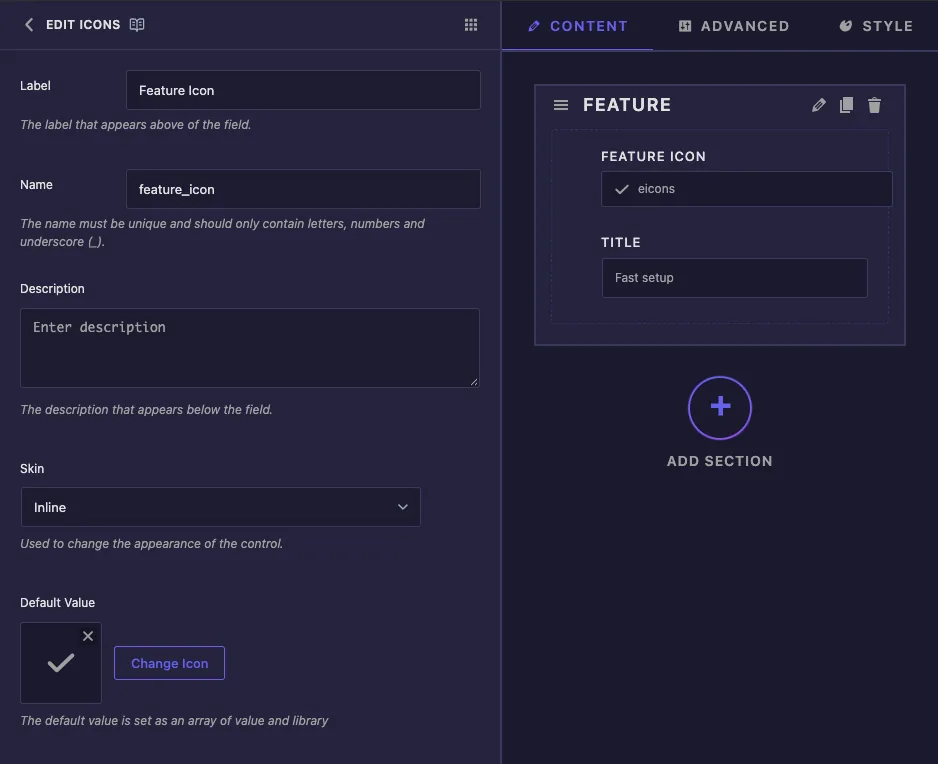
- 标签 是 Elementor 中图标框上方的文本,例如 “Feature Icon”。
- 名字 是该字段的唯一ID及其令牌的开头,所以
feature_icon给出{{ feature_icon.value }}。字母,数字和下划线仅。 - 描述 elementor 中出现在控制之下。
- 皮肤 offers Inline和媒体。它改变了构建者自己的预览绘制字段的方式。在我们的测试中,Elementor以任何一种方式显示了大图标框。
- 默认值 该图标是小部件的新副本。单击 更改图标 要选择一个,或小十字以清除它。在没有默认设置的情况下,字段以 Elementor 徽标图标开头。
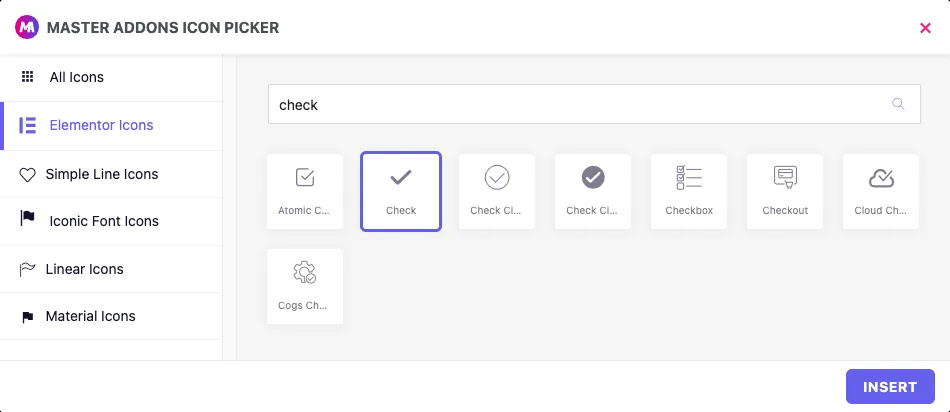
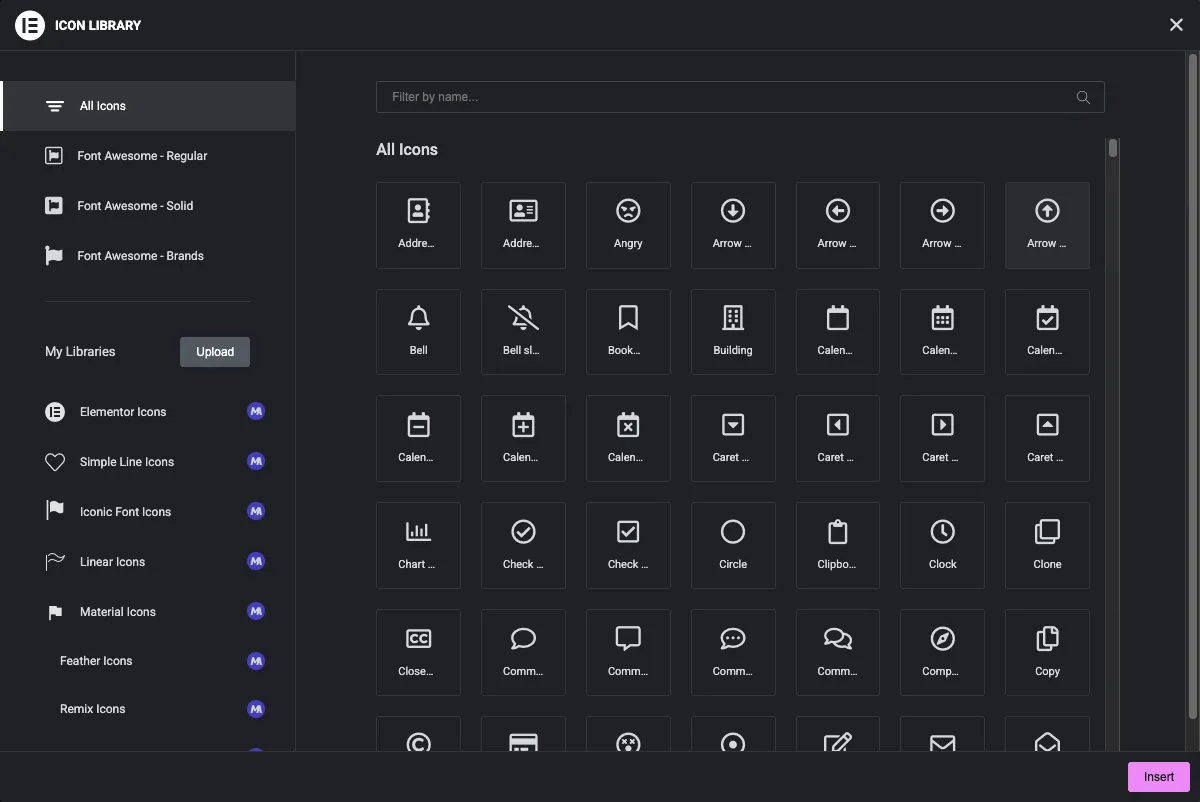
Change Icon打开主插件图标选择器,在左侧选择一组,按名称搜索,单击一个图标,然后 插入.
在模板中打印图标 #
{{ feature_icon }} on its own 打印什么都没有, 因为字段中包含两个值。使用它的部分来代替:
{{ feature_icon.value }}是库图标的图标类,例如eicon eicon-check。对于上传的 SVG,它会打印文件的 URL。{{ feature_icon.library }}是设置名称,例如eicons,simple-line-icons或svg为上传。{{ feature_icon.value.url }}是库时SVG的URLsvg.
Editors 可以选择任一类型, 因此检查库并打印正确的标签。将所有内容都用检查空值来包裹, 因此当图标被删除时, 什么都不会打印:
{% if feature_icon.value %}
  <span class="feature-icon">
    {% if feature_icon.library == 'svg' %}
      <img src="{{ feature_icon.value.url }}" alt="">
    {% else %}
      <i class="{{ feature_icon.value }}" aria-hidden="true"></i>
    {% endif %}
  </span>
{% endif %}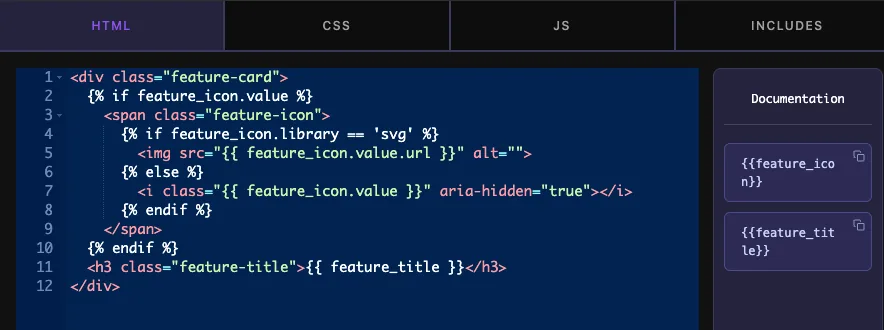
图书馆图标是字体字形,因此它们采用 color 並 font-size 他们周围的元素。 a 中上传的 SVG <img> tag保留自己的颜色,所以大小与 width 並 height CSS 选项卡中。
单击 保存设置 当你完成后。
使用 Elementor 中的 Icons 控件 #
Widget 添加到页面,或者如果页面已经打开,则重新加载编辑器,图标框显示当前图标。悬停在上面查看 图标库 並 上传 SVG的, 以及一个垃圾桶图标来删除该图标。
图标库 elementor的图标窗口打开,在左侧选择一组,按名称过滤,点击一个图标点击 插入. 上传 SVG 打开媒体库,您可以上传或选择 SVG 文件。Elementor 可能会要求您允许 SVG 首次上传。
字体 很棒的图标和内联字体图标 #
Elementor图标,简单线条图标和上传的SVG在我们的测试网站上都显示在已发布的页面上,但字体真棒图标没有。Elementor的 内联字体图标 默认情况下功能已打开,它会阻止加载 Font Awesome 样式表,因此 <i> 来自小部件的标签保持空白。转到 元素器 > 设置 > 功能将内联字体图标设置为 不活跃 并保存。然后出现了 Font Awesome 图标。如果您想保留该功能,请使用其他图标集或 SVG 上传。
常见用例 #
- 功能列表和信息框,每个标题旁边都有一个图标。
- 带有前导或后导图标的按钮。
- 社交链接、联系方式和列表项目符号。
- 品牌标记,通过将徽标上传为 SVG。
Icons 字段工作的提示 #
- 始终在模板中处理这两种情况:
<i>为库图标和<img>对于 SVG 上传。 - 守卫与
{% if feature_icon.value %}所以空图标不会留下空包装纸。 - 设置适合小部件的默认值,因此它永远不会意外显示 Elementor 徽标。
- 为包装纸而不是图标标签进行样式,因此两种图标类型位于同一框中。
- 在依赖它之前,请在实时页面上查看字体"很棒"的选项(请参阅上面的部分)。
- 对于图像而不是图标,请使用 媒体领域.
常见问题 #
Icons 字段是免费的吗?
No。Icons 是 Widget Builder 中的 Pro 字段之一,因此 Master Addons Pro 必须处于活动状态才能将其添加到小部件中。
为什么 {{feature_icon}} 不会打印任何内容?
Field 持有一个值和一个库,所以 token 自己就没有什么可以打印的了。用 {{ feature_icon.value }} 为图标类,以及 {{ feature_icon.value.url }} 对于上传的 SVG。
为什么我的 Font Awesome 图标在页面上空白?
Elementor的内联字体图标功能可能已打开,这会阻止Font Awesome样式表加载。将其设置为在元素器中不活动,设置,功能,或从另一个集合中选择一个图标。
编辑器可以上传自己的 SVG 图标吗?
是。悬停在 Elementor 中的图标框上,然后单击上传 SVG。您的模板需要 {% if feature_icon.library == 'svg' %} 分支以将其打印为图像。
我可以使用 CSS 更改上传的 SVG 的颜色吗?
不是当它被打印在a中时 <img> tag,它保留了文件自己的颜色。库图标跟随 color 的他们周围的元素。
包裹起来 #
Icons 字段添加,设置默认图标,并用同时处理库图标和 SVG 上传的模板打印,在已发布的页面上检查字体 Awesome 选取,如果空白,则关闭 Inline 字体 Icons 其他内容选项卡字段,请参见 网址 並 选择 字段,然后检查 定价 对于每个计划包含的内容。


