Off-Canvas Content是一个Master Addons Pro小部件,它会在页面上放置一个按钮,并在访问者点击它时打开面板。面板显示保存的Elementor模板,因此您可以在其中放置菜单、联系表单、过滤器或促销信息,并在其他页面上重用相同的模板。选择面板出现的位置、动画方式和按钮的外观。访问者通过关闭图标关闭它,通过单击覆盖层或按Esc。
您需要 Elementor 和活跃的 硕士插件专业版 许可证。
看见 画外内容设置 每个选项的指南。
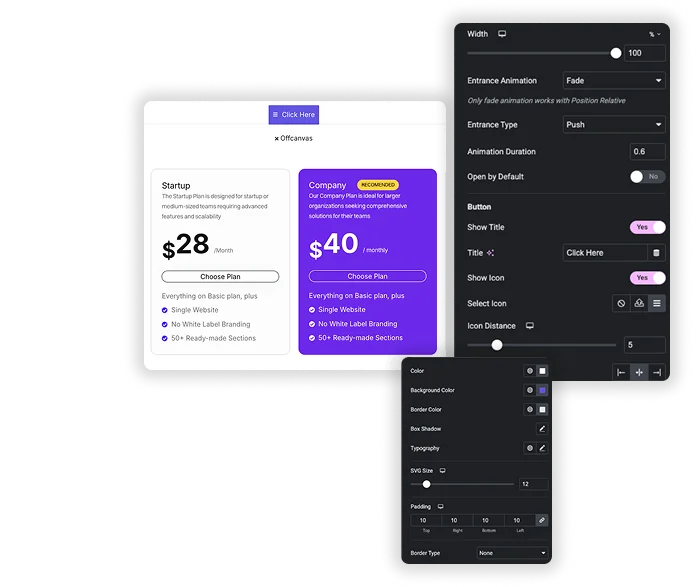
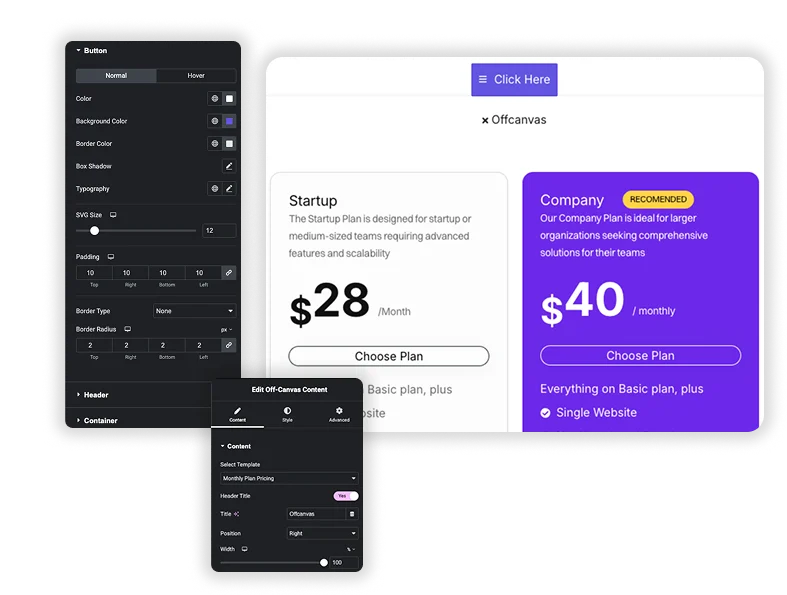
位置 提供右、左、上、下、中和相对。左、右和中面板的宽度以 px、% 或 vw 为单位,顶部、底部和中面板的高度以 px、% 或 vh 为单位,每个设备均可调节。 入口动画 是淡入淡出、滑动或增长,只有淡入淡出与相对。左、右和顶部面板还有一个 入口类型 的覆盖或推送。设置 动画持续时间 秒后,然后打开 按默认打开 如果面板应该开始打开。
触发按钮可以显示标题、图标或两者,并具有图标距离和对齐设置。为普通和悬停设置其颜色、背景颜色和边框颜色,以及框阴影、字体、SVG 大小、填充、边框类型和边框半径。面板内部, 标头 部分为关闭图标和可选标题标题进行样式,反向标题交换其位置。 集装箱 部分设置面板背景、边框、填充、覆盖颜色以及滚动条颜色和宽度。
Off-canvas菜单是最常见的用途,这个小部件本身并不构建菜单,所以你先将一个菜单小部件放在模板中,如果你只需要菜单,Master Addons 导航菜单 widget在pro中还有一个画布外类型的汉堡布局,跳过模板步骤,当面板应该包含多个菜单时,例如徽标,联系方式和社交链接,使用画布外内容。
Elementor Pro 在页面上的任何链接打开面板或您想要退出动画时获胜。Master Addons 适合许多页面上现成的按钮后面应该出现一个模板。对于搜索面板,另请参阅 搜索 小部件。
Off-canvas菜单是最常见的用途,小部件本身并不构建菜单,所以你先将一个菜单小部件放在模板中。
号画外内容是其中的一部分 硕士插件专业版。免费插件不包含它。
Elementor模板先将内容建为保存的,比如菜单、表单或者宣传片,然后在小部件的Select模板下拉中选择那个模板,你可以在几个面板中重用一个模板。
是的。放入菜单小部件,例如主插件 导航菜单 在保存的模板中,在画布外内容中选择它,将位置设置为左或右,并使用条形图标作为按钮。仅对于菜单,pro 中的 Nav 菜单汉堡布局就有自己的画布外类型。
Load时模板渲染到页面中,然后隐藏直到点击按钮,一个带有几个小部件的面板增加的重量很少,但里面有沉重的滑块或视频加载页面,所以保持面板模板轻。
在更短的时间内构建复杂的网站。




![Master Addons 元素的帖子/页面复制器扩展:WordPress 页面列表中的 MA 复制器行链接创建着陆页 - [Duplicated #128] 草案](https://d1asvmc6qcowgk.cloudfront.net/wp-content/uploads/2026/09/15102930/post-page-duplicator-768x403.webp)
