

Media 字段将图像选择器添加到使用主插件构建的自定义小部件中 小部件生成器。编辑从媒体库中选择图片或在 Elementor 中上传新图片, 您的模板会打印其 URL、ID 或 alt 文本。将其用于个人资料照片、徽标、英雄图片、产品照片和任何其他单个图像插槽。
Media是免费版的小部件生成器中可以使用的字段之一,免费插件包含有限的小部件生成器,全套字段自带 硕士插件专业版.
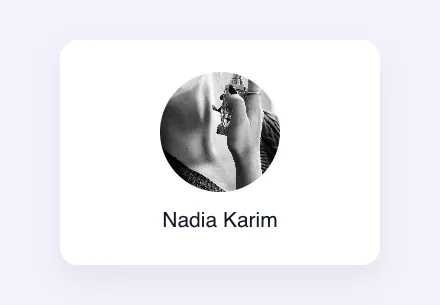
媒体领域做什么 #
- 它通过"选择图像"按钮将 Elementor 的图像框添加到小部件的面板中。
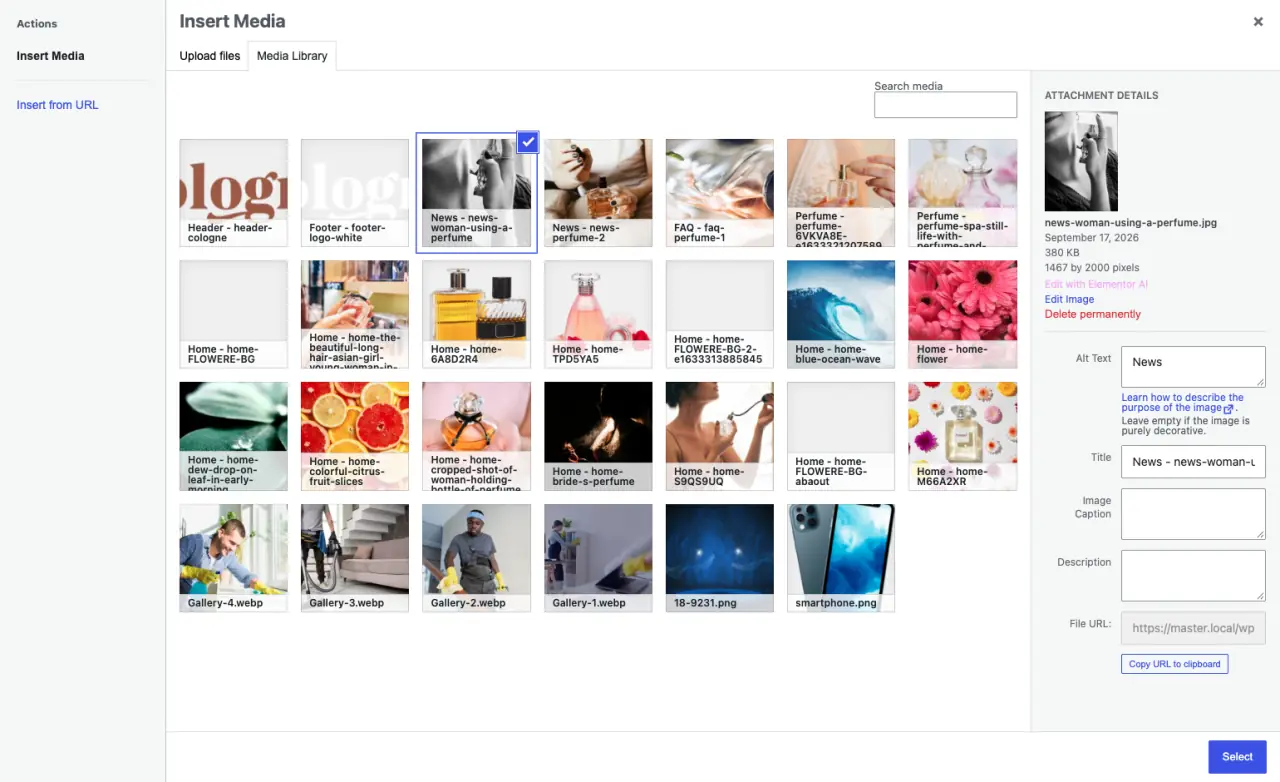
- 选择图像会打开 WordPress 媒体窗口,编辑器可以在其中上传文件、从媒体库中选择一个文件或从 URL 中插入一个文件。
- 该字段存储图像
url,id並alt文本,您的模板会打印任何需要的内容。 - HTML 选项卡和 CSS 选项卡中工作,例如作为背景图像。
如果您还没有构建小部件,请阅读 小部件生成器概述 首先。
在开始之前 #
- WordPress 已安装并处于活动状态。
- 已安装并激活的 Elementor 主插件。 安装指南 盖设置。
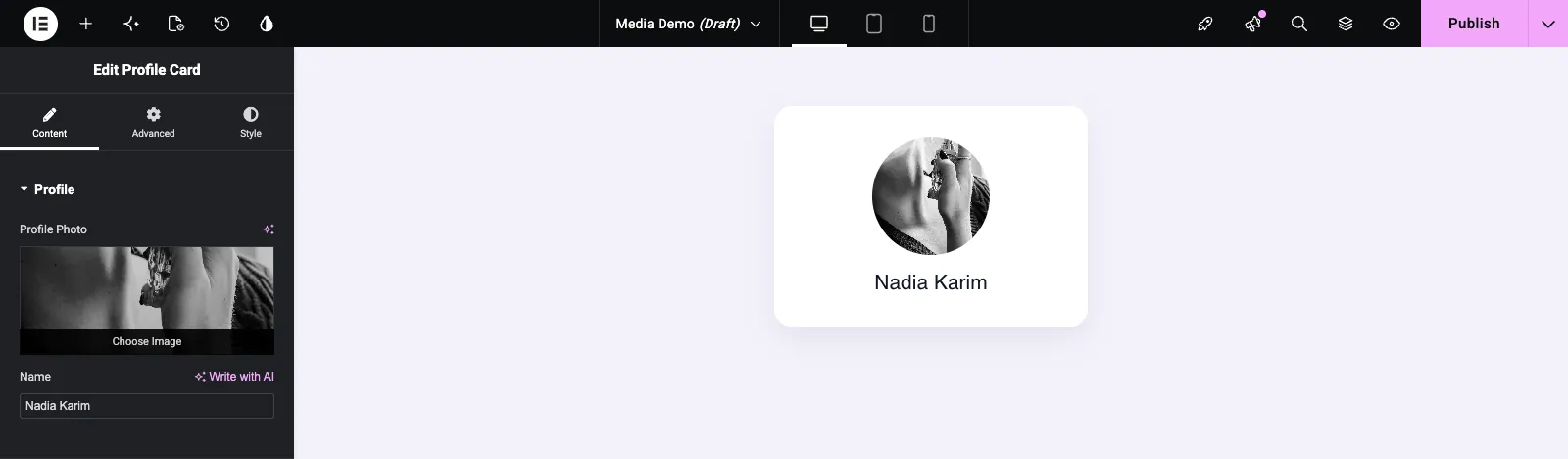
- Widget 生成器中打开的小部件,本指南中的示例是一个 “配置文件卡” 小部件,其媒体字段名为
profile_photo以及名称的文本字段。
如何添加媒体字段 #
- 去 主插件 > 小部件生成器 并打开您的小部件。
- 上 内容 tab,添加一个部分,例如“配置文件”。
- 类型
media在左侧的字段搜索框中。 - 拖动 媒体 into the section。its settings open in the left sidebar。
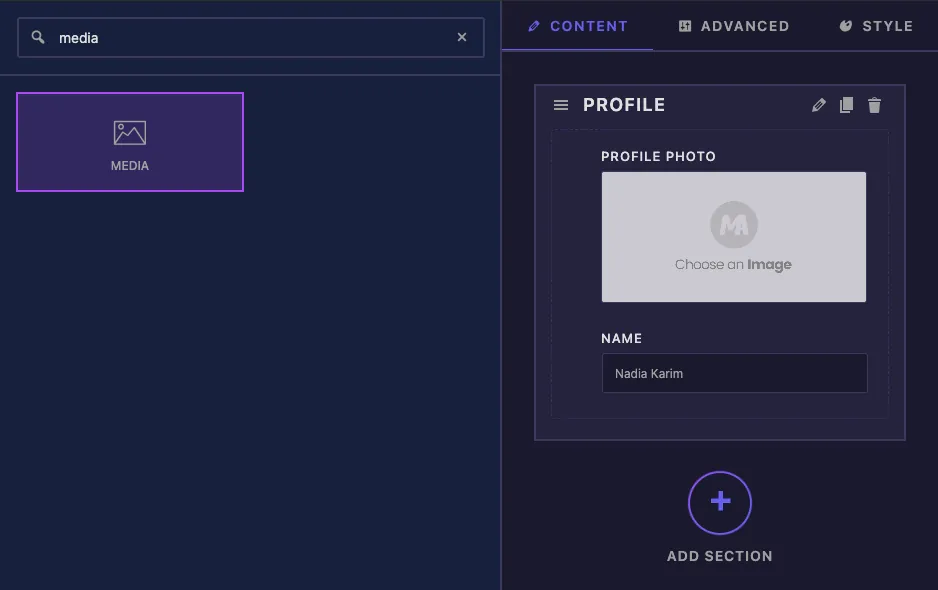
媒体字段选项解释道 #
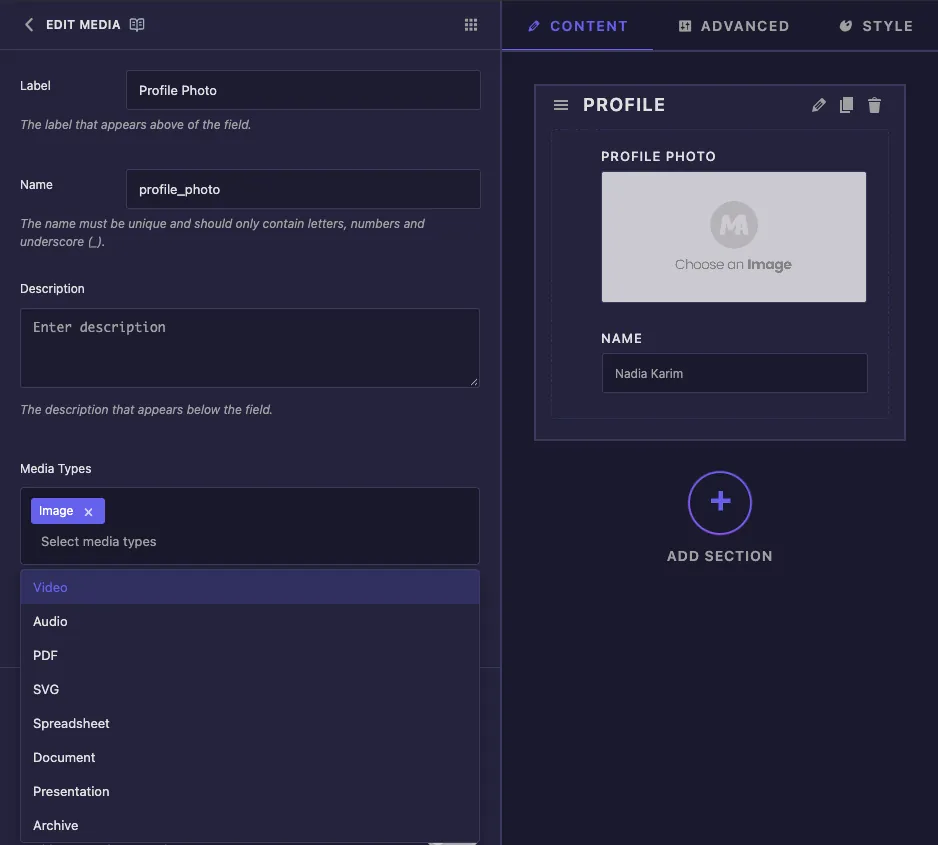
- 标签 是 Elementor 中图像框上方的文本,例如 “Profile Photo”。
- 名字 是该字段的唯一ID及其令牌的开头,所以
profile_photo给出{{ profile_photo.url }}。字母,数字和下划线仅。 - 描述 elementor 中的图像框下方显示。
- 媒体类型 列(默认值)图像、视频、音频、PDF、SVG、电子表格、文档、演示文稿和存档,在我们的测试中,此设置没有达到 Elementor。设置为视频的字段仍然显示为正常的图像选择器,因此将媒体字段视为图像字段。
没有默认图像设置,因此小部件的新副本从没有图像开始,直到编辑器选择一个。常见的设置进一步向下工作,就像在其他字段上一样。
在模板中打印图像 #
该字段包含多个值,并且您用点打印每个值:
{{ profile_photo.url }}是图像文件URL。{{ profile_photo }}在其自身上打印相同的 URL。{{ profile_photo.id }}是图像的媒体库 ID。{{ profile_photo.alt }}是编辑选择图像时媒体库中的替代文本。
包裹 <img> tag 在支票中, 所以没有打印任何内容, 而字段是空的:
{% if profile_photo.url %}
  <img class="profile-photo" src="{{ profile_photo.url }}" alt="{{ profile_photo.alt }}">
{% endif %}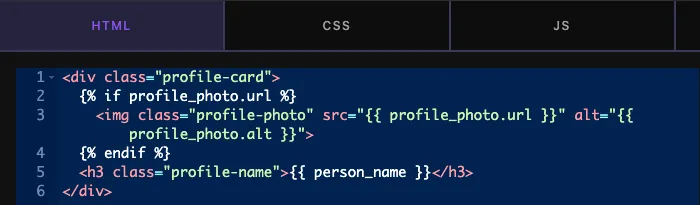
CSS 选项卡中也可使用令牌, 例如对于背景图像:
.profile-card {
  background-image: url('{{ profile_photo }}');
}
如果您的图像样式不适用,请使选择器更加具体。Elementor 对小部件内的图像有自己的规则,并且在我们的测试中 .profile-photo 独自一人没有战胜他们,而 .profile-card .profile-photo 做到了。
单击 保存设置 当你完成后。
使用 Elementor 中的媒体控制 #
Widget 添加到页面,或者页面已经打开时重新加载编辑器,图片框显示当前图片,悬停在上面点击 选择图像 要更改它,或使用垃圾桶图标来清除它。
"插入媒体"窗口打开。在下面的上传文件 上传文件,选一个下面 媒体库的,或者使用 从 URL 插入.右侧的细节面板显示图像的 Alt Text,这是什么 {{ profile_photo.alt }} prints。在你点击之前先把它填进去 选择.
常见用例 #
- 个人资料照片和团队成员卡。
- 标头、页脚和客户端列表中的徽标。
- 英雄和横幅图像,作为一个
<img>标签或 CSS 背景。 - 卡片内的产品或功能图像。
与媒体领域合作的技巧 #
- 始终守卫
<img>标记为{% if profile_photo.url %}所以空场不会留下破碎的图像。 - 打印
{{ profile_photo.alt }}alt属性中,并在选择图像之前在媒体库中添加alt文本。 - 用
object-fit: cover当不同形状的图像需要对齐时,具有固定的宽度和高度。 - 给图像规则两个类,例如
.profile-card .profile-photo的,所以elementor自己的图像样式不会覆盖它们。 - 对于多个图像,请使用 画廊场.对于图标或SVG符号,使用 图标字段.
常见问题 #
Media 字段是否提供免费版?
是。Media是免费版的小部件生成器中可以使用的字段之一。全套小部件生成器字段自带Master Addons Pro。
{{profile_photo}} 打印什么?
URL这个图片。和一样 {{ profile_photo.url }}.使用 .id 对于附件 ID 和 .alt 为替代文本。
为什么我的 alt 文本为空?
"字段"复制图像在媒体库中选择的 alt 文本, 在"插入媒体"窗口中添加 Alt 文本, 然后再次选择图像。
我可以使用媒体字段来制作视频或 PDF 吗?
Not reliably。在我们的测试中媒体类型设置没有改变元素器控件,它保留了一个图像选择器。使用URL字段链接到其他文件。
CSS为什么不改变图像大小?
Elementor将自己的样式应用到小部件内部的图像上,使用更具体的选择器,例如 .profile-card .profile-photo适用于您的宽度、高度和边框半径。
包裹起来 #
添加媒体字段,打印 {{ field_name.url }} 並 {{ field_name.alt }} 里面有一个 {% if %} check, 并给你的图片样式一个特定的选择器, 然后编辑器直接从 Elementor 中挑选或上传图片, 要与图片相连的链接, 请添加一个 URL 字段,并检查 定价 对于每个计划包含的内容。


