

如何在 Elementor 中添加内容切换
切换内容需要 Elementor 和活动 硕士插件专业版 license。if option应该显示一个完整的布局,那么先将该布局保存为模板。
- (例如每月定价和年度定价)之间切换的部分保存为元素模板。
- 使用 Elementor 编辑您的页面,搜索小部件面板 切换内容 并将其拖到位。
- 在 元素、重命名标签一和标签二,如果需要的话添加更多项目。
- 对于每个项目,将"键入内容"并编写文本,或将其设置为"模板"并选择保存的部分、页面或小部件。
- 在 切换设置、选择活动索引,将开关放在内容之前或之后,并设置指标速度。
- 键入 Toggler、指示器和标签,设置 Stack On 移动版,然后预览并单击每个标签。
每个设置都包含在 切换内容小部件设置 指南。
切换按钮或内容切换:您需要哪一种?
人们在 Elementor 中使用“切换按钮”来处理两个不同的事物。 一种是标题,可以打开和关闭其下方的文本,如常见问题解答中。 Elementor 自己的 Toggle 小部件完成了这项工作,Elementor 现在将其隐藏起来,转而使用手风琴。 另一个是将一个内容块换成另一个内容的按钮,例如年度内容的每月价格。 第二种是内容切换,它是 Toggle Content 的作用。
- 要打开和关闭列表中的答案,请使用手风琴或 高级手风琴.
- 要在两个或多个版本的部分之间切换,请使用切换内容。
内容 切换与手风琴与元素器中的选项卡
3个都节省了空间,但是它们解决了不同的问题 Elementor的旧Toggle小部件是一个可折叠的列表,Elementor现在将其隐藏在面板上,取而代之的是手风琴 Elementor和Elementor Pro都没有一个交换机,可以将一个内容集交换为另一个内容,这就是Toggle Content所做的。
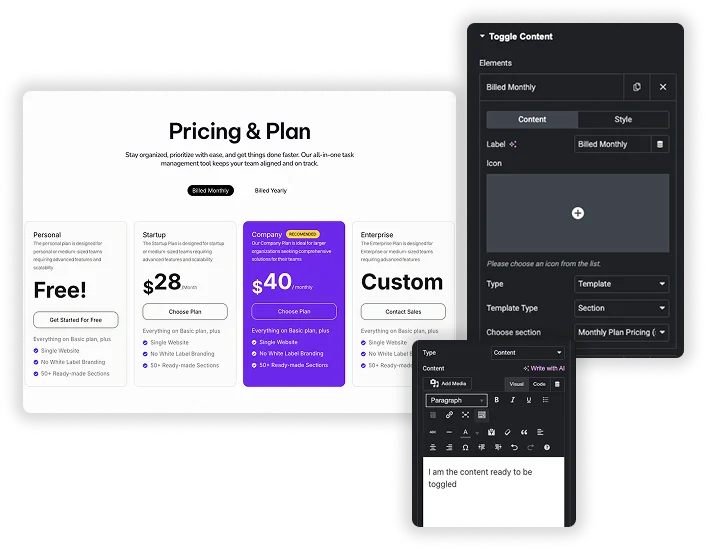
文本或保存模板的内容切换器
X中的每一项,都将所有项目都放在了所有项目中,而这些项目都放在了所有项目中 元素 中继器是开关上的一种选择。给它一个 标签 和一个可选的 图标 (标签前后, 带图标间距)。然后设置 类型 到具有媒体和动态标签的文本编辑器的内容,或者到模板并从元素库中选择保存的部分、页面或小部件。
- 将月度和年度定价表构建为两个保存的部分,然后每个部分指向一个选项。
- 表单、图库或任何其他小部件保存为模板后可以放在选项中。
- 每个选项的样式子选项卡中都有自己的标签颜色、活动标签颜色和指示颜色。
设置切换器、指示器和标签
的 切换器 切换轨道的部分样式:样式(圆形或方形)、背景颜色、边框半径、对齐、缩放以缩放、宽度 (%)、边框、盒子阴影、填充和边距。 指标 滑动高光具有自己的背景、高度、宽度、边框半径、盒子阴影和衬垫。 标签 设置默认状态、悬停状态和活动状态的排版、过渡、空格之间和颜色。
- 甲 内容 部分为下面的面板设计了排版、填充、边距、边框、颜色和背景。
- 指示器速度设置幻灯片需要多长时间,默认情况下为 0.3 秒。
- Content面板本身就直接掉换了,只有指标滑动。
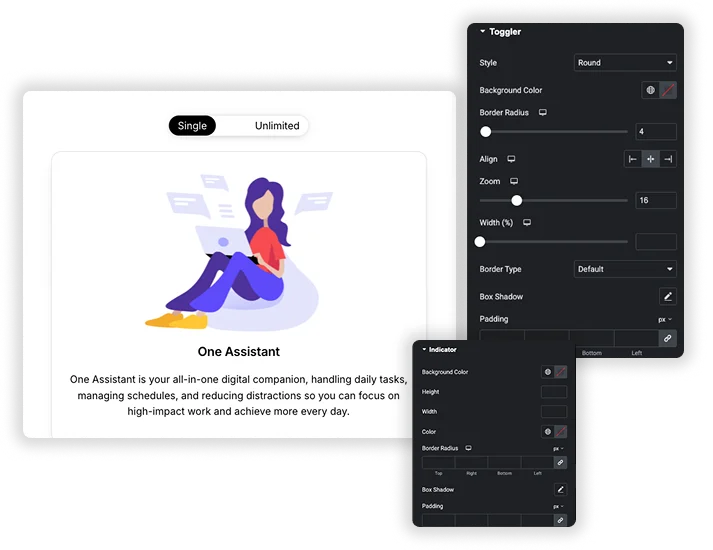
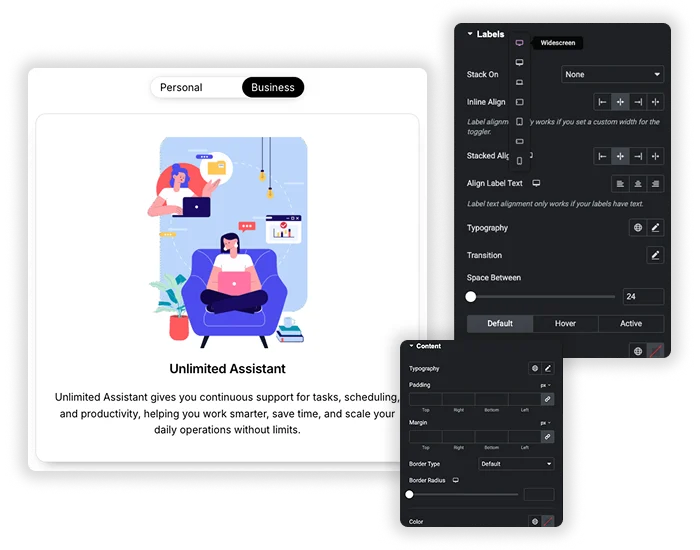
默认选项、位置和移动布局
活跃指数 选择显示页面加载时间的选项,第一个选项为 1。 位置 将开关放在内容之前或之后。在小屏幕上, 堆叠 (全部, 平板电脑和移动设备, 或移动设备)将标签行变成垂直列表, 具有单独的内联对齐和堆叠对齐控件。
- 有两个选项,单击活动标签可翻转到另一个选项,因此它的工作原理就像开关一样。
- 3 个或更多,单击活动标签将进入下一个选项。
- 该页面不记得该选择,因此每次访问都从"活动索引"选项开始。
建立月度和年度定价切换
计费开关是此小部件最常用的用途。 您将每月价格和年度价格构建为两个独立的部分,并且切换一次显示其中一个。

- 在空白草稿页面上构建您的月度计划。 那个 定价表 小部件在这里运行良好,每个计划都有一个小部件。
- 单击发布旁边的箭头,选择另存为模板并命名为每月定价。 这将创建一个页面模板。
- 更改价格和计费文本,然后再次保存为年度定价。
- 添加计划应显示的切换内容。 每月和每年重命名两个项目。 每一项,设置 类型 到模板,选择页面 模板类型 并选择匹配的模板。
- 套 活跃指数 访问者应首先查看该选项,然后预览页面并单击两个标签。
模板类型中的部分列表仅显示使用节类型保存的模板。 自己保存的容器作为容器模板存储,不会出现在那里,因此页面模板是更安全的选择。
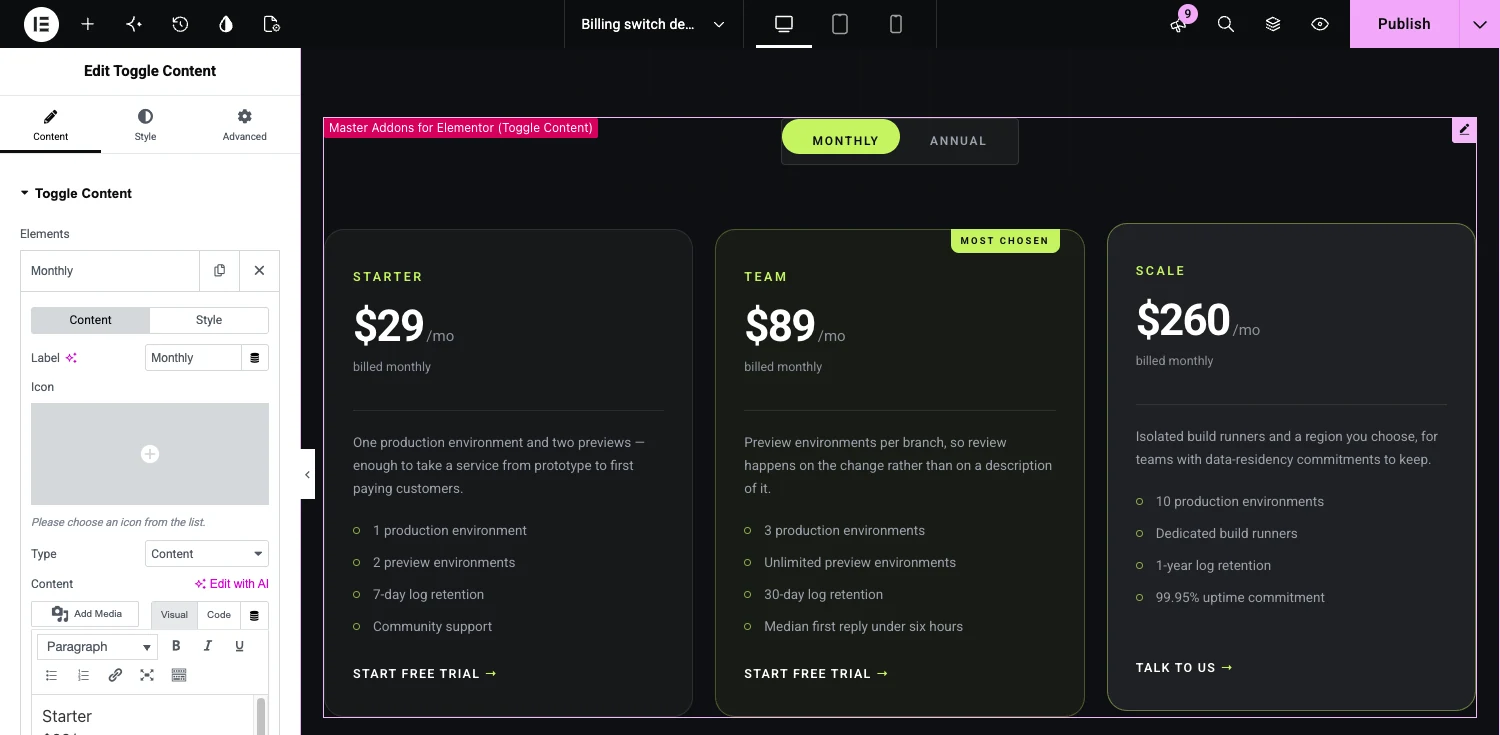
如果您希望直接在小部件中输入计划,请保留内容上的类型并使用文本编辑器,如上面的屏幕截图。
一目了然地切换内容
小部件的作用和不做的简短版本。
| 特点 | 切换内容 |
|---|---|
| 选项 | 两个或更多。 在元素中继器中添加项目。 |
| 每个选项中的内容 | 编辑器中的文本,或保存的部分、页面或小部件模板 |
| 切换风格 | 圆形或方形 |
| 转换位置 | 内容之前或之后 |
| 默认选项 | 设置活动索引 |
| 标签图标 | 可选的,在标签之前或之后 |
| 移动布局 | 标签可以在移动设备、平板电脑和移动设备上或每个屏幕上堆叠 |
| 记住访客的选择 | 不 。 每次访问都从默认选项开始。 |
| 从链接中打开选项 | 否 |
| 需求 | Elementor 和 Master 插件 Pro |
内容切换示例
下面的每个演示都是一个工作切换内容小部件,您可以打开并单击它。 定价是内容切换器的通常工作,演示显示了其他一些。
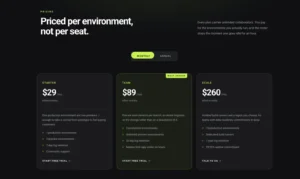
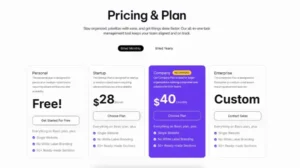
- 计费交换机定价卡: 三张计划卡上的月度和年价格。
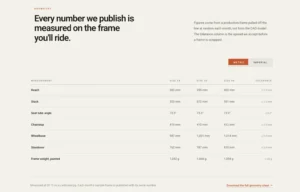
- 单位开关规格表:一张规格表中的公制和英制测量值。
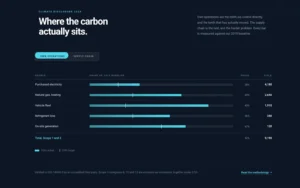
- 数据交换机基准表:两个数据集,自己的操作和供应链,在同一个表中。
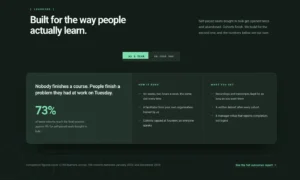
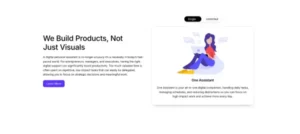
- 观众开关功能面板:团队的一条信息,另一条给人们自己学习的信息。
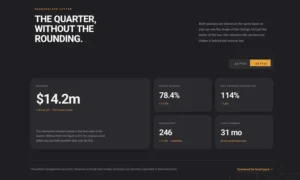
- 四分之一开关指标便当:四分之一或下一季度的结果。
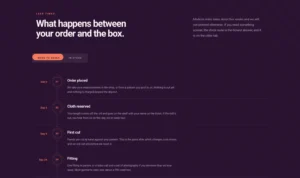
- 订购路线步骤时间表:按订单生产的商品或库存商品的步骤。
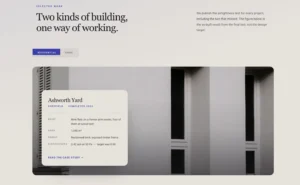
- 项目交换机叠加卡: 住宅和公民项目。
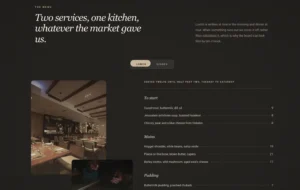
- 服务交换机菜单列表:午餐菜单和晚餐菜单。
- 切换内容四舍五入:单一计划和无限计划之间的圆形切换。
- 通过定价切换内容:每月计费和计费年度计划。
切换内容的常见问题
我可以在切换中使用保存的 Elementor 模板吗?
是。在一个项目中,将类型设置为模板,在模板类型中选择部分、页面或小部件,然后选择保存的模板。该选项显示整个模板的标签处于活动状态时。
内容切换器与内容切换是否相同?
是的。 内容切换器和内容切换是同一种小部件的两个名称:显示一个内容块并隐藏其他小部件的开关。 一些插件将其称为内容切换器。 主插件称之为切换内容。
如何在 Elementor 中创建切换按钮?
对于切换内容的按钮,添加切换内容,命名项目(例如每月和每年),并提供每一个文本或一个保存的模板。 对于打开和关闭答案的标题,请使用手风琴小部件。
Elementor Toggle 小部件去哪儿了?
当嵌套元素处于活动状态并为可折叠列表提供手风琴时,Elementor 现在会从小部件面板中隐藏其旧 Toggle 小部件。 旧的小部件是一个可折叠的列表,从不在内容集之间切换,这是作业切换内容的功能。
内容切换与手风琴或选项卡有何不同?
手风琴展开和折叠列表中的项目,选项卡在一个内容区域上显示一行标题。 内容切换,也称为内容切换器,将一个整体内容交换为另一组内容,适合每月或年度定价等选择。 Elementor 自己的 Toggle 小部件实际上是一个可折叠列表,现在隐藏起来支持手风琴。
它在移动设备上的表现如何?
标签默认情况下排成一排。将 Stack On 设置为 Mobile、Tablet & Mobile 或 All 以垂直堆叠它们,并使用 Stacked Align 将它们排列起来。模板内容遵循其自己的响应式设置。
我可以有两个以上的切换选项吗?
是。在元素中继器中单击添加项目以添加更多。通过三个或更多选项,单击活动标签移动到下一个,单击任何其他标签直接跳转到它。对于许多部分,选项卡通常更容易扫描。
默认情况下可以打开切换选项吗?
一种选项总是显示。 在切换设置中设置活动索引以选择哪一个:第一项为 1,第二项为 2,依此类推。
搜索引擎可以读取隐藏选项吗?
是的。 每个选项都在页面 HTML 中,只有活动的选项是可见的,因此搜索引擎可以读取所有选项。 将最重要的版本设为默认选项,因为这是访问者首先看到的一种。



![Master Addons 元素的帖子/页面复制器扩展:WordPress 页面列表中的 MA 复制器行链接创建着陆页 - [Duplicated #128] 草案](https://d1asvmc6qcowgk.cloudfront.net/wp-content/uploads/2026/09/15102930/post-page-duplicator-768x403.webp)


