

有些访客降落在页面上,阅读一秒钟,然后失速。不滚动,不点击,他们只是坐在那里。不活动后弹出窗口等待那段安静的伸展,并在访客闲置设定秒数后显示您的报价 主插件弹出生成器 用处理它 闲置后 触发器和一 不活动时间 设置。没有代码。
在这里,您将设置一个弹出窗口,以便在访问者闲置几秒钟后打开。它与 Elementor 的 Master Addons 免费附带的弹出窗口生成器相同。
在开始之前 #
第 1 步:在 Elementor 中打开您的弹出窗口 #
去 主插件 → 弹出生成器。找到要触发不活动的弹出窗口,悬停在其名称上,然后单击 使用元素器编辑。 弹出窗口在元素编辑器中打开,其中包含 MA 弹出设置 左侧的面板。
2步:设置弹出窗口在不活动后打开 #
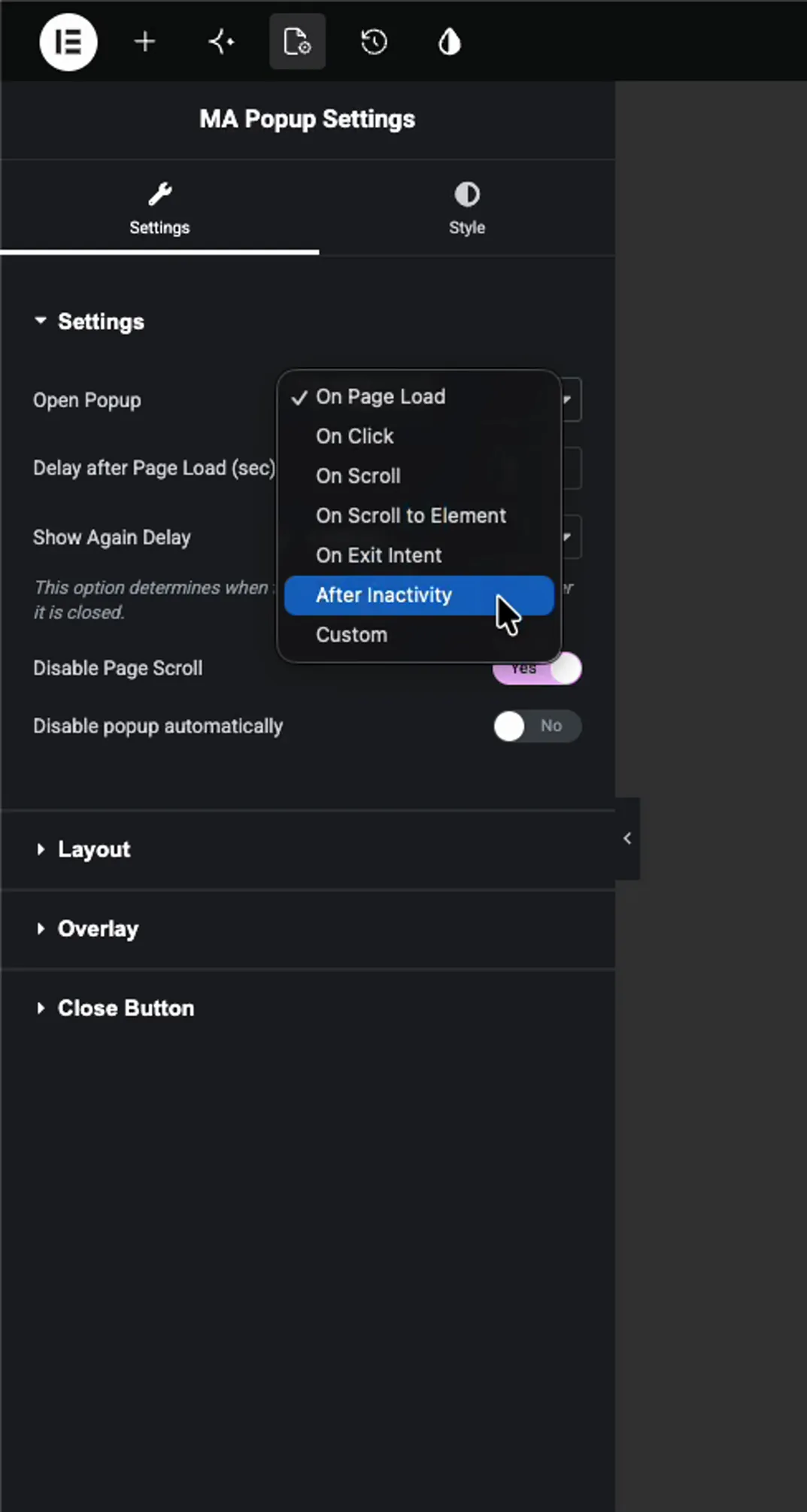
在 MA 弹出设置 面板,打开 设置 节并找到 打开弹出窗口 下拉。它开始 在页面加载。切换到 闲置后.
同样的下拉也包含其他触发器:On Click、On Scroll、On Scroll to Element、On Exit Intent 和 Custom。因此,您可以在稍后在此处交换行为,而无需重建弹出窗口。
步骤 3:以秒为单位设置不活动时间 #
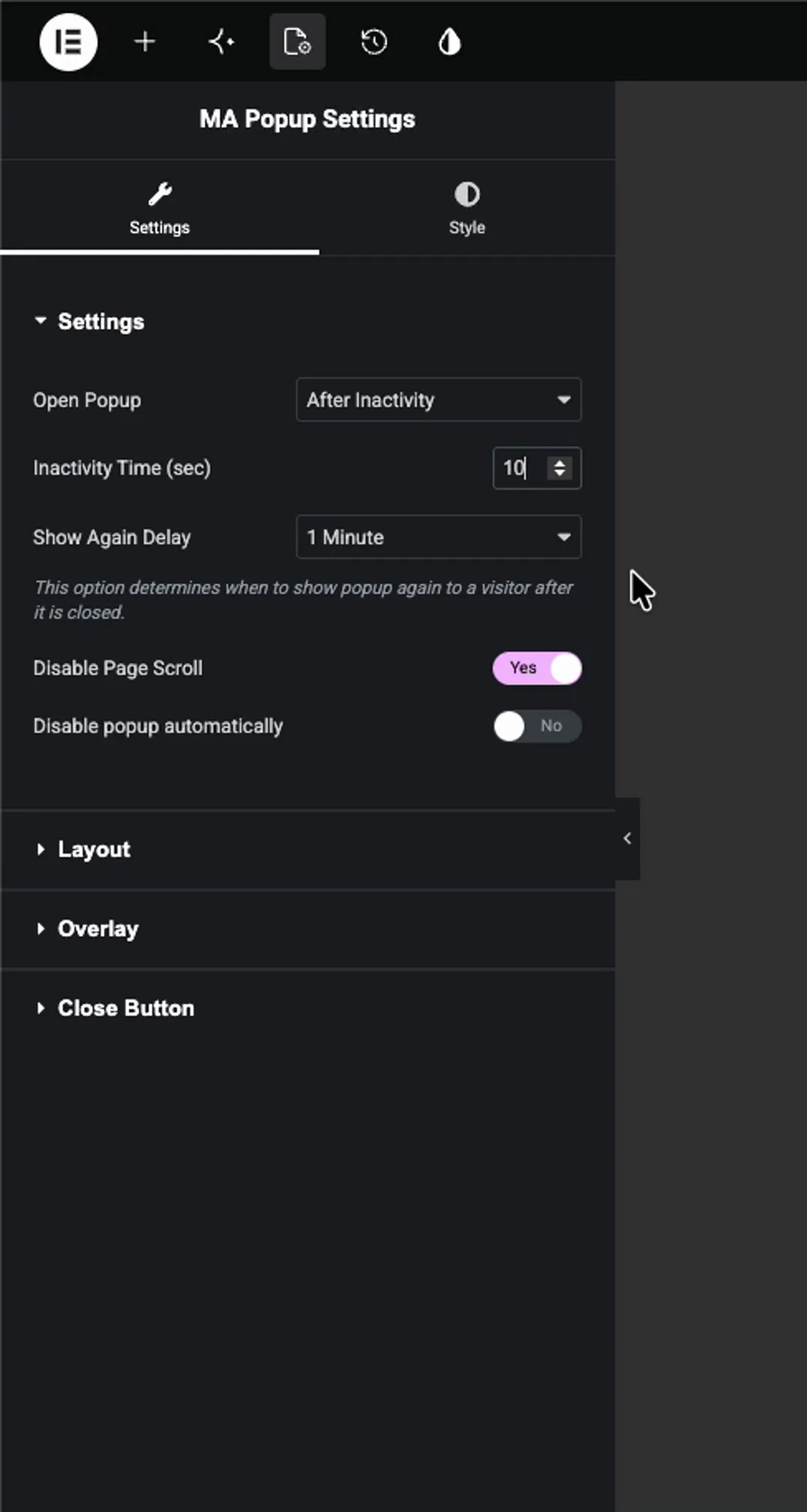
一次 闲置后 被选中,会出现一个新字段: 不活动时间(秒).这是访问者在弹出窗口开火之前要闲坐多少秒,没有滚动,没有点击,没有鼠标移动。键入一个数字,或者使用上下箭头。
一个短的值,比如 5锛屽湪娴欐睙鏉 seconds 显示弹出窗口的速度很快。类似的东西 10 到 15绔 涔诲芥澶澧 give the visitor a beat to start reading before it interrupts。match the number to how long your content to scan, a long article can wait long than a short landing page。
第 4 步:再次设置显示延迟 #
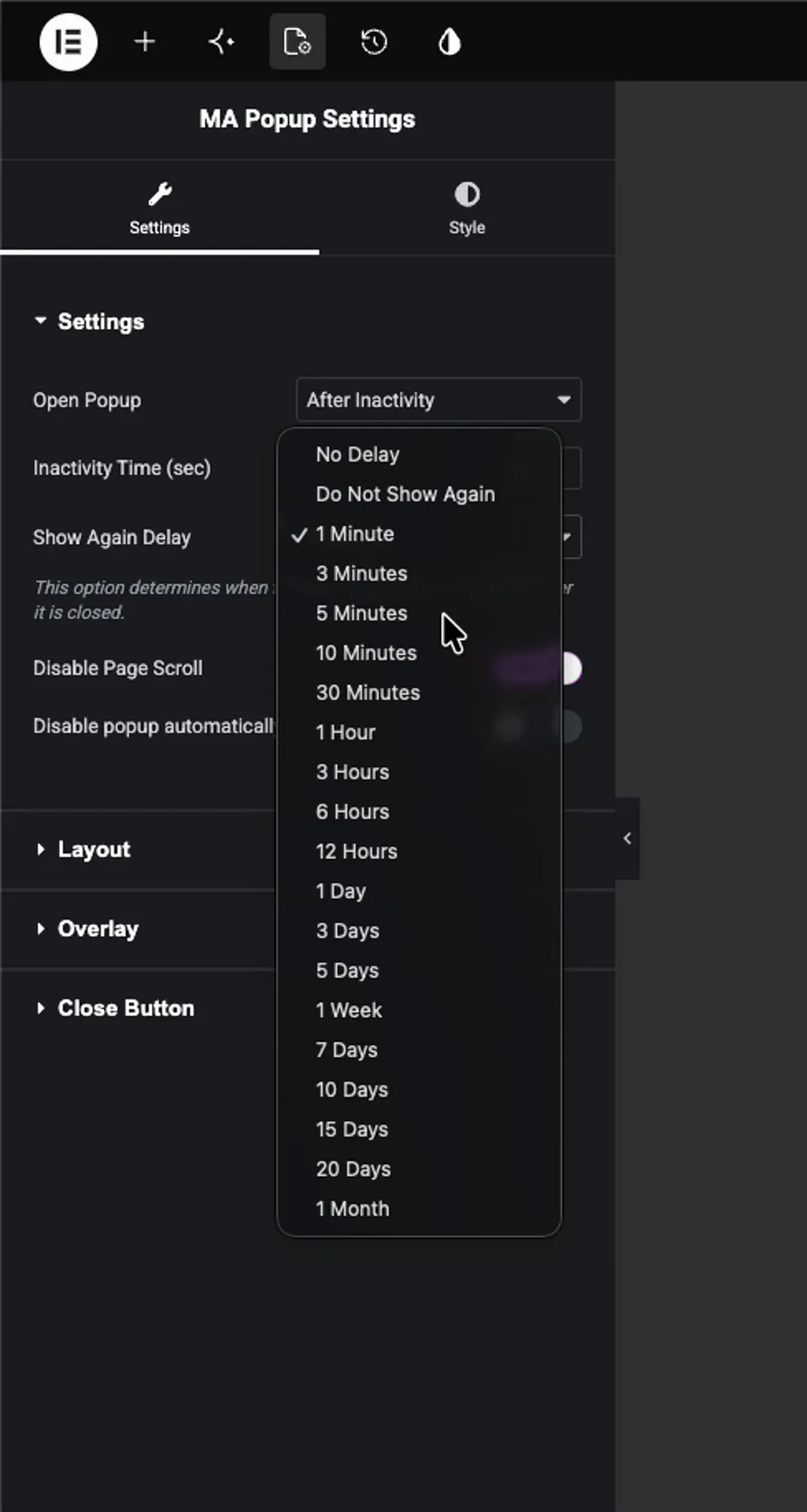
就在它的正下方 再次显示延迟 dropdown。it 控制在访问者看到弹出窗口后多久可以回来,所以它不是每次闲置时都会开火。
该列表从 没有延误 並 不要再出现 through分钟,小时和天。使用类似这样的短 1 分钟 当您进行测试时,一旦网站上线,请将其颠簸几个小时。
两个相关选项位于同一面板中:
- 禁用页面滚动 打开弹出窗口时锁定背景页面。
- 自动禁用弹出窗口 让您设置结束日期,以便弹出窗口停止单独显示。
单击 发表 (或x),在2019年1月17日,在2019年1月1日,在 更新的)来保存弹出窗口。
第 5 步:在前端测试它 #
Popup 的显示条件覆盖的任何页面,并在前端查看,只要您在移动鼠标或滚动,什么也没发生,访问者只会看到您的正常内容。

Now stop。hands off鼠标和键盘,一旦你设置的空闲时间用完,弹出窗口就会自行滑入页面上,它在其显示条件中包含的每个页面上都做同样的事情。

故障排除 #
- Popup 从未出现过? 计时器会在任何鼠标移动、滚动或按键时重置。完全静止地坐下以进行您设置的完整计数,甚至轻推鼠标也会将其重新开始。
- 射得太快? 提高不活动时间,以便访问者在显示之前阅读时间更长。
- 表演一次,然后再也不会出现? 即再次显示延迟完成其工作。在测试时将其降至无延迟,以便每次重新打开。
- 页面上根本没有显示吗? 检查弹出窗口是否 激活 is on,它的显示条件实际上包括你正在测试的页面。
常见问题 #
Elementor 中不活动后如何打开弹出窗口?
Elementor 中编辑弹出窗口,打开 MA 弹出窗口设置面板,将打开弹出窗口设置为在不活动后,以秒为单位键入不活动时间,一旦访问者闲置那么久,弹出窗口就会启动。
闲置时间(秒)是什么意思?
是访问者在弹出窗口打开前不滚动、点击、移动鼠标必须走多少秒,在10时,在10秒无活动后弹出,任何移动都重置定时器。
弹出窗口的不活动时间是多少?
10到15秒左右,对大多数页面都有效。足够长,以至于一个参与的读者不会被打断,足够短,可以抓住一个已经停滞或离开页面的访问者。
我可以阻止每次弹出窗口显示吗?
是。使用不活动时间字段下方的"再次显示延迟选项来设置访问者关闭弹出窗口后,弹出窗口可以重新出现前多长时间,从一分钟到整整一个月不等。
我需要 Elementor Pro 来进行不活动弹出窗口吗?
No。Master Addons Popup Builder 可与 Elementor 免费版本配合使用,因此 After Inactivity 触发器和 Inactivity Time 设置工作无需 Elementor Pro。After Inactivity 触发器本身需要 Master Addons Pro,因为免费插件会在页面加载时打开每个弹出窗口。


