Tooltip 元素是一个独立的 Elementor 小部件,将其拖动到表单字段旁边、定价表内部或一个令人困惑的术语旁边,并渲染自己的触发器加上工具提示泡沫,如果您想将工具提示附加到页面上已经存在的按钮、图标或部分,请使用 工具提示扩展 相反。
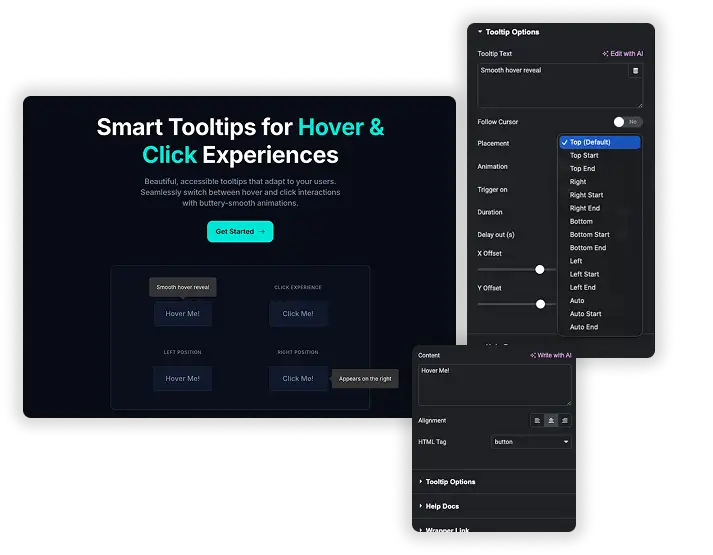
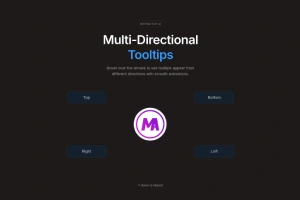
写工具提示文本,然后选择气泡出现的位置:顶部、底部、左侧、右侧,加上开始和结束变体。使用 X 和 Y 像素偏移进行微调,因此气泡永远不会覆盖它所解释的内容。
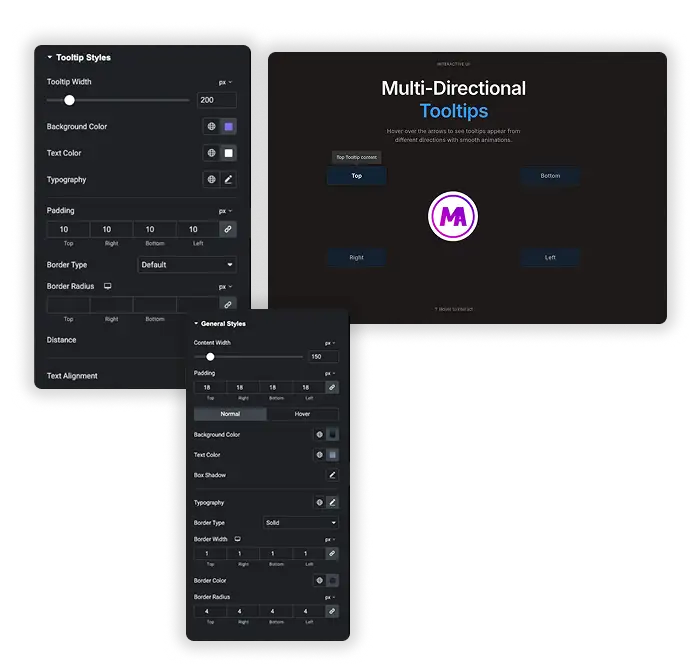
分别设计触发器和气泡。设置背景、文本颜色、排版、填充、边框半径、边框和框阴影。每个属性都对正常状态和悬停状态有独立的控制。
触发悬停以获取快速提示,单击可获取应保持打开状态的笔记(这在触摸屏上效果更好),或使用自定义触发器。选择入口动画并设置持续时间和隐藏延迟。如果您希望气泡跟踪鼠标,请打开"关注光标",它适合地图和图表。
此页面 (工具提示元素, 免费):页面上需要一个新的提示,小部件自带触发器,可以是文本,可以是图标,也可以是图像。
工具提示扩展 (Pro):您已经在页面上有一个按钮、图像或标题,并且想要附加一个工具提示。
添加简短、有用的上下文,而不会使布局混乱:字段解释、术语定义、按钮说明、内联说明。任何非必需的、在需要时有帮助的东西。
该元素是一个免费的独立小部件,有自己的触发器。 工具提示扩展 pro的一部分,并在页面上已经存在的小部件,部分或容器上附加工具提示,两者都有follow Cursor,放置预设和悬停或点击触发器需要新的提示点吗使用元素需要工具提示在页面上已经存在的东西上使用扩展。
是。样式选项卡具有独立的普通和悬停控制,用于背景、文本、边框、半径和阴影。
使用放置预设(顶部、底部、左侧、右侧,加上开始和结束变体),然后以像素为单位使用 X 和 Y 偏移进行推动。
Hover,以获得快速的桌面提示;点击任何必须在触摸屏上工作的东西,因为移动设备上不存在hover。
No。page上出现时只加载自己的小CSS和JS,每页一把工具提示没有明显的影响。
在更短的时间内构建复杂的网站。









![Master Addons 元素的帖子/页面复制器扩展:WordPress 页面列表中的 MA 复制器行链接创建着陆页 - [Duplicated #128] 草案](https://d1asvmc6qcowgk.cloudfront.net/wp-content/uploads/2026/09/15102930/post-page-duplicator-768x403.webp)
