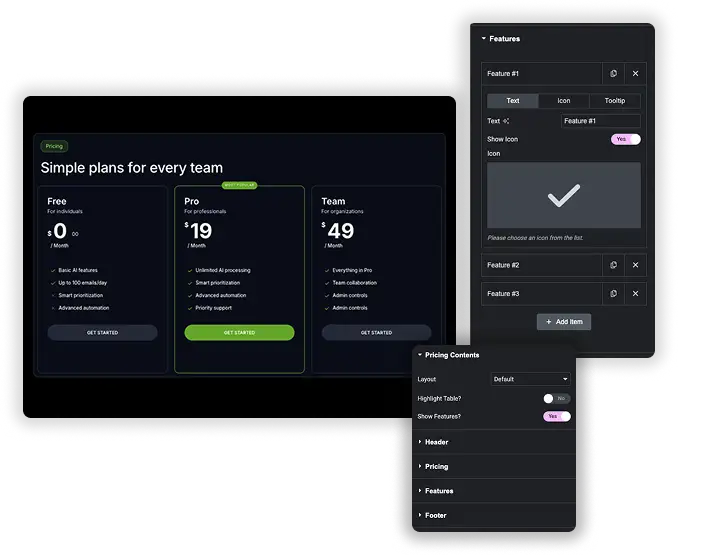
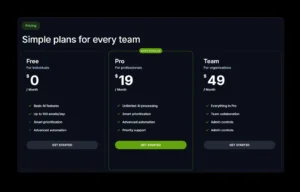
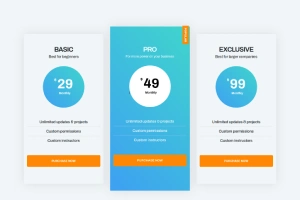
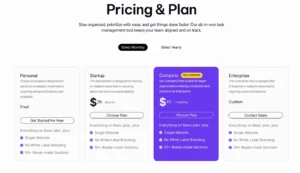
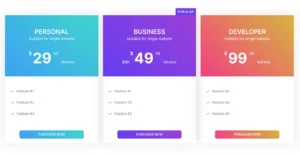
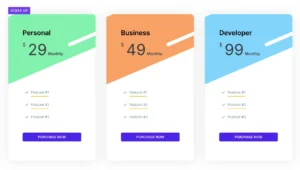
Pricing Table是Elementor中一个免费的用于构建计划卡的主插件小部件,从5种布局中选择一种,然后填写标题,价格,功能列表,按钮和色带,每个功能可以有自己的图标和工具提示,价格可以显示销售的原始价格,按钮可以链接到任何地方或充当Easy Digital Downloads购买按钮。在每列中放入一个小部件,您就有一个定价页面。
卡片的每个部分都有自己的设置。标题采用图标、标题、字幕和三个渐变背景之一,或您自己的颜色。价格包含列表或自定义的货币符号、原始价格的销售开关和计费周期。页脚握住按钮、链接或 Easy Digital Downloads 项目,以及一小行额外文本,例如退款说明。
小部件没有每月和每年的切换。 要提供两个计费周期,请构建两组表格并将它们放入 切换内容 (Pro),它添加了开关。
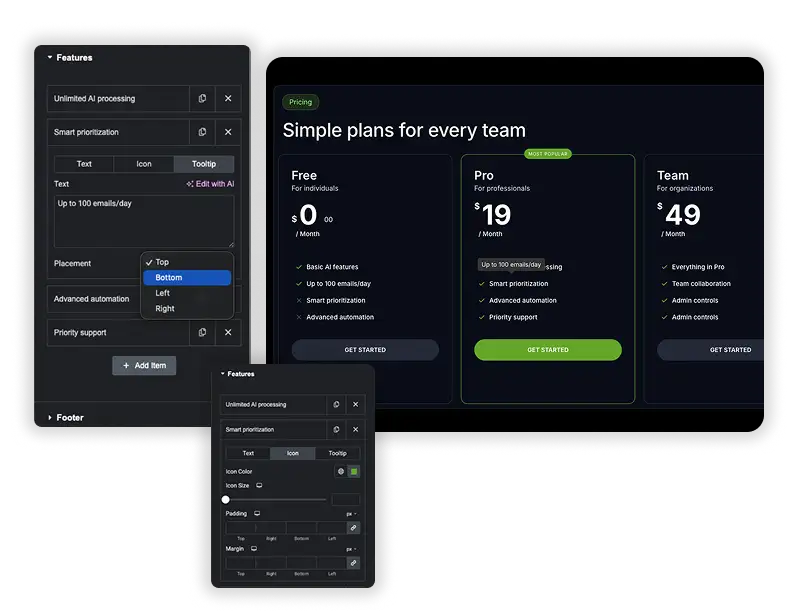
每个功能行都采用文本、可选图标和可选工具提示,该工具提示在功能的上方、下方、左侧或右侧打开。使用工具提示了解会挤满列表的详细信息,例如 “额外座位每月费用为 5 美元”。
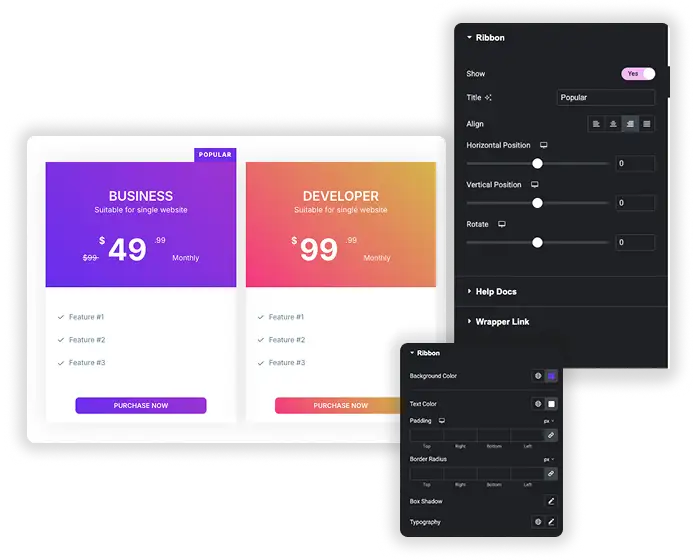
Size并分别垂直对齐货币符号、价格的分数部分和原价,打开要人们挑选的计划的高光表,然后添加一个带有类似“Popular”文字的丝带,并设置其对齐、位置和旋转。
Elementor 自己的价格表小部件仅在 Elementor Pro 中,下面是两者的比较。
比较不同计划的许多功能? 比较表 widget (Pro) 处理长功能列表比处理单独的卡更好。
一些习惯使定价表更容易阅读和购买。
我们的 定价表提示 详细介绍。
首先构建一个计划,然后将其复制到其他计划,以便功能行对齐。
Feature 行在每一列中都保持相同的顺序,人们逐行读取定价表,因此混合顺序使计划难以比较。
"定价内容"中的"布局"下拉更改卡的构建方式。所有五个都是免费的, 当您在它们之间切换时, 您的文本和价格保持不变。
当您编辑时在它们之间切换以查看哪一个适合您的页面。
是的。打开该计划的定价内容中的突出显示表,然后打开"功能区"部分,打开"显示"并添加像"“流行”这样的文本。您可以对齐、移动和旋转功能区并调整其颜色。
是在页脚部分打开轻松数字下载集成,然后选择您的EDD项目,使按钮成为购买按钮对于WooCommerce或任何其他结账,请将按钮链接指向产品或结账页面。
Very。features得到自己的文字颜色、排版、对齐、宽度和分隔线,每一行都可以有自己的图标和工具提示。
是在标题部分中选择三个梯度预设之一,或者在样式选项卡中选择自定义并设置自己的标题背景,带有 BG 图像和倾斜 BG 图案布局的表在表后面添加图像或图案。
是每个计划都是一个小部件,所以将它们放在列中,Elementor将列堆叠在手机上。使用响应模式来缩小小屏幕上的价格大小或填充。
是在定价部分打开销售并输入原始价格,小部件显示在您当前价格旁边,以便访问者看到折扣。
在更短的时间内构建复杂的网站。





![Master Addons 元素的帖子/页面复制器扩展:WordPress 页面列表中的 MA 复制器行链接创建着陆页 - [Duplicated #128] 草案](https://d1asvmc6qcowgk.cloudfront.net/wp-content/uploads/2026/09/15102930/post-page-duplicator-768x403.webp)
