主插件中的图像传送带小部件将 WordPress 库变成可滑动的滑块。 您可以选择图像,选择桌面、平板电脑和手机上显示的数量,并添加自动播放、无限循环、灯箱和 3D 覆盖流布局如果您想要的话。 每张幻灯片都可以在其正常、悬停和活动状态下进行样式设计,箭头、点和进度条会跟随您的品牌。 它适用于投资组合、产品照片、酒店和物业之旅以及客户徽标。
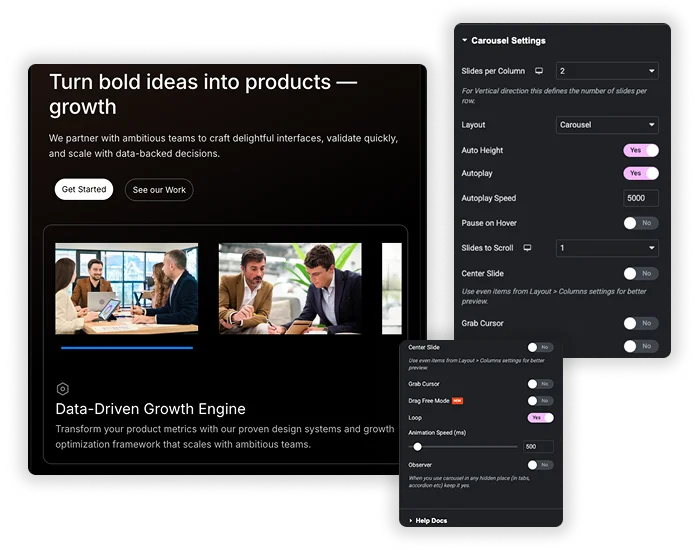
在轮播设置中选择轮播或 Coverflow 布局。 每列幻灯片 设置有多少幻灯片一次显示,从 1 到 6,具有单独的桌面、平板电脑和移动设备值,因此轮播在没有额外 CSS 的情况下响应。 滑动到滚动设置每个步骤移动的距离。 循环使旋转木马无限,自动播放、中心滑动、抓取光标和拖动模式会改变它的移动方式。 当旋转木马位于标签或手风琴内时,打开观察者。
传送带项目部分在三个状态下围绕每个图像设置框。 设置背景、边框、阴影和填充,用于普通、悬停和活动,以及幻灯片和不透明度之间的项目间隙。 使用活动状态使中心滑梯从其邻居中脱颖而出。
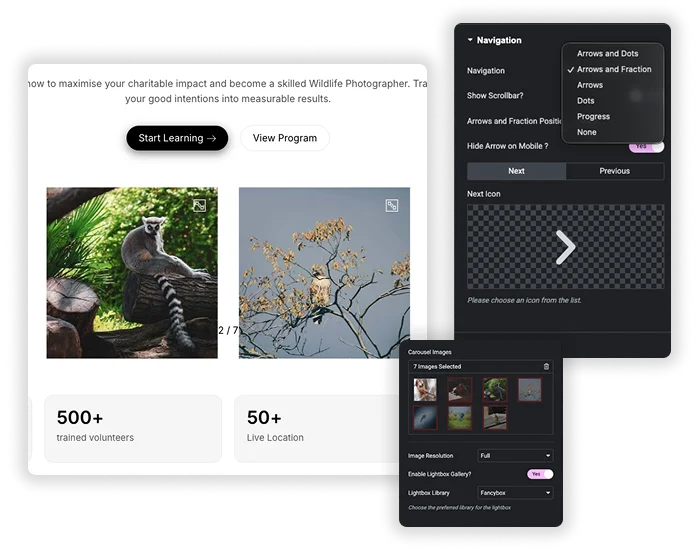
导航可以是箭头、点、箭头和点、箭头和分数,也可以是进度条,您可以向其中的任意一个添加可拖动的滚动条。 箭头采用自定义图标并坐在传送带内或外部。 灯箱默认处于打开状态,并使用 Fancybox 或 Elementor Lightbox 打开每个图像的全尺寸。 图像标题及其媒体库标题显示在灯箱中,您可以同时设置预览图标和叠加层的样式。
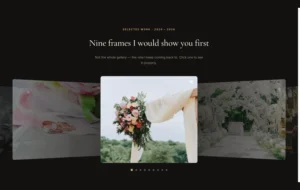
在 Elementor 中,CoverFlow 效果属于媒体传送带小部件,它是 Elementor Pro 的一部分。 主插件图像轮播将其作为布局选项。 将布局设置为 Coverflow,当其邻居转身时,中心滑梯面向前。 Coverflow 效果弹出窗口有四个滑块:旋转、拉伸、修改器和深度。 下面的传送带是直播的,所以拖动它或使用点。
有关翻转、弧和轨道样式,请参阅我们的指南 元素器 3D 旋转木马.
Elementor 自己的图像轮播足以在幻灯片上带有标题的基本滑块。 当您需要一个 Coverflow 布局、进度条或分数计数器、FancyBox 或独立样式时,选择主插件。
小部件中的内容和不包含什么的快速列表。
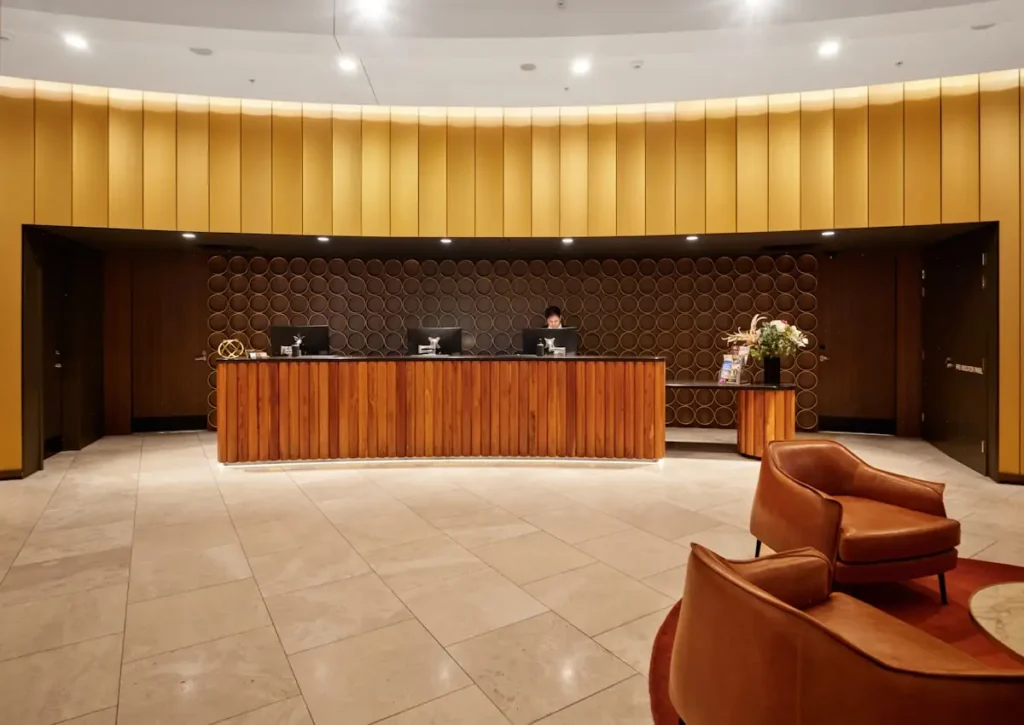
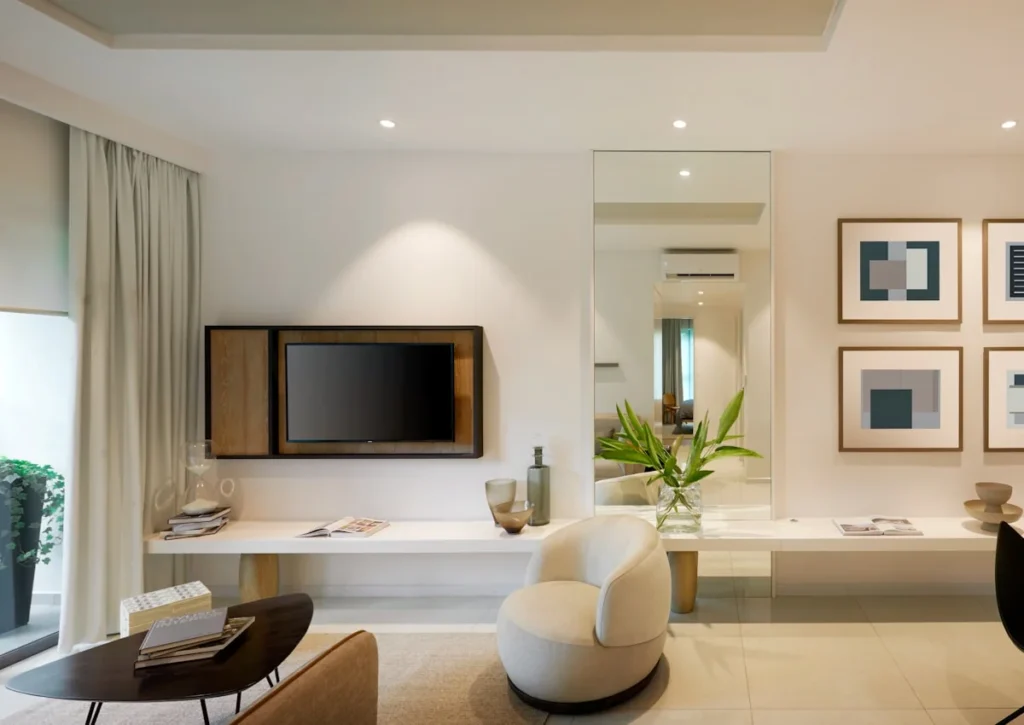
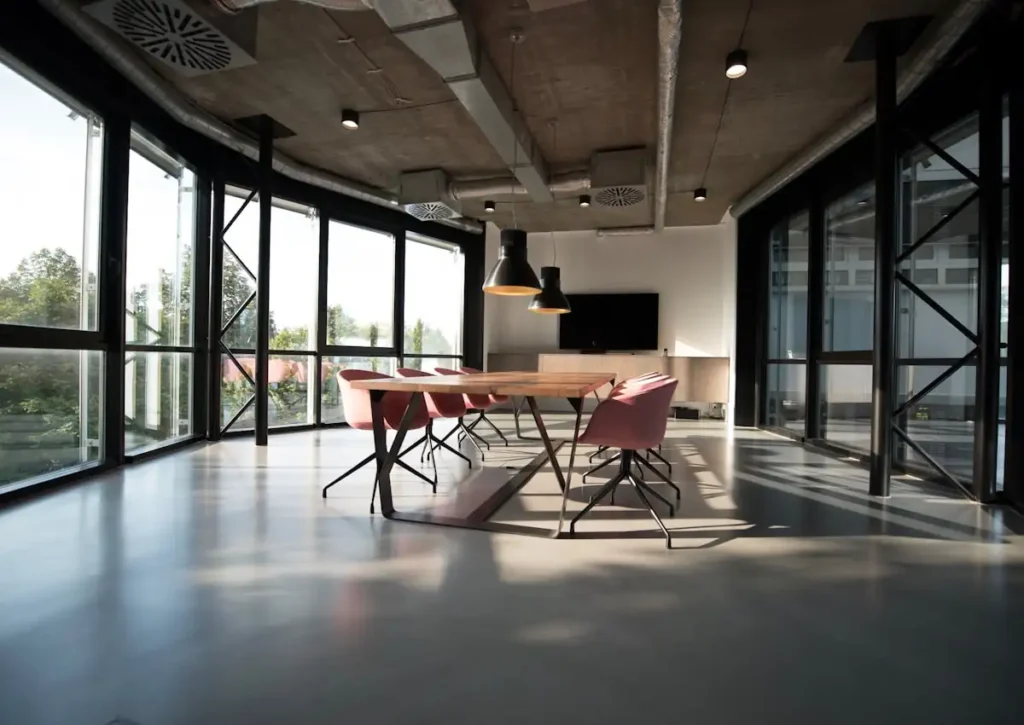
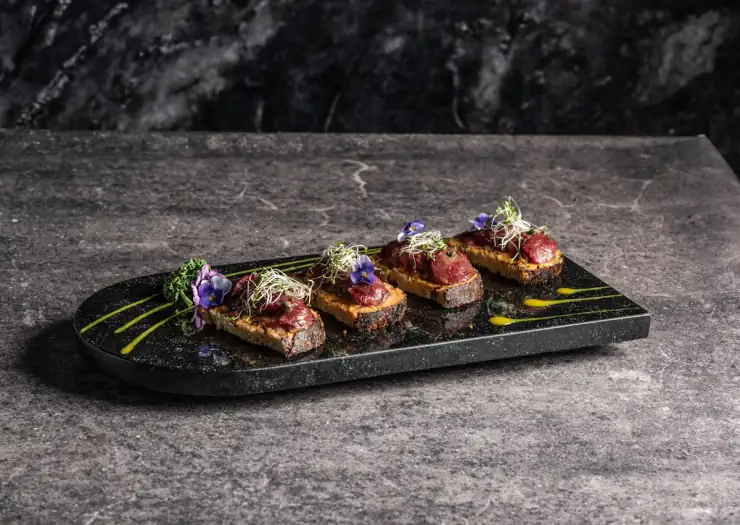
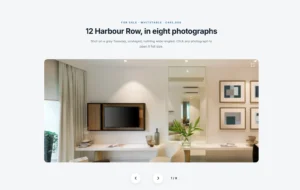
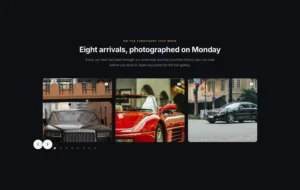
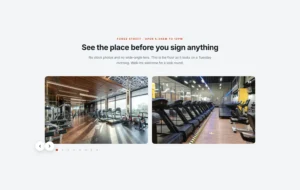
这三个旋转木马是实时小部件。 单击任意图像以打开灯箱。 更多的布局在它们下面的演示查看器中。
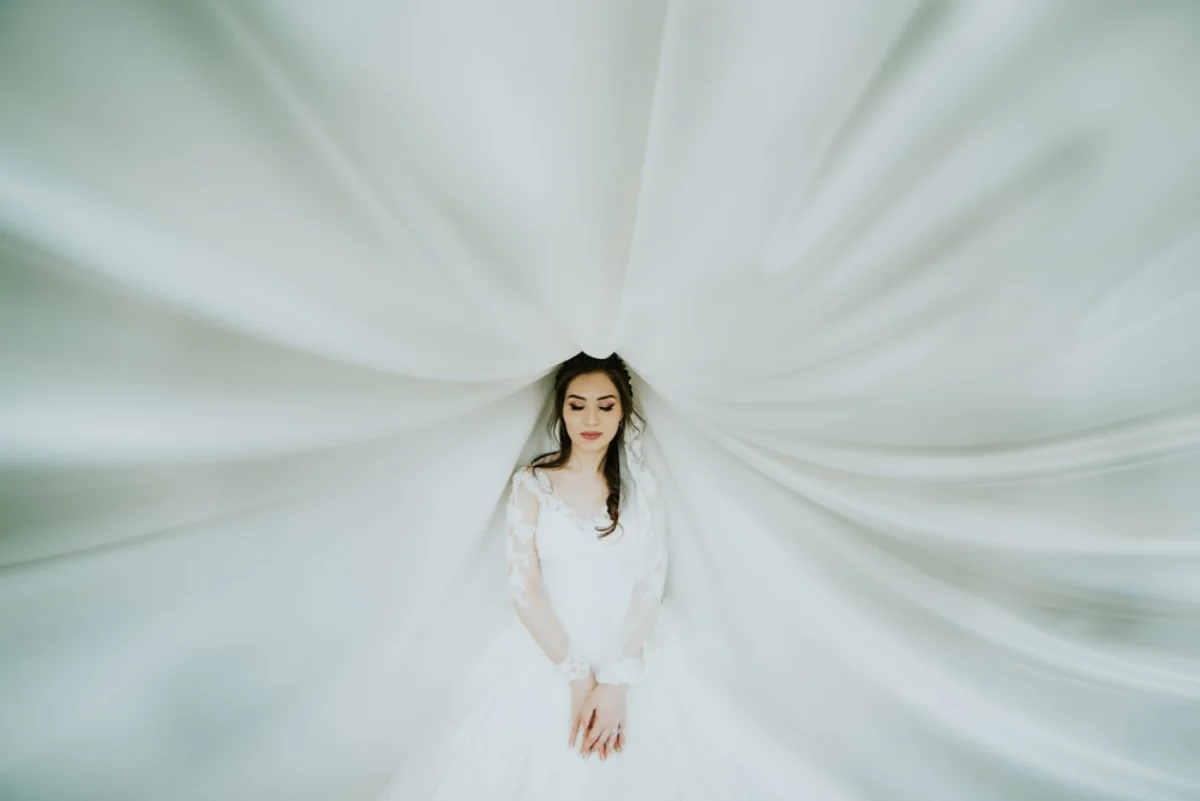
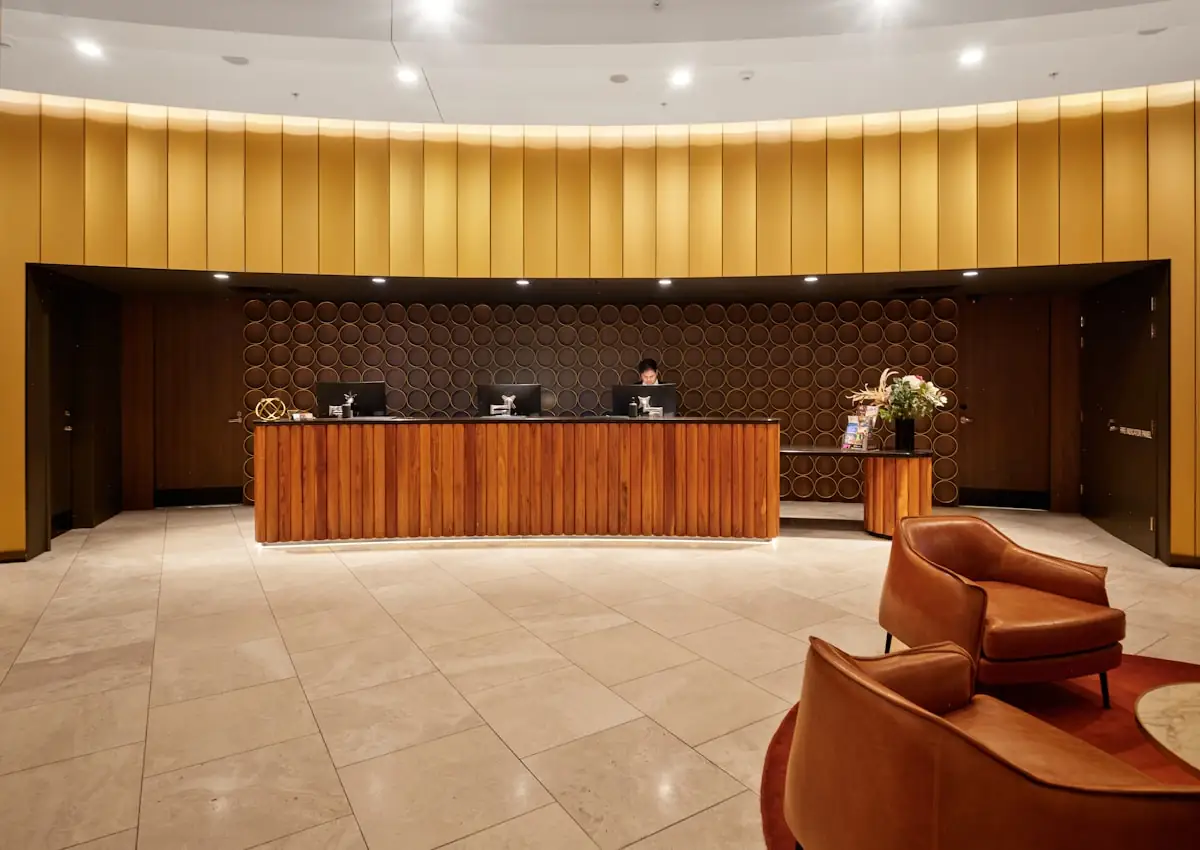
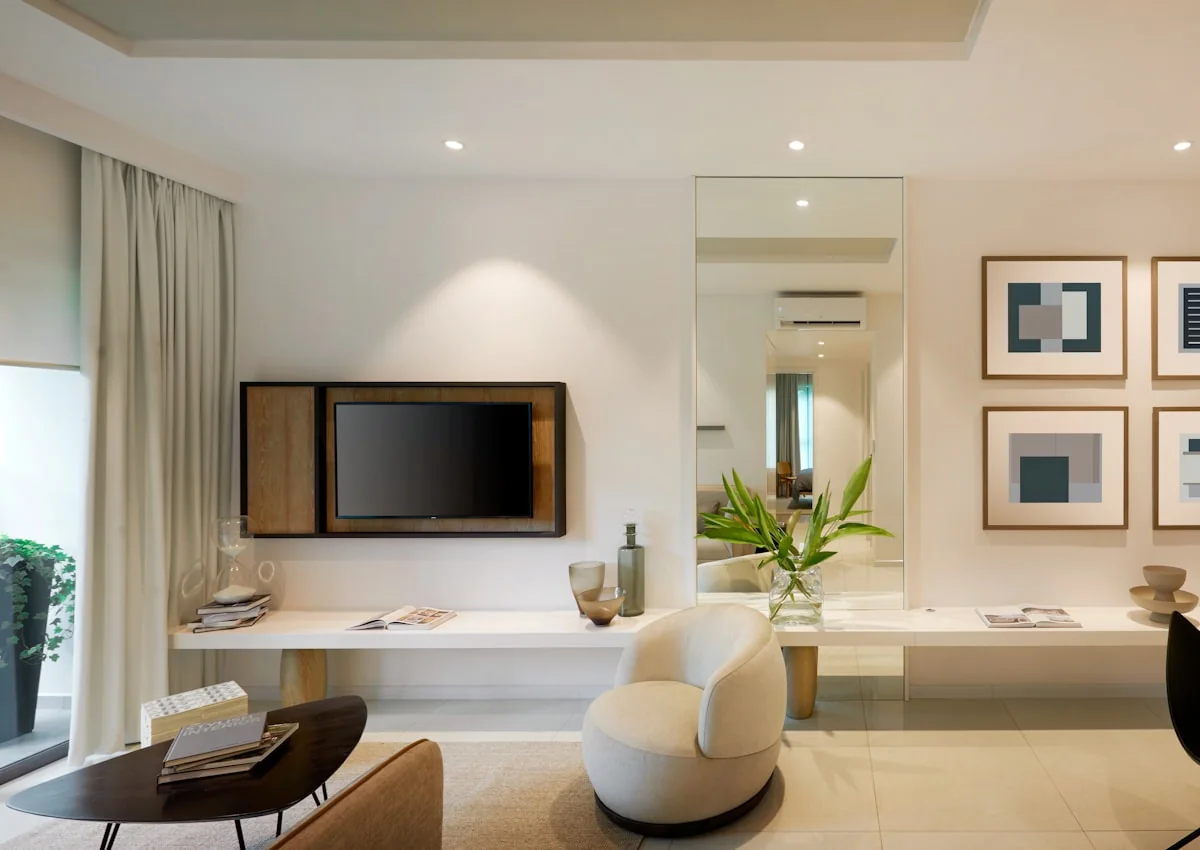
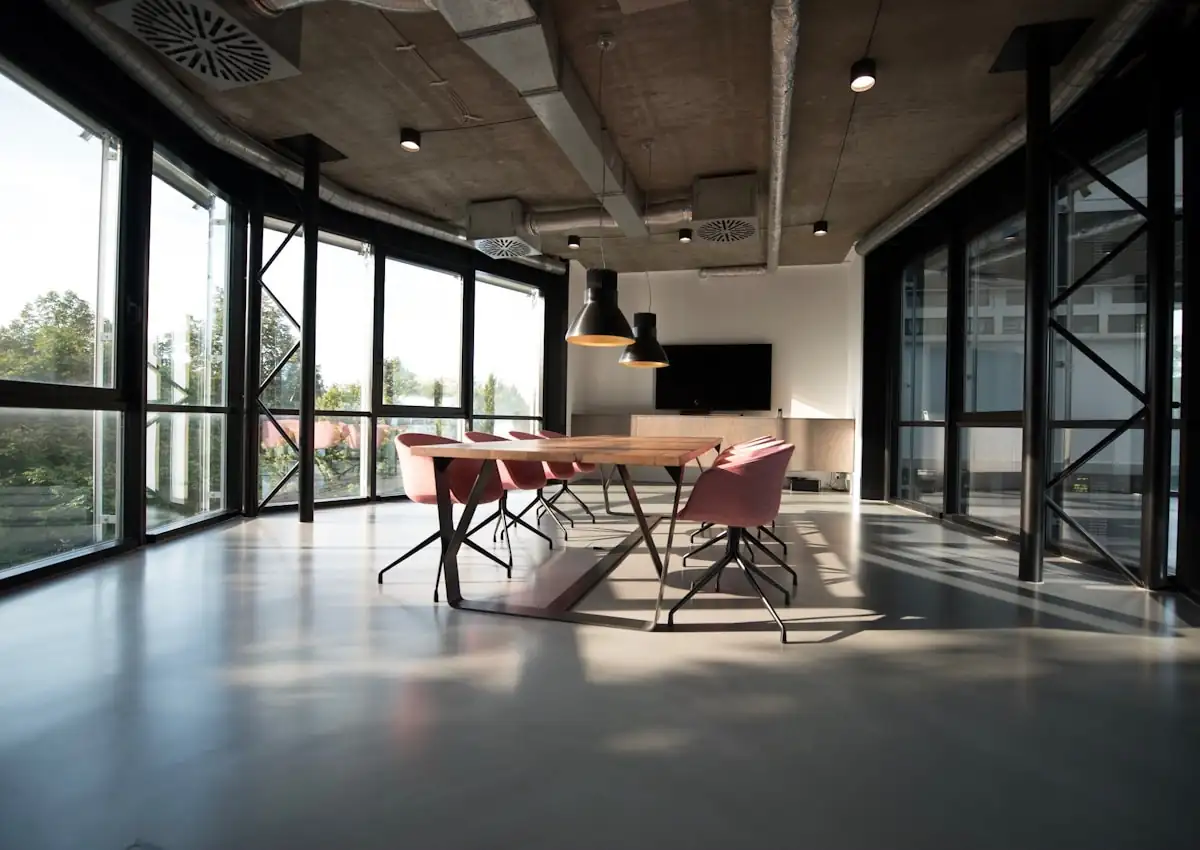
三张桌面上的幻灯片,两张在平板电脑上,一张在移动设备上,图像上有箭头。
自动播放,开启拖动模式和进度条代替点。
有关屏幕截图的较长演练,请阅读 elementor 中如何创建图像转盘.
相关旋转木马: 标志滑块, 滑块团队, 画廊滑块 (专业版)和 博客 小部件的旋转木马模式。 有关单个图像上的悬停动画,请参阅 图像悬停效果.
有关可过滤的图像网格,请参阅 可过滤图像库.
Elementor 的图像传送带可以很好地处理一个简单的滑块:字幕、灯箱、自动播放和每个设备的幻灯片。 主插件添加了 3D 覆盖流布局、分数、进度条和滚动条导航、带有自定义预览图标的 Fancybox 或 Elementor Lightbox、普通、悬停和活动幻灯片的样式以及选项卡或手风琴内的旋转木马的观察者选项。
上传具有相同纵横比的图像,因为小部件以其自己的形状显示每张图像。 如果您无法先裁剪它们,请给小部件一个 CSS 类,并设置一个固定的高度,并使用 Object-Fit: 覆盖幻灯片图像。 自定义高度 设置传送带本身的高度,不会裁剪图像。
是的。 上传您的徽标图像。 在“旋转木马”选项卡中,设置正常状态不透明度或使用 CSS 过滤器将其设置为灰度。 然后,在悬停状态下,将不透明度设置回 1 并移除过滤器。 或使用 标志滑块 widget,它是为客户端徽标构建的。
它一次移动一步,无论是否自动播放。 对于不停地滑行的地带,请建造一个选框。 我们的 元素大帐篷指南 显示了三种方法。
滑块一次显示一个滑块,通常是全宽。 一个旋转木马在轨道上同时显示几个。 此小部件同时执行:将每列的幻灯片设置为 1,它可以用作滑块。 还有更多 旋转木马与滑块.
不 . 图像在灯箱中打开,小部件没有链接字段。 Elementor 自己的图像轮播有一个自定义 URL 选项,但它适用于每张幻灯片。 对于每个项目的链接,请使用 标志滑块.
在更短的时间内构建复杂的网站。































![Master Addons 元素的帖子/页面复制器扩展:WordPress 页面列表中的 MA 复制器行链接创建着陆页 - [Duplicated #128] 草案](https://d1asvmc6qcowgk.cloudfront.net/wp-content/uploads/2026/09/15102930/post-page-duplicator-768x403.webp)