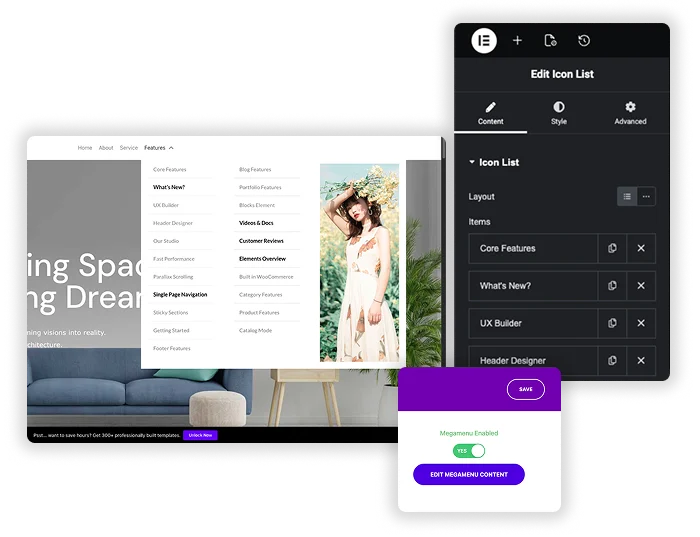
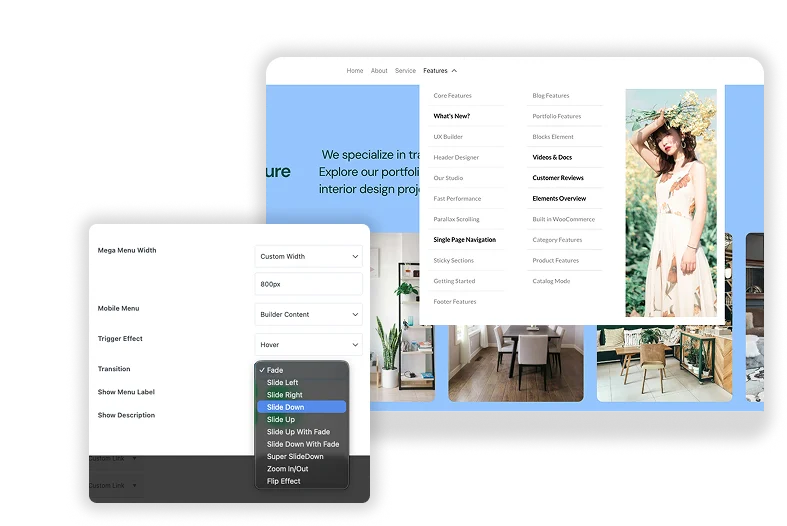
Master Addons 中的 Mega Menu 扩展将 WordPress 菜单中的任何项目变成一个宽广的多列下拉,它是免费的,您在普通的 Elementor 编辑器中设计每个面板,因此您可以将标题、链接列表、图像、按钮、表单或产品网格设置宽度,选择是否在悬停或单击时打开,然后选择一个过渡。不需要 Elementor Pro。
为什么要学习一个复杂的新界面?在您每天使用的相同、熟悉的 Elementor 编辑器中构建您的巨型菜单。只需在任何菜单项上单击 “编辑巨型菜单内容”,即可打开实时编辑器。在图像、标题、按钮、联系表单甚至产品网格等小部件中拖动。实时查看您的更改,无需一行代码即可创建真正的自定义导航体验。
Elementor模板,每个面板都是常规的,所以你可以在页面上构建的任何内容都可以进入菜单,包括拉入最近帖子或产品类别的小部件。然后决定面板的行为方式:在悬停或点击时打开它,选择一个过渡,并将宽度设置为默认值、全宽或自定义像素值。
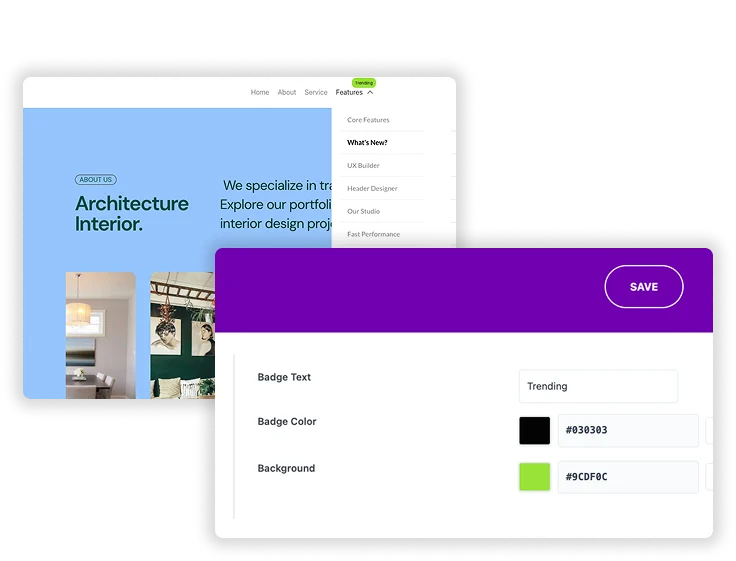
突出显示带有小徽章的关键菜单项,例如“NEW”或“SALE”,具有自己的文本、颜色和背景。通过 Master Addons Pro,您还可以在标签旁边添加图标,更改图标颜色,并在项目下显示标签或简短描述。
从《外观,菜单》中启用并设计巨型菜单,要显示它,请使用主题菜单位置或免费 导航菜单小部件:将其放入使用主插件构建的标头模板中 主题构建器、选择菜单,面板在前端渲染。为了完整的演练,请阅读 如何在没有 Pro 的情况下在 Elementor 中创建巨型菜单.
1000万个高分辨率的图片和复杂的脚本,如果超载的话,可以产生影响,关键是要聪明,优化你的图片,用它来突出关键内容,避免嵌入过重的小部件,使用起来明智,性能影响比UX的好处最小。
是的,绝对! Mega Menu 是按菜单项启用,您可以为您的 “Services” 项打开它并为其设计复杂的菜单,同时将您的 “About” 项留作简单的下拉。您对每个顶级链接都有完全的控制。
No。Elementor自己的巨型菜单是Elementor Pro的一部分,但是这个扩展与Elementor的免费版本一起使用,如果你对这个想法很陌生,请从 什么是大型菜单以及您的网站何时需要一个菜单或者在 中查看一个工作示例 餐厅巨型菜单指南。Elementor中内置的标头效果最好,因为某些具有严格自定义标头的主题可能会与样式发生冲突。
是。面板在普通的 Elementor 编辑器中打开,因此您可以从主插件模板库或您自己保存的模板中插入部分,然后调整它们以获取菜单。
在更短的时间内构建复杂的网站。





![Master Addons 元素的帖子/页面复制器扩展:WordPress 页面列表中的 MA 复制器行链接创建着陆页 - [Duplicated #128] 草案](https://d1asvmc6qcowgk.cloudfront.net/wp-content/uploads/2026/09/15102930/post-page-duplicator-768x403.webp)
