

将代码粘贴到普通文本小部件中,它会剥离格式,留下一个不可读的块。 源代码小部件、一个 Pro 小部件 Elementor 的主插件,修复了:它通过正确的语法突出显示、行号、语言主题和复制按钮来显示您的代码,以便读者可以一键抓取片段。
它是为教程、文档和开发者博客构建的,任何需要干净显示 PHP、JavaScript、CSS、HTML 或其他语言的地方。您粘贴代码、选择语言和主题并设置复制按钮,所有这些都来自 Elementor 面板。下面是贯穿每个设置的运行。
源代码小部件的作用 #
Widget 取出一块代码,并根据您选择的语言以颜色编码的语法突出显示方式渲染,它可以对行进行编号,应用几个编辑器主题之一,并添加一个复制到剪贴板的按钮,确认代码何时被复制。
它具有三个选项卡:代码、语言和复制按钮的内容、容器和按钮外观的样式以及常用元素器选项的高级选项卡。
在开始之前 #
- 文字出版社 与 元素 已安装并处于活动状态。
- 硕士插件专业版 安装时使用有效许可证,因为 Source Code 是 Pro 小部件。插件新?请参阅 安装指南.
- 您要显示的代码片段。
如何添加源代码小部件 #
在 Elementor 编辑器中,打开 元素 面板和搜索 源代码的,或者滚动到主插件部分,拖到你的页面上,它加载了一个示例片段,这样你就可以立即看到突出显示。
添加代码并选择语言 #
打开 内容 选项卡。 源代码 部分包含所有内容。将您的片段粘贴到 源代码 box,然后在其上方设置语言和主题。
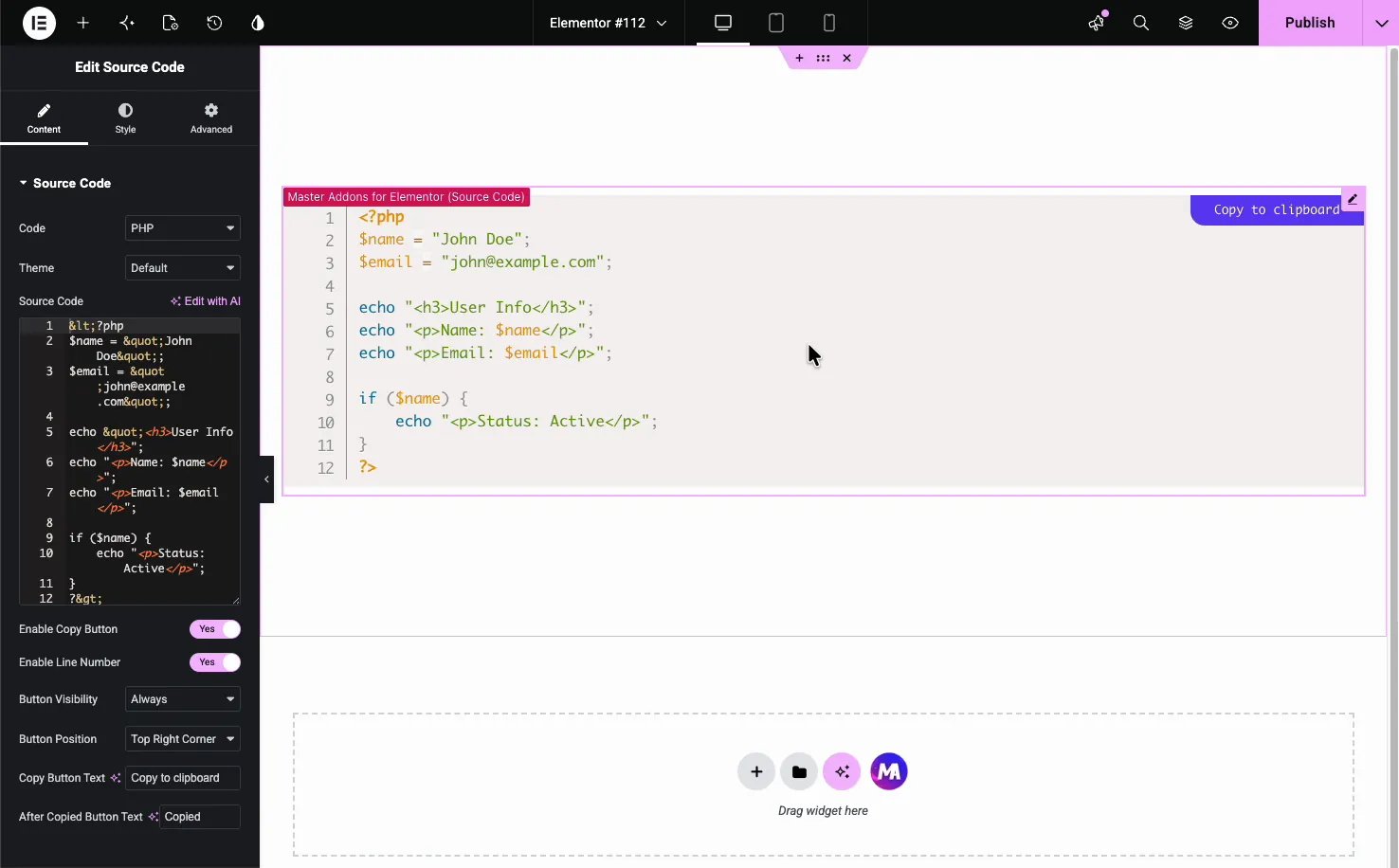
- 代码: 75种语言中要突出显示的语言,例如php、javascript、css或html。这设置了颜色的应用方式。
- 主题: 块(下面覆盖)的配色方案。
- 源代码: 该片段本身,如果您需要快速示例,则带有"使用人工智能写入"选项。
选择一个主题 #
的 主题 dropdown 设置代码块的配色方案,它包括默认、暗黑、时髦、奥凯迪亚、暮光、腼腆、日光、明天,以及自定义选项,因此您可以将该块匹配到明暗页面。
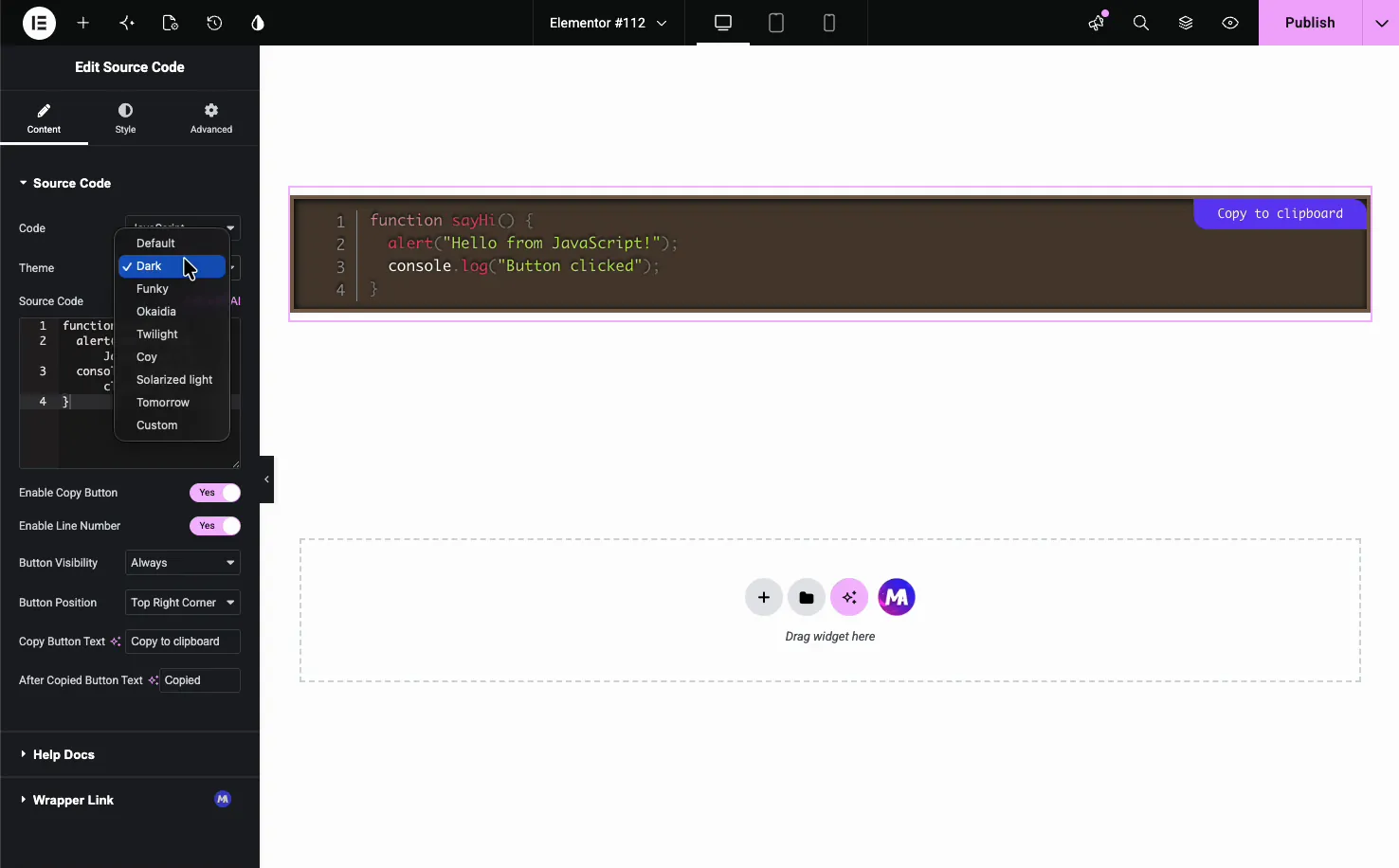
将语言和主题切换在一起可以使每个片段看起来都很合适。这是关于黑暗主题的 JavaScript 片段。
置复制按钮 #
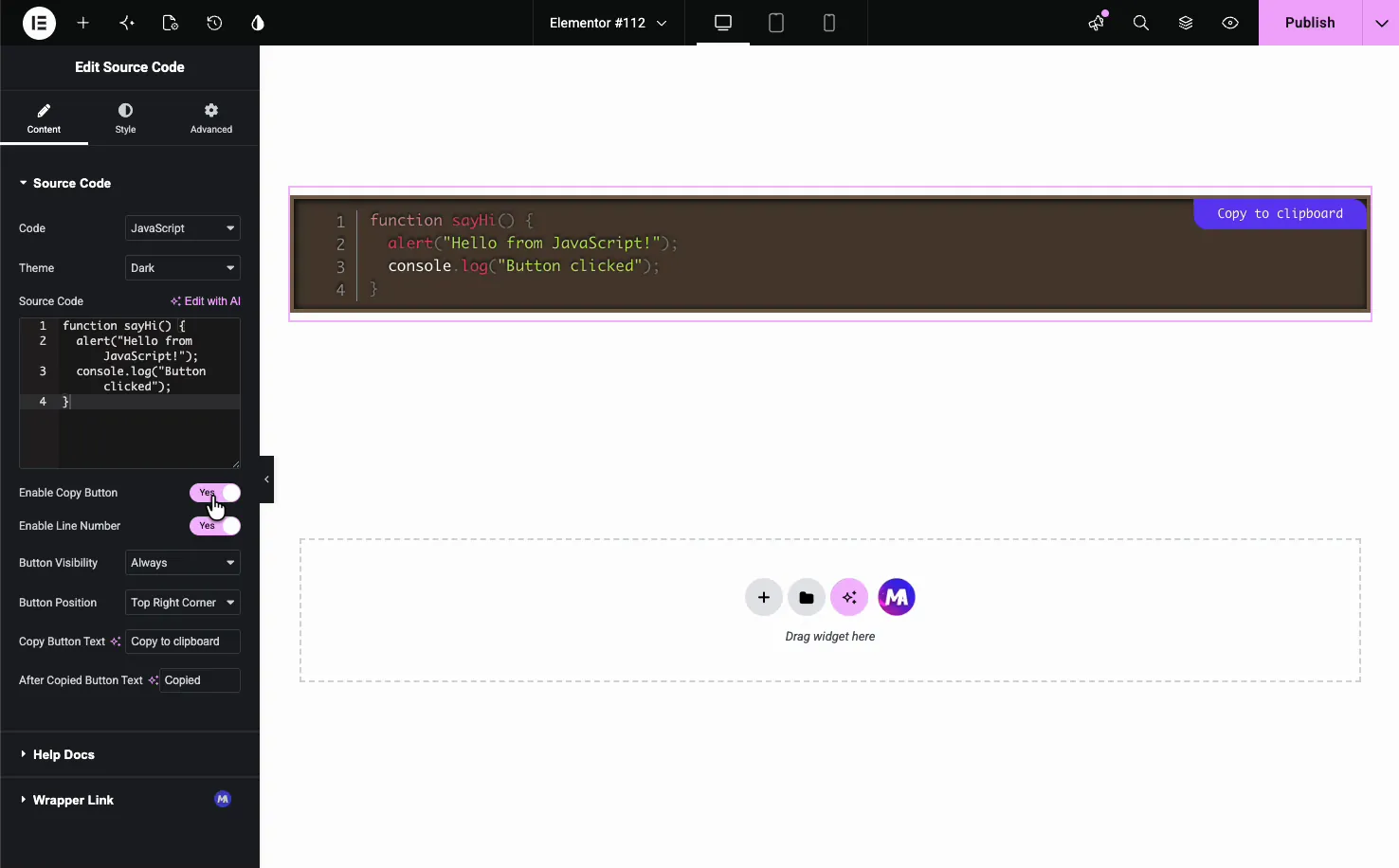
Copy按钮是使小部件对教程有用的原因,代码框下方是它的控件。
- 启用复制按钮: 显示或隐藏复制到剪贴板的按钮。
- 启用行号: 打开或关闭左侧的行号。
- 按钮可见性: 始终或仅在悬停时显示按钮。
- 按钮位置: 将其放在角落里,就像右上角一样。
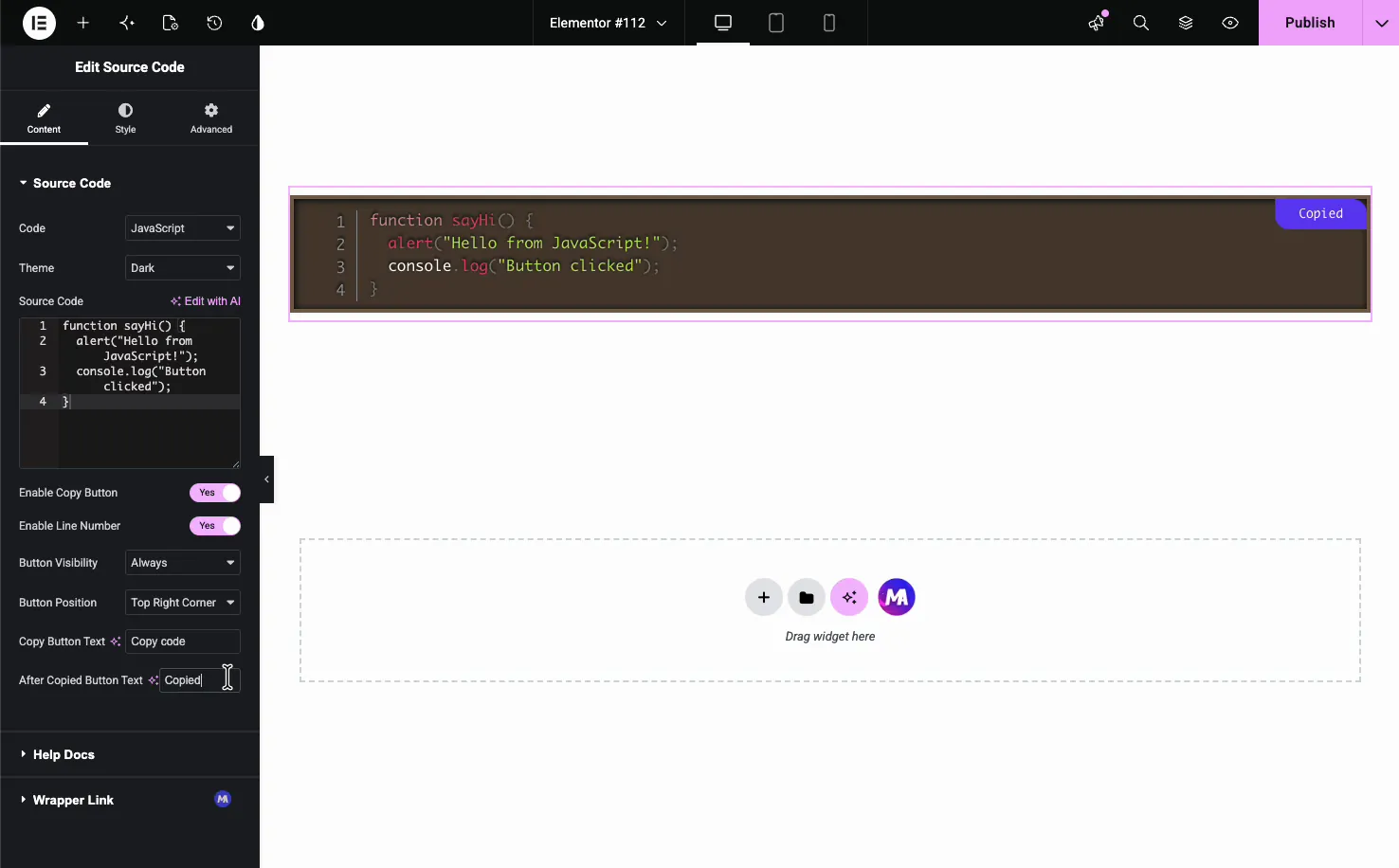
- "复制按钮文本"和"复制按钮文本"之后: 副本前后的标签,例如复制代码和复制。
当访客单击按钮时,标签会切换到"复制后"文本以确认复制有效。
样式代码块 #
的 风格 tab 分拆成 集装箱 並 按钮另外 图案 当免费 图案 扩展已打开。 集装箱 节控制代码块的帧。
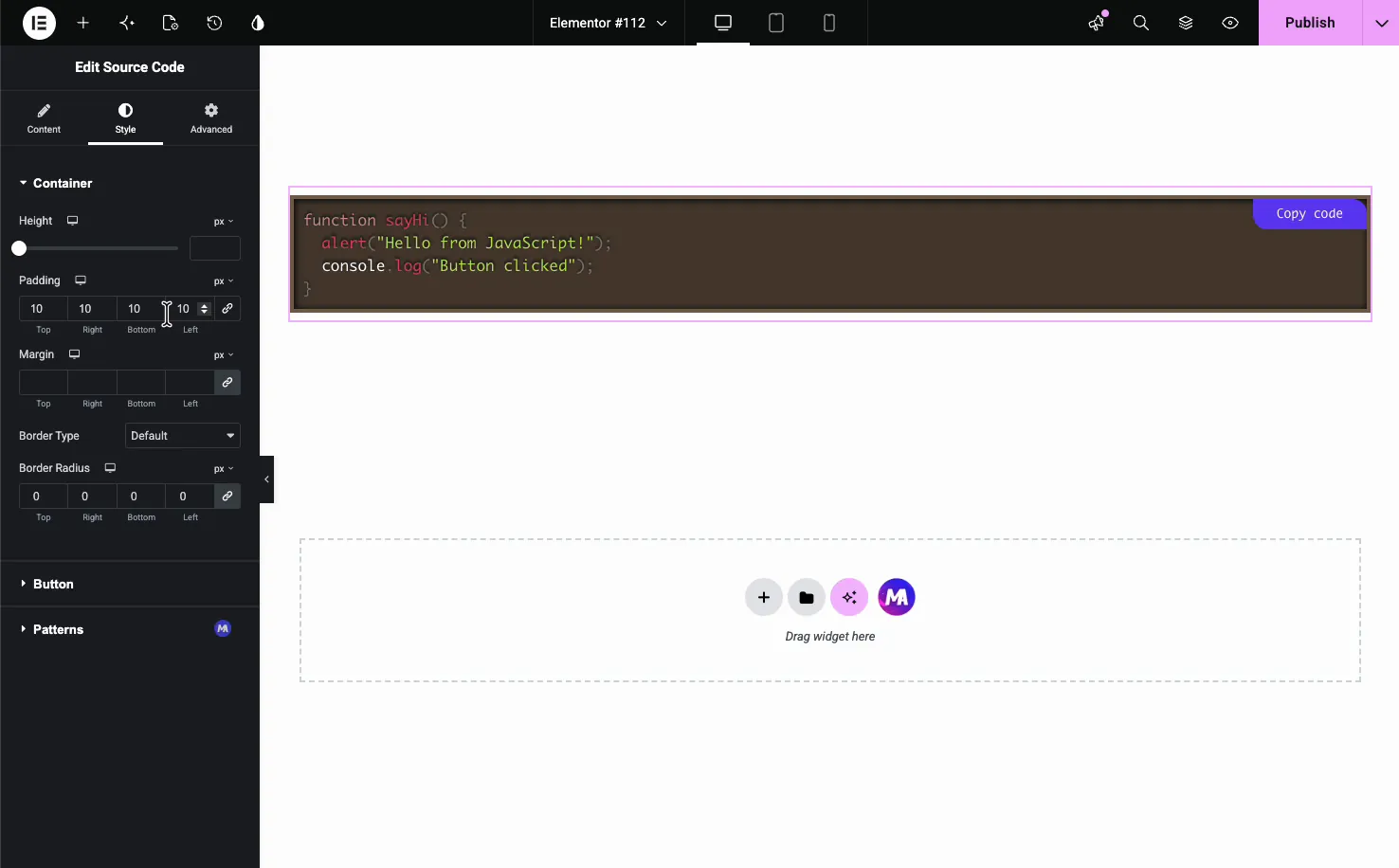
- 高度: 限制块高度并让长代码滚动。
- 填充和边缘: 块内部和周围的间距。
- 边界类型和边界半径: 轮廓和圆角。
- 仅定制主题: background,排版,文字颜色,行号颜色,自定义显示代码为一种颜色,没有关键字突出显示。
的 按钮 section 样式 复制按钮:其排版、文字颜色、背景颜色、填充、边框、半径 没有单独的悬停颜色。
页面上的结果 #
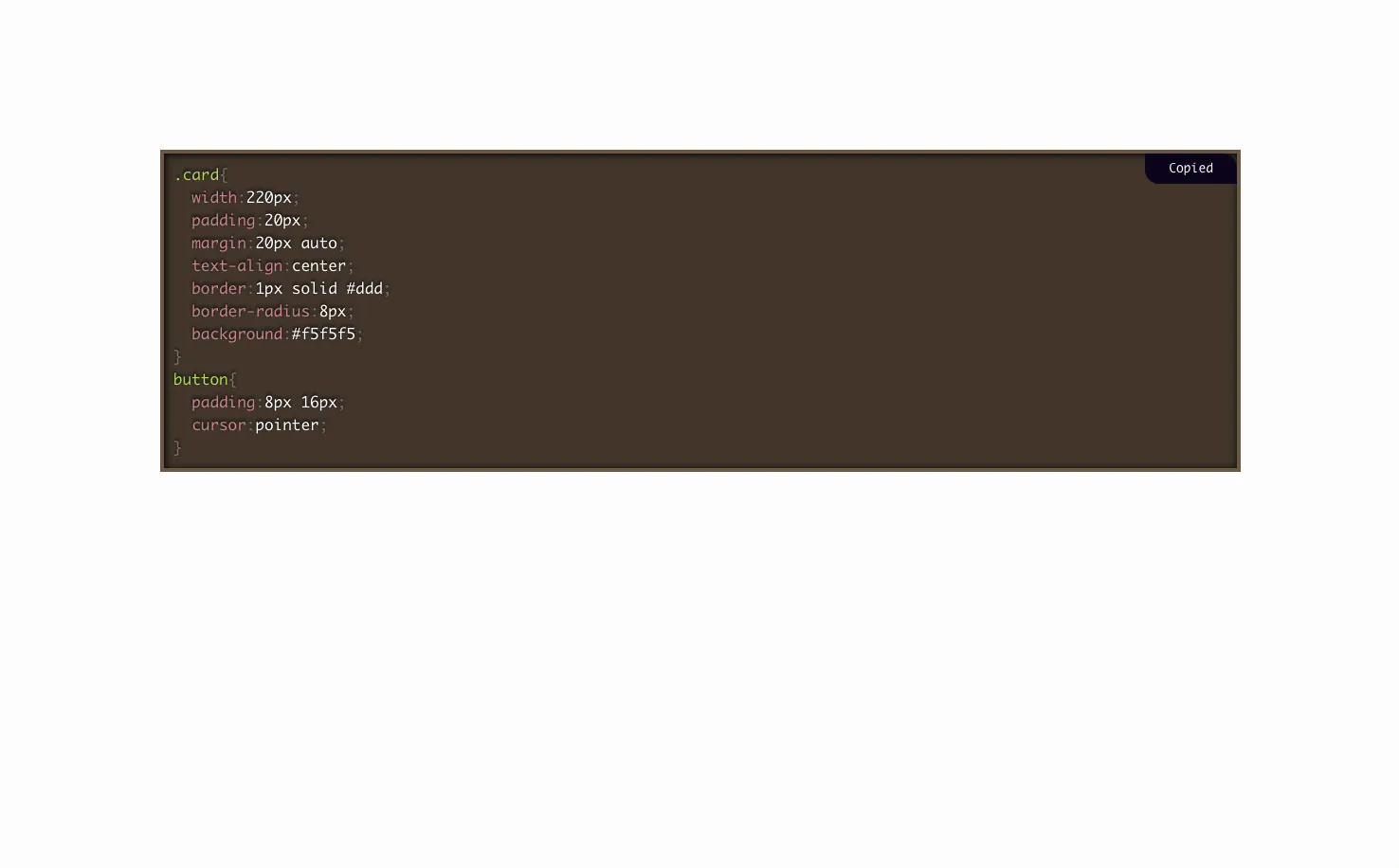
Publish 或 preview,并且代码渲染突出显示,带有行号和正在工作的复制按钮,下面是关于黑暗主题的 CSS 片段,按钮显示其复制状态。
常见用例 #
- 教程和操作方法帖子 分享代码阅读器可以复制。
- 插件和主题文档 具有配置或挂钩示例。
- 开发者博客 以 PHP、JavaScript 或 CSS 显示片段。
- 知识库 使用复制粘贴命令。
- 着陆页 演示 API 调用或嵌入代码。
使用源代码小部件的技巧 #
- 将语言与代码匹配。 正确的代码设置使得突出显示准确。
- 选择适合页面的主题。 在黑暗部分使用黑暗主题,在白页使用浅色主题。
- 保持复制按钮可见。 为教程设置"始终可见"按钮,以便读者发现它。
- 限制长片段的高度。 带有滚动的固定高度可以防止长块占据页面。
- 写下清晰的按钮标签。 复制代码并复制准确地告诉读者发生了什么。
常见问题 #
主插件中的源代码小部件是什么?
Elementor 的 Master Addons Pro 小部件,它显示代码,带有语法突出显示、行号、语言主题和复制到剪贴板按钮。您粘贴一个片段,选择语言和主题,并设置复制按钮,全部来自 Elementor 面板,无需插件或短代码。
它突出显示哪些编程语言?
Code 下拉中选择 75 种语言中的一种,包括 PHP、JavaScript、CSS、HTML、Python、SQL 和 YAML。该选择设置了语法颜色的应用方式,因此该片段会按照代码编辑器中的方式进行读取。
读者可以一键复制代码吗?
是打开启用复制按钮,块上出现一个复制到剪贴板按钮,你设置它的位置,当它显示时,以及复制前后的文本,例如复制代码和复制,这确认了点击工作。
我可以在代码块中显示行号吗?
是。Content选项卡中的启用行号切换将数字向下添加到块的左侧,它们可以轻松地在教程中引用特定行,并且您可以关闭它们以获得更干净的外观。
我可以更改代码的颜色主题吗?
是主题下拉提供默认、暗黑、时髦、奥凯迪亚、暮光、腼腆、日光、明天和自定义选择一个匹配明暗页面,或者使用自定义在样式选项卡中设置自己的背景和文本颜色自定义显示代码一种颜色,无需关键字突出显示。
包裹起来 #
Source Code 小部件将原始片段变成一个干净、突出显示的块,读者可以一键复制粘贴您的代码,设置语言和主题,打开行号和复制按钮,然后对容器进行样式以匹配您的页面。有关与 Elementor Pro 的代码突出显示小部件的比较,请参阅 Elementor 代码块小部件 page。com 结构化内容的另一种呈现方式,请参见 动态表小部件,浏览全文 主插件小部件和扩展并且检查 定价页面 对于每个计划包含的内容。


