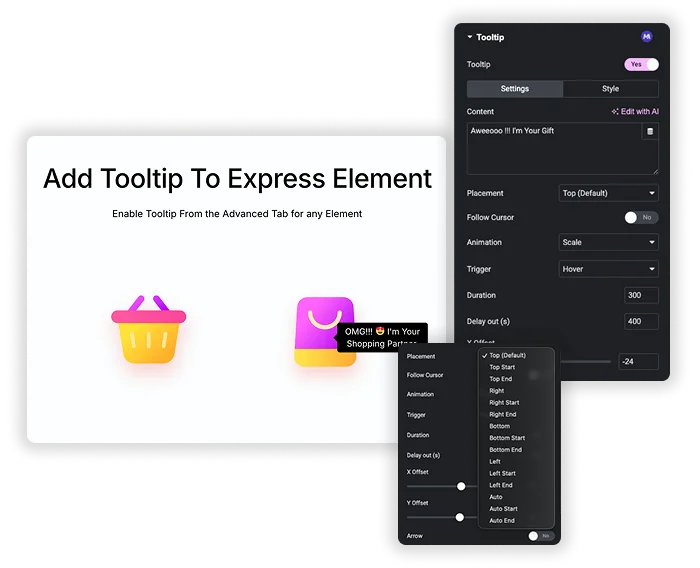
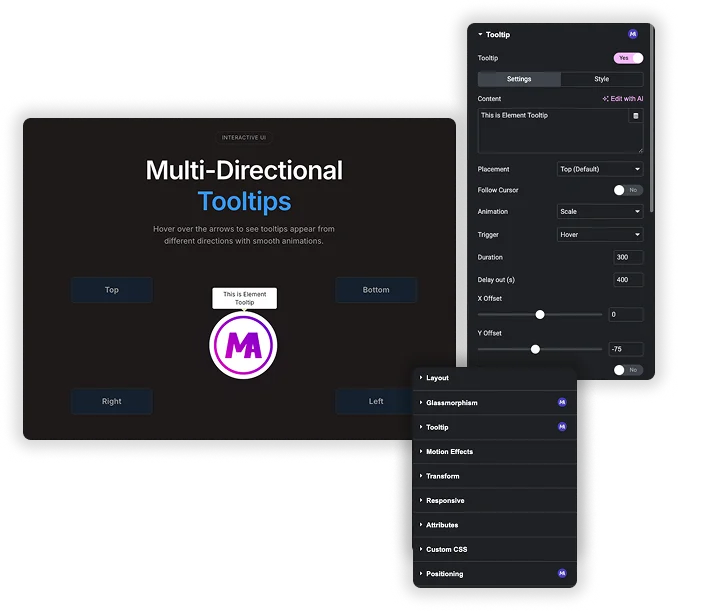
Tooltips 是一个 Pro 扩展,它为每个 Elementor 小部件、容器、列和部分添加了一个 Tooltip 面板,选择页面上已经存在的内容,写下消息,选择一个位置并对其进行样式调整以匹配您的站点,如果您想要在空点上添加新的提示,请使用独立 工具提示小部件的,它自带了免费插件。
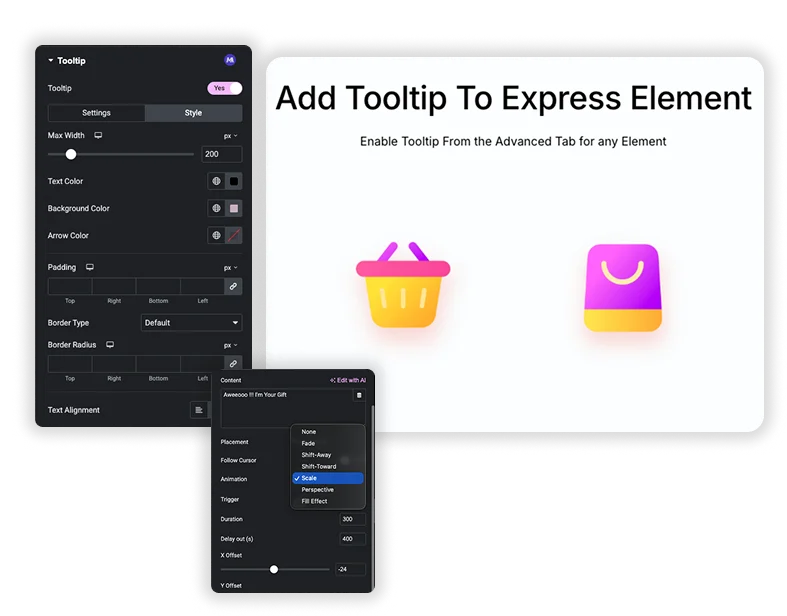
将任何元素的气泡放在顶部、底部、左侧或右侧悬停或单击时触发添加入口动画(淡入淡出、缩放)、持续时间和隐藏延迟。或启用"关注光标",以便工具提示与鼠标一起移动,这对于地图、图表和图表非常有效。
用您自己设计的工具提示替换浏览器默认值:文本和背景颜色、填充、边框、边框半径、箭头样式和颜色、框阴影和完整排版控制。
它适用于按钮、图标、图像、标题、容器、列、部分以及您可以在编辑器中选择的任何其他内容。工具提示文本字段接受 Elementor 动态标签,因此提示可以提取实时数据,例如价格或发布日期。
此页面 (工具扩展, 专业版):内容已经存在,你想给它附加一个提示,它适用于任何小部件、列、部分或容器。
工具提示元素(免费):您需要在页面上添加新的提示,并且小部件提供自己的触发文本、图标或图像。
2者都有放置预设、悬停或点击触发器、动画和Follow Cursor,不同之处在于工具提示所在,扩展程序将一个附加到已经位于您的页面上并且需要Pro的内容上 工具提示元素 是免费的独立小部件,有自己的触发文本、图标或图像 现有按钮、图标或部分:使用扩展名 需要提示的空点:使用元素。
Hover 在触摸屏上不存在,因此轻按作为触发器,在其他地方进行第二次轻按会消除气泡。保持移动工具提示文本短,并且更喜欢点击触发器以获取关键提示。
Tooltip文本在HTML中,所以它是可抓取的,但是永远不要把必不可少的信息只放在一个工具提示里面,因为一些屏幕阅读器和键盘流可能会错过它。使用工具提示进行补充帮助,并使用辅助工具进行测试。
HTML和CSS,每个工具提示都添加少量,典型使用,每页5到10个左右,没有明显的影响,一页几十个重动画工具提示可以加起来,保持简洁。
Explorable visuals:地图、产品热点、图表、技术图 气泡遵循指针,因此光标下的每个区域都有自己的实时解释。
是与动态标签相结合,注入实时数据,如价格,名称或日期,因此提示保持最新状态,无需手动编辑。
在更短的时间内构建复杂的网站。






![Master Addons 元素的帖子/页面复制器扩展:WordPress 页面列表中的 MA 复制器行链接创建着陆页 - [Duplicated #128] 草案](https://d1asvmc6qcowgk.cloudfront.net/wp-content/uploads/2026/09/15102930/post-page-duplicator-768x403.webp)
