

设计师在柱状网格之上工作,这就是标题、卡片和按钮最终排成一排的方式,而不是相距几个像素。Elementor 不会向您显示一个,因此对齐通常是通过眼睛进行的 网格线延伸 在 硕士插件专业版 通过列网格覆盖修复它,您可以在编辑器内部打开。
Elementor的页面设置中直接控制列数、排水沟、最大宽度、偏移量和覆盖层的颜色,以下是如何启用它以及每个选项的作用。
网格线延伸线的作用 #
Grid Line 在 Elementor 编辑器内部的页面上绘制一组均匀间隔的垂直列。覆盖层仅位于编辑器中您设计的顶部,因此访问者永远看不到它,您可以检查您的部分和小部件是否真的在设计人员在 Figma 或 Photoshop 中使用的网格上排列。
12列格子默认是1140px最大宽度15px天沟,平板电脑缩小到1025px和10px,移动设备缩小到768px和8px,每个值每个设备都可调,整个覆盖层用一个切换开关。
在开始之前 #
- 文字出版社 与 元素 已安装并处于活动状态。
- Elementor 的主插件 已安装并处于活动状态。插件新增?关注 安装指南 首先。
- 甲 硕士插件专业版 许可证,因为 Grid Line 是 Pro 扩展。
如何启用网格线延伸 #
1步:在扩展选项卡中打开它 #
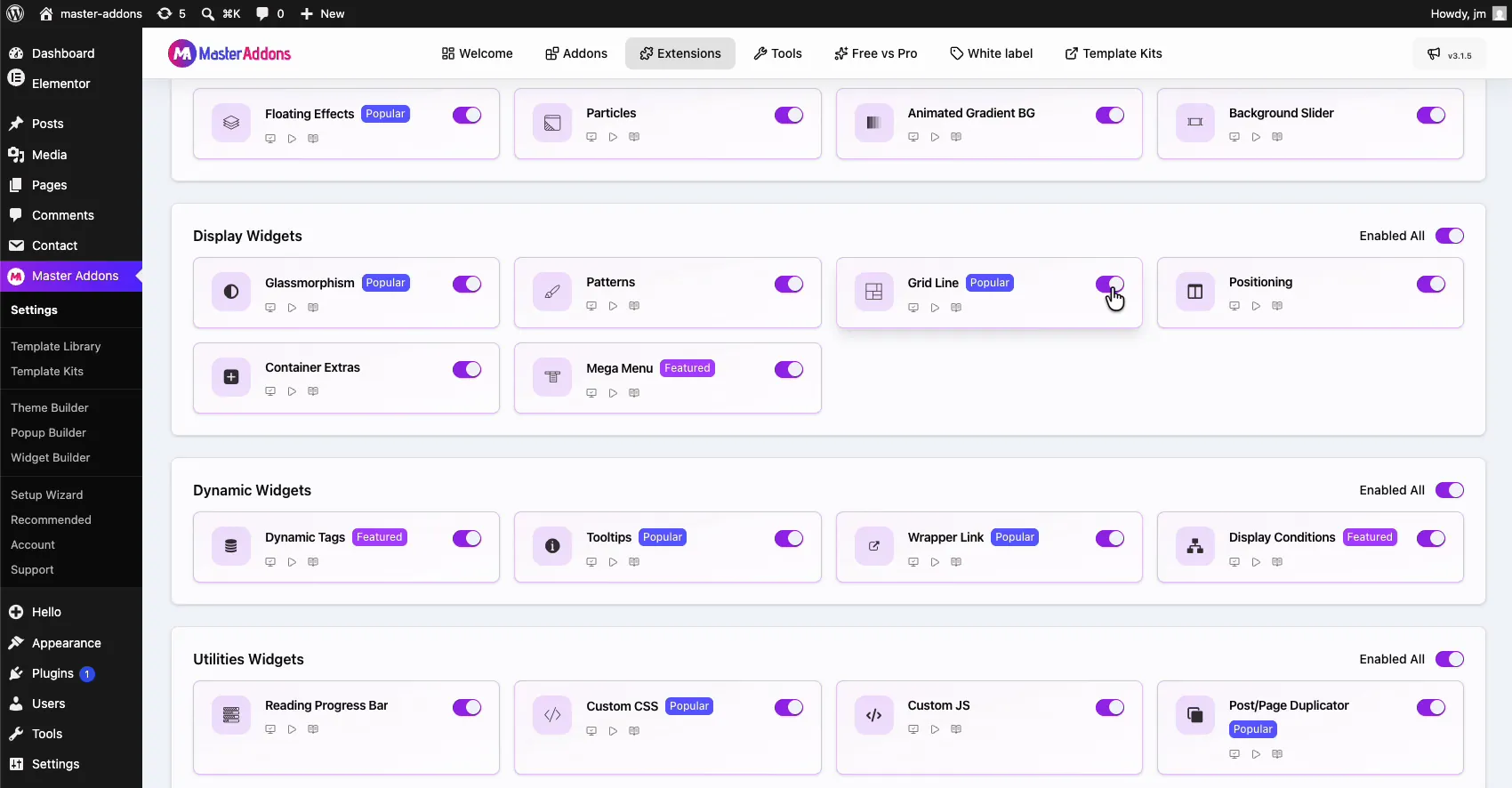
从您的 WordPress 仪表板,转到 主插件 并打开 扩展 tab。网格线生活在 显示小部件 popular徽章的组,旁边是玻璃变形和图案。点击它的切换,它就会变成紫色。
2步:保存您的更改 #
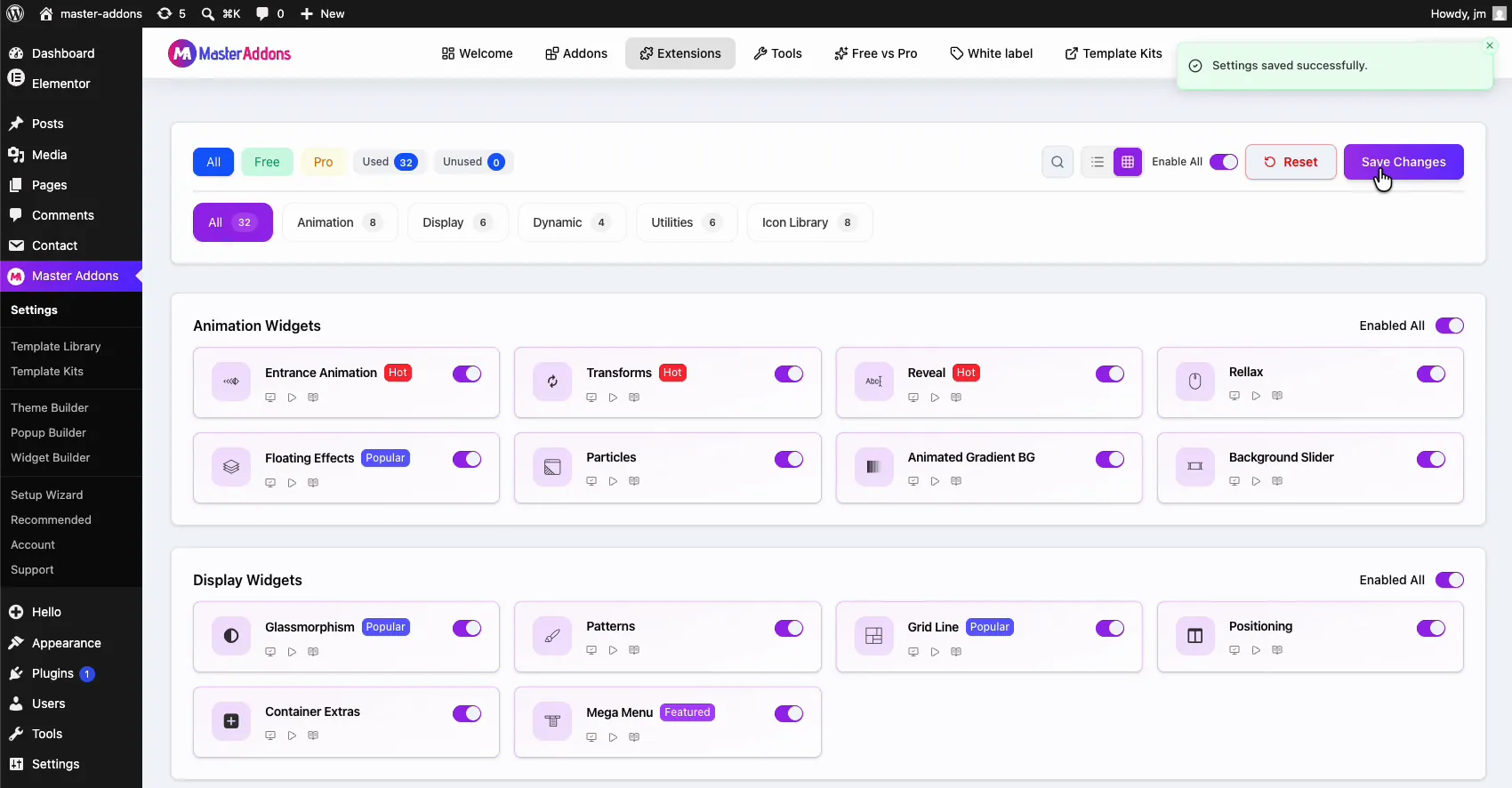
滚动到顶部并单击 保存更改。保存成功的绿色“设置”通知确认扩展处于活动状态,如果 Elementor 编辑器打开,则重新加载一次。
Elementor 编辑器中如何显示网格 #
使用 Elementor 打开任何页面,然后单击 页面设置 顶栏中的图标。在下面 设置 tab你就会找到新的 网格线 标有紫色 MA 徽章的部分。翻转 启用 到开启,并且立刻在画布上出现柱子覆盖层。
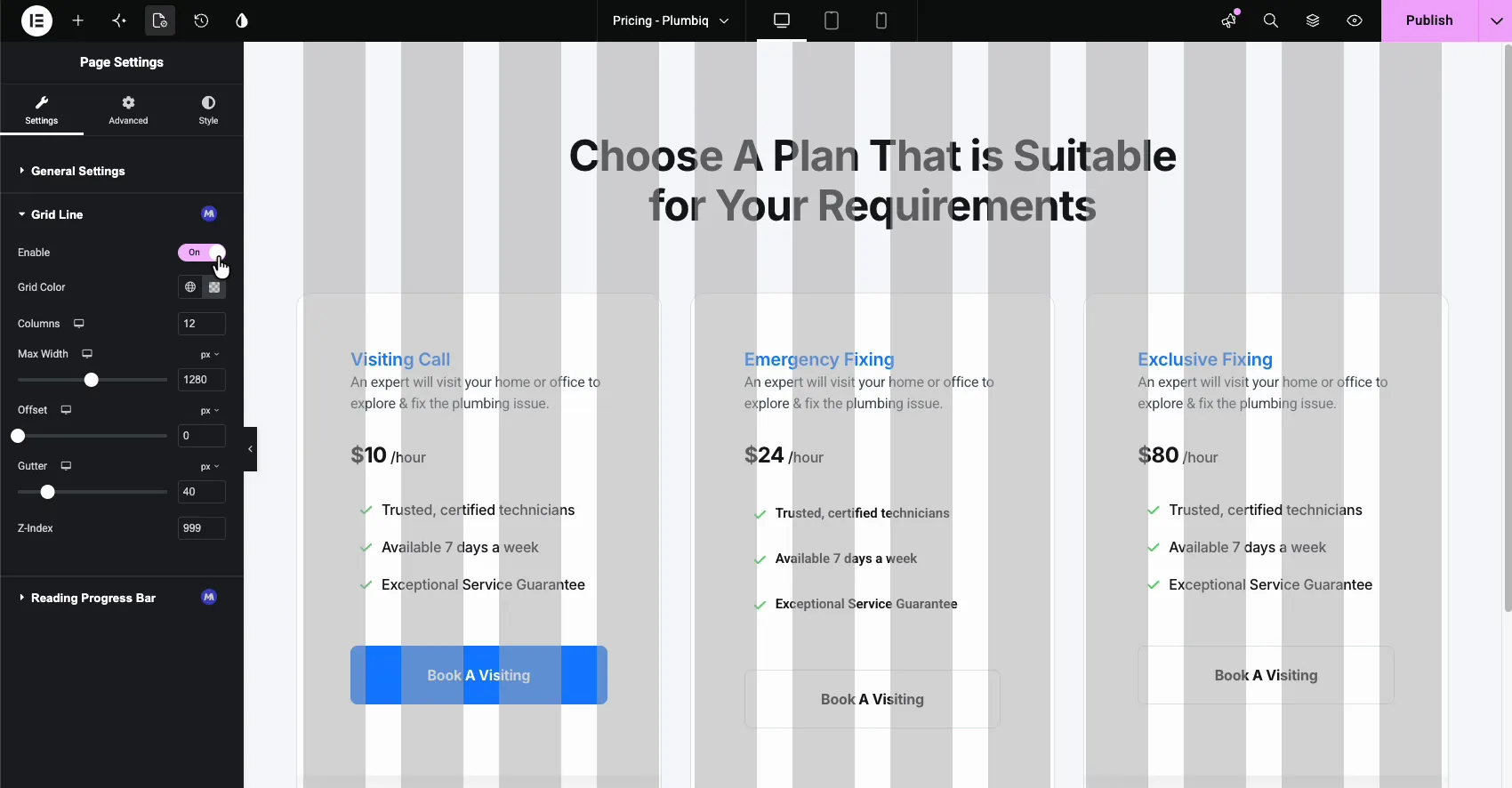
因为设置位于页面设置中,所以网格是每页的:您决定它显示的位置,并且它不会跟随您进入每个文档。
网格线设置已解释 #
- 启用: 为此页面打开和关闭覆盖层。
- 网格颜色: 列的颜色。选择全局样本或与选择器设置自定义颜色。低不透明度值可使您的内容在覆盖层下保持可读性。
- 列: 1到12画多少列,12是标准,但无论你的设计使用什么网格,你都可以匹配。
- 最大宽度: grid 的总宽度,默认情况下为 1140px。将其与您网站的内容宽度相匹配,以便列与您的实际布局对齐。
- 偏移量: 当您的布局需要时,将网格从边缘推入。
- 排水沟: 列之间的空间,默认情况下为 15px。
- Z 指数: 覆盖层的堆叠顺序,默认情况下为 999,因此网格在内容上方保持可见。
列、最大宽度、偏移量和排水沟是响应式控件:单击每个控件旁边的设备图标,为桌面、平板电脑和移动设备设置不同的值。
更改网格颜色 #
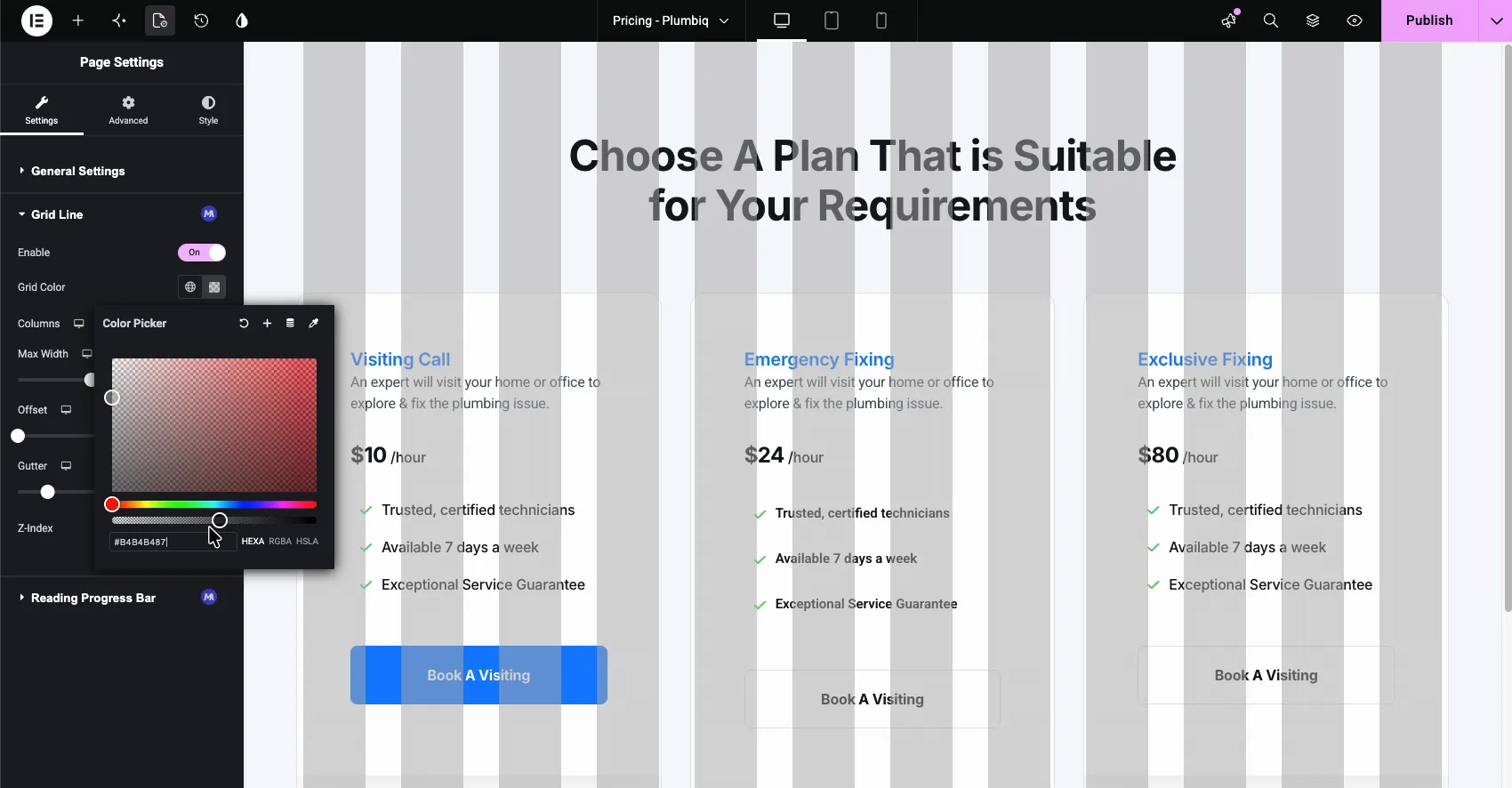
单击旁边的自定义样本 网格颜色 打开颜色选择器。任何 HEXA 值都有效,而 alpha 通道最重要:大约 50% 的不透明度可以为您提供可见的列,而无需隐藏其下的设计。
调整柱子和排水沟 #
实时拖动滑块和叠加更新。在下面的示例中,排水沟高达 58px,网格带有自定义色调,因此在光背景下读取清晰,而定价卡则清晰可见。
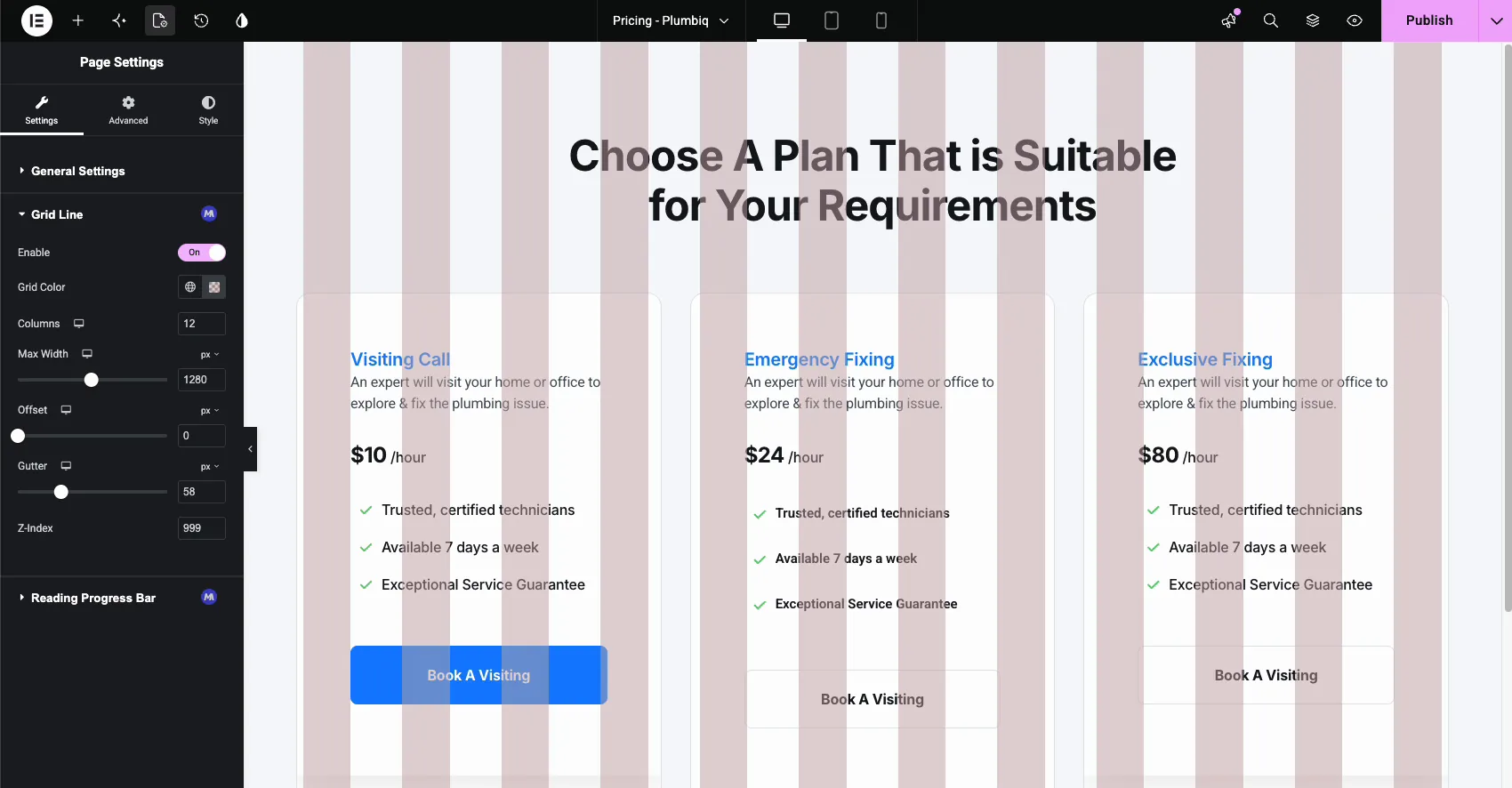
当布局对齐时,您可以翻转 启用 back off 取一个干净的画布。把它放在上面没有坏处,因为网格永远不会显示在已发布的页面上。
当网格线节省您的时间时 #
- 匹配设计文件。 在其设计的同一 12 列网格上重建 Figma 或 XD 布局,而不是眼球距离。
- 对齐部分。 检查不同部分的元素在同一列上开始和结束。
- 一致的页面系列。 将不同团队成员构建的登陆页面保存在一个共享网格上。
- 抛光进口模板。 将覆盖层从 a 掉落到页面上 模板套件 并发现离网的元素。
- 间距决策。 设置柱宽和填充时,使用排水沟线作为快速标尺。
视频教程 #
更喜欢动态观看?该视频将浏览启用网格线并调整 Elementor 编辑器中的覆盖层。
常见问题 #
Master Addons 中的网格线扩展是什么?
是Master Addons Pro扩展,在Elementor编辑器中绘制列网格覆盖图,您从页面设置中设置列数、排水沟、最大宽度、偏移量和颜色,然后使用列对齐部分和小部件,就像设计师在Figma中所做的那样。
我在哪里可以找到网格线设置?
Elementor 编辑器中,从顶部栏打开页面设置,并停留在设置选项卡上,在主插件仪表板中启用扩展后,那里会出现带有 MA 徽章的网格线部分,并持有启用切换和所有网格选项。
我可以更改柱子和排水沟的数量吗?
是。Columns 字段取 1 到 12,默认是 12,Gutter 滑块控制列之间的空间。Max Width 和 Offset 塑造了网格的占用空间。这些每一个都是响应式的,因此桌面、平板电脑和移动设备可以使用不同的值。
网格覆盖是否显示在每个页面上?
No。Grid Line 是页面设置内部的每页设置,因此您仅在您想要覆盖的页面上启用它。完成对齐时关闭 Enable 切换,该页面返回到干净的画布。无论哪种方式,该网格都不会出现在已发布的页面上。
网格线延长线免费吗?
No。Grid Line 是 Master Addons 中的 Pro 扩展,列在扩展选项卡的显示小部件组中。请参阅 定价页面 为计划。
包裹起来 #
的 网格线延伸 give Elementor 每个设计工具都已经拥有的一件事:一个真正的列网格可以构建对抗 在仪表板中启用一次,在需要时从页面设置翻转,并调整列、排水沟和颜色以匹配您的设计系统 浏览其余部分 主插件小部件和扩展 更多此类工具,包括 哪个元素 为编辑器悬停标签。


