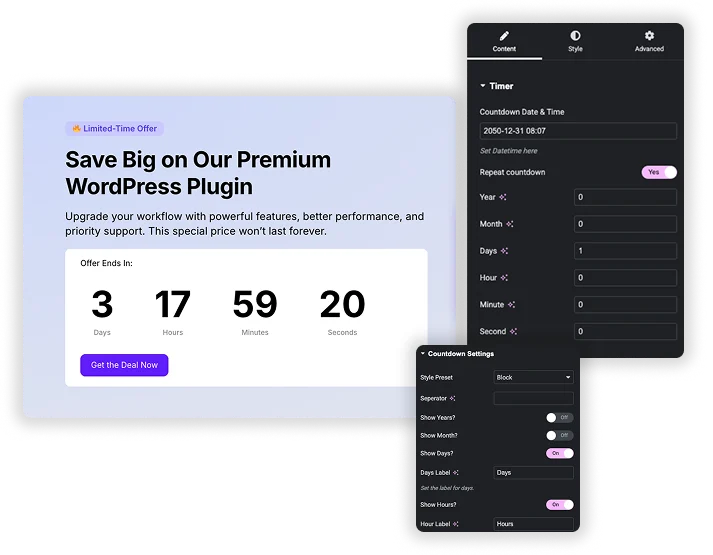
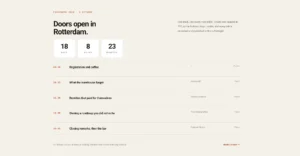
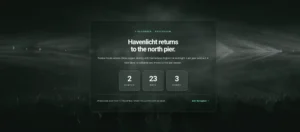
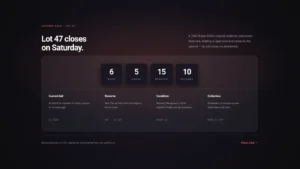
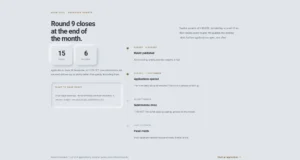
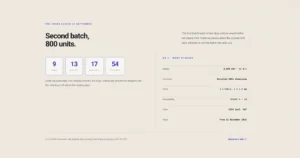
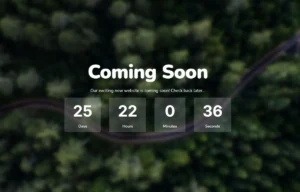
Countdown Timer是一个免费的Master Addons小部件,可以倒计时到您选择的日期和时间。显示年,月,日,小时,分钟和秒的任何组合,重新命名标签,并从四种布局和免费的默认和卡预设中进行选择。Master Addons Pro又增加了八种预设,例如Flip,Circle和Neon,再加上重复倒计时。将其用于销售,产品发布,网络研讨会和即将到来的页面。
小部件会随着工作计时器的出现而下降,因此您只需更改不同的内容即可。
建立启动页面?我们的指南 元素即将发布 让计时器工作。
打开或关闭每个单元,从年份到几秒钟,并给它自己的标签,例如“Hrs”而不是“Hours”。从四种布局中选择一种:块、内联、块表或内联表。然后选择样式预设。默认和卡片免费,Pro 添加 Flip、Circle、Gradient、Neon、Glassmorphism、Minimal、Outline 和 Neumorphic。
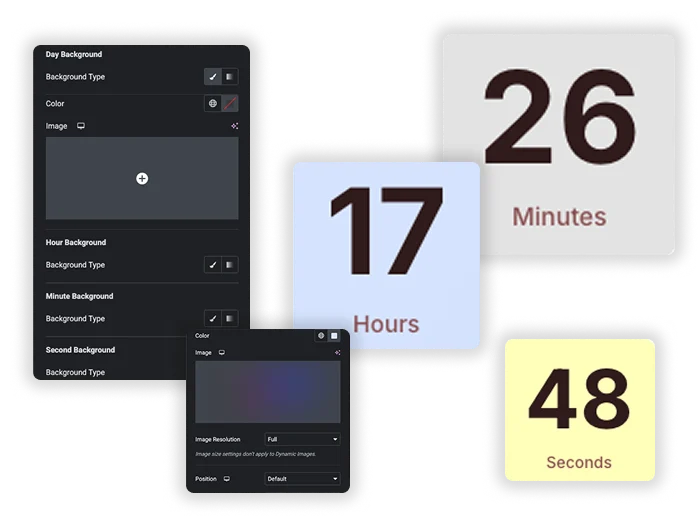
每个单元,从年到秒,都可以有自己的背景,因此日子可以以与小时和分钟不同的颜色脱颖而出。数字共享一种颜色,悬停颜色和文本阴影设置,盒子样式部分在每个单元周围添加背景、边框、半径和阴影。
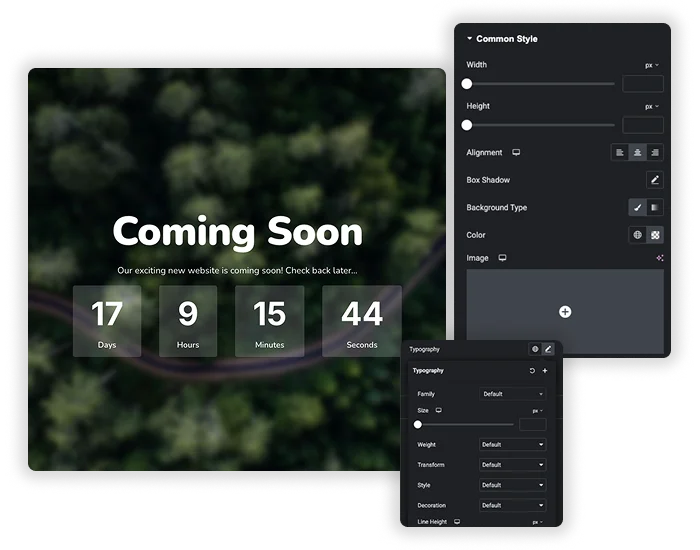
Common Style 设置定时器的宽度、高度、对齐方式、背景、框阴影、边框半径、边距和填充。分隔符,可以是冒号、斜线或您键入的任何字符,标签各有自己的颜色和文本阴影,加上填充和边距控件。
Elementor自己的倒计时小部件只在Elementor Pro中,下面是两者的比较。
需要常绿计时器或重定向时它结束? Elementor Pro 处理此问题。对于具有年份和月份的免费、高度风格的计时器,请使用 Master Addons。对于打开时间而不是截止日期,请尝试免费 营业时间 小部件。
是倒计时日期&时间字段中选择确切的结束日期和时间,计时器在每个访客的本地时区读取。
数字停止为零。该小部件没有内置消息或重定向,因此当您的报价结束时更新或删除定时器。
是。Elementor的响应模式来为平板电脑和手机设置更小的数字,宽度和填充,以便计时器保持可读性。
是的,使用 Master Addons Pro。打开重复倒计时并设置周期长度,例如一天。计时器每次结束时都会启动一个新周期,直到主结束日期,并且每个访问者都会看到相同的周期。
18:00的截止时间在每个访客的本地时区读取,18:00的截止时间在每个访客自己的时钟18:00结束,因此不同时区的人们在不同的时刻达到零。
Block 或 Block Table。他们把每个单元显示为自己的盒子, 方便远距离读取。增加数字大小和填充, 使计时器成为截面的焦点。
在更短的时间内构建复杂的网站。








![Master Addons 元素的帖子/页面复制器扩展:WordPress 页面列表中的 MA 复制器行链接创建着陆页 - [Duplicated #128] 草案](https://d1asvmc6qcowgk.cloudfront.net/wp-content/uploads/2026/09/15102930/post-page-duplicator-768x403.webp)
