

如何在 Elementor 中创建常见问题解答手风琴
您需要 Elementor 和 WordPress。org 的免费主插件。
- 检查高级手风琴是否在下方打开 主插件、小部件.
- 在 Elementor 编辑器中,搜索 高级手风琴 并将其拖到页面上。
- 将手风琴类型设置为手风琴,以获取经典常见问题解答。
- 每个问题添加一项,键入答案,并将您最常问的问题设置为"默认"活动。
- 将标题 HTML 标签设置为 H3,使问题成为标题。
- "样式"选项卡中的标题、答案和图标进行样式。
关于常见问题解答模式: this widget不输出FAQPage结构化数据,如果想要FAQ丰富的结果,打开Elementor自己的手风琴小部件中的FAQ Schema选项,或者用SEO插件FAQ块添加问题,每个设置都覆盖在 高级手风琴小部件设置.
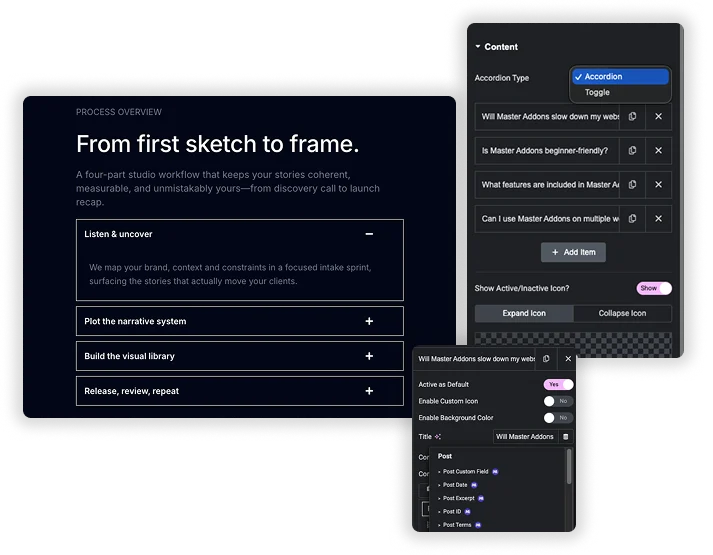
手风琴或切换行为
手风琴类型 设置行为:手风琴在另一个打开时关闭打开的项目,toggle 让几个保持打开状态。对于每个项目,添加标题和内容,打开 默认情况下激活 打开负载,然后打开 启用自定义图标 为自己的图标。 内容类型 是免费插件中的纯净内容,已保存的部分,已保存的小部件和已保存的页面模板,加上每项背景颜色,需要pro。
- 以毫秒为单位切换速度,实现开闭动画。
- H1到H6、div、span或a的标题HTML标签,因此问题可以是真实的标题。
- 嵌套手风琴:将手风琴保存为模板,然后将其加载到 Pro 项目中。
基于国家的标题造型和结构
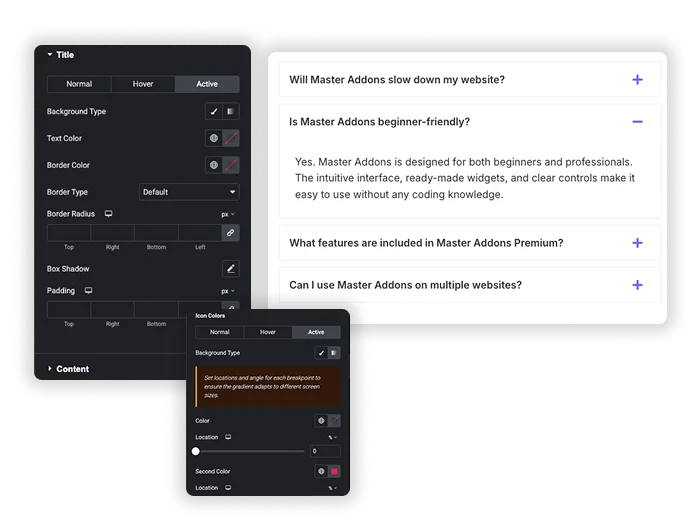
title bar 是用户点击的,让每个视觉状态都有意为之。针对其正常、悬停和活动(打开)状态分别对 Title 进行样式。针对每个状态,定义一个唯一的背景类型(颜色、渐变)、文本颜色和排版。控制 Title 对齐、填充、边框、边框半径,并添加一个框影。此级别的细节可让您创建清晰的视觉旅程:中性默认、邀请悬停和确认用户操作的独特“打开”状态。
- 三态设计:将不同的风格应用于普通标题栏、悬停标题栏和活动标题栏。
- 高级背景:使用不同状态的纯色或渐变来创建深度。
- 全盒控制:调整填充、边框和盒影,使每个标题栏都成为一个设计的组件。
具有双状态的可定制切换图标
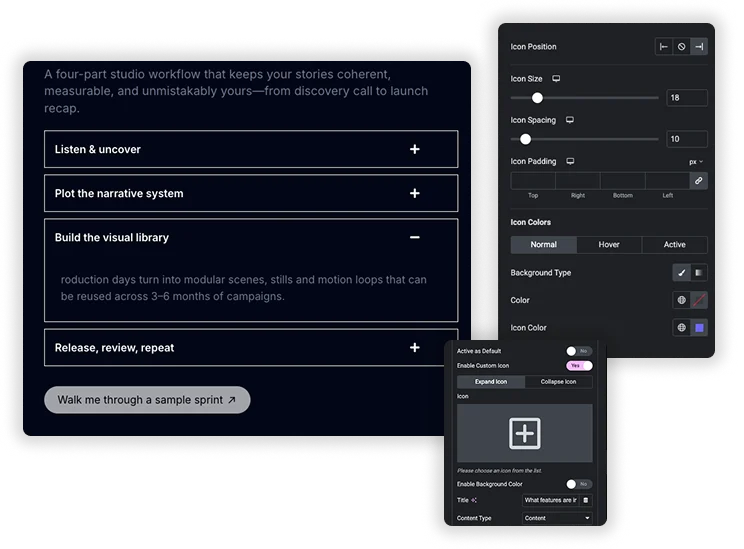
超越通用三角形图标。启用自定义图标可以从库中选择任何图标,用于展开(关闭状态)和折叠(打开状态)操作。将图标定位为左侧或右侧。然后,独立地为正常状态、悬停状态和活动状态设计这些图标,更改其颜色、大小和背景。调整图标间距和图标周围的填充以实现完美对齐。这会将功能指示器变成设计语言的有凝聚力的部分。
- 双图标:为“plus”(展开)和“minus”(收起)状态设置不同的图标。
- State-Specific 图标样式:当项目悬停或活动时更改图标的颜色和背景。
- 正确对齐:控制图标相对于标题文本的对齐、位置和间距。
内容区域和容器造型
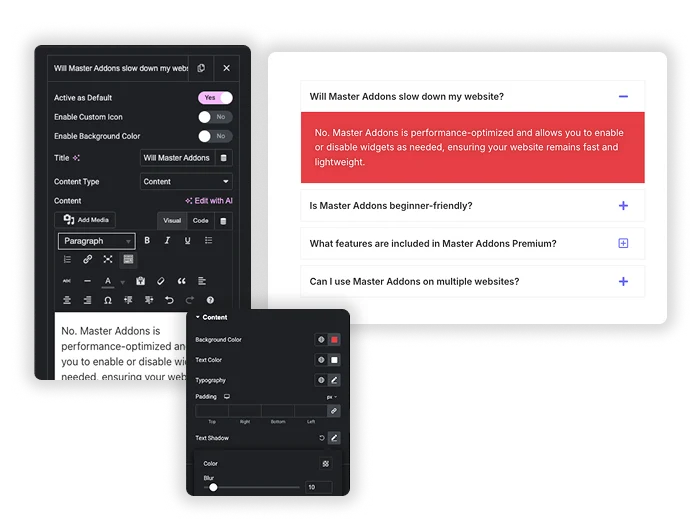
向下滑动的内容值得自己的设计考虑。将内容区域与自己的背景颜色、文本颜色、字体和内部填充进行样式设计。如果需要,添加文本阴影以实现可读性。然后,对容纳所有手风琴部分的整体项目容器进行样式设计:设置项目之间的间距、全局边界、边界半径和框阴影。这确保了整个小部件感觉像是一个统一的、抛光的组件,并且打开的内容易于阅读且令人愉快。
- 内容区域设计:为下拉内容的背景和文本设计风格,以实现最佳的可读性。
- 容器级波兰语:将边框半径和盒子阴影应用于整个手风琴组。
- 项目间距:控制每个手风琴项目之间的间距(间距),打造干净、分离的外观。
Elementor 手风琴 vs Master Addons 高级手风琴
Free Elementor现在有了自己的手风琴小部件,下面是两者比较的方式,这样你就可以选择合适的。
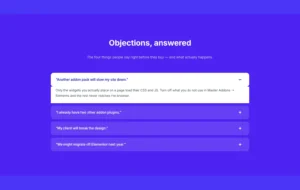
高级手风琴常见问题
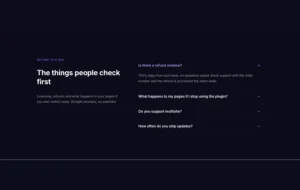
“手风”和“Toggle”类型的实际区别是什么?
Accordion:一次只能打开一个项目,打开一个新项目会自动关闭前一个,最适合您想要最大限度地减少滚动和集中注意力的常见问题页面或顺序说明。
Toggle:多个项目可以同时打开,用户可以扩展几个项目来比较或收集信息,最适合功能检查表、产品规格列表或用户需要一次看到多个部分的内容。
高级手风琴小部件免费吗?
是的。该小部件免费提供 Accordion 和 Toggle 类型、Active as Default、自定义图标和完整造型。需要保存部分、小部件和模板内容以及每件背景颜色 硕士插件专业版.
什么是保存部分和保存页面模板内容类型?
它们是 Master Addons Pro 选项,可将 Elementor 模板库中的某些内容加载到一个项目中,例如联系表单部分或其他手风琴。这就是您使用此小部件构建嵌套手风琴的方式。
手风琴是否添加常见问题解答模式?
No。Advanced Accordion 不会输出 FAQPage 结构化数据。对于富含常见问题解答的结果,请使用 Elementor 的 Accordion 小部件及其常见问题解答架构选项或 SEO 插件常见问题解答块。
我可以控制打开和关闭动画速度吗?
是在内容选项卡中,您会发现切换速度(ms)值以毫秒为单位(例如,300),较低的数字(如200)使其更快、更快;较高的数字(如500)使其更慢、更刻意。
如何默认打开一项?
在"内容选项卡中打开项目,然后以"默认状态打开"活动,使用"手风琴类型,仅将其设置在一个项目上。



![Master Addons 元素的帖子/页面复制器扩展:WordPress 页面列表中的 MA 复制器行链接创建着陆页 - [Duplicated #128] 草案](https://d1asvmc6qcowgk.cloudfront.net/wp-content/uploads/2026/09/15102930/post-page-duplicator-768x403.webp)


