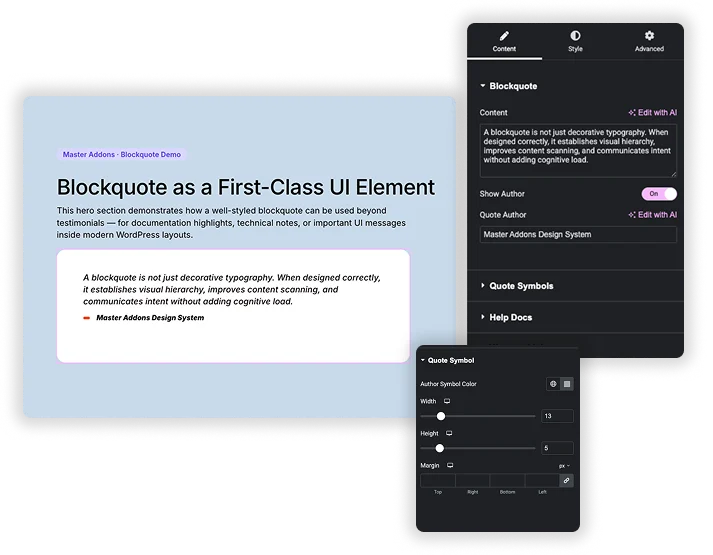
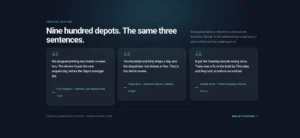
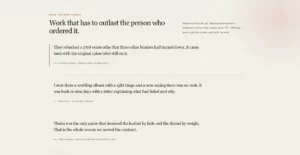
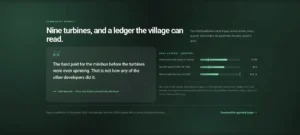
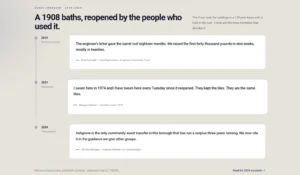
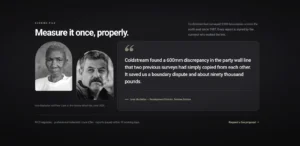
Blockquote 是一个免费的 Master Addons 小部件,用于拉取报价。它输出一个实数 <blockquote> 带有引文文本,可选作者在 a 中 <cite> tag,大开合引号,作者姓名前面有小色条,将卡片打上颜色、渐变或图像背景、边框、半径和填充,并分别设置引号和作者排版,在长篇文章内用它做单篇感言、一行案例研究、使命宣言或拉引号。
<blockquote>
<cite>
该小部件附带免费的 Master Addons 插件,因此您只需要 Elementor 和 Master Addons。
每个设置都包含在 Blockquote 小部件设置 指南。
的 块报价 部分有一个 内容 报价框,a 显示作者 开关和a 引用作者 field。markup使用区块引用和引用标签,因此浏览器和屏幕阅读器将其视为引文而不是普通文本。
Elementor Pro 有自己的 Blockquote 小部件。Free Elementor 没有 blockquote 小部件,只有 Testimonial 小部件。
Elementor Pro拥有更多皮肤,点击推文按钮,Master Addons是带有渐变和图像背景的免费选项,对于几个带有照片的报价,请尝试 推荐旋转木马指南 或者免费 滑块团队。也有用: 双头.
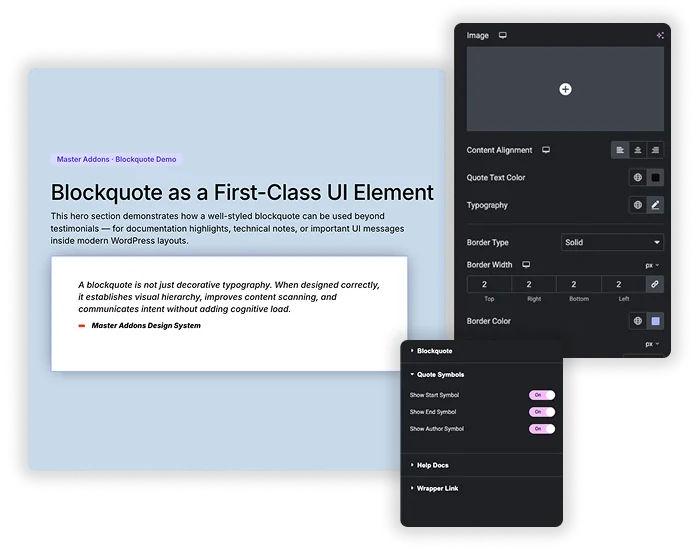
引用符号 有三个开关: 显示开始符号 在左上角打出一个大的开局报价标记, 显示结束符号 在右下角打出一个收盘标记,并且 显示作者符号 在作者之前添加一个短栏。在风格中, 引用符号 设置条形的颜色、宽度、高度和边距。
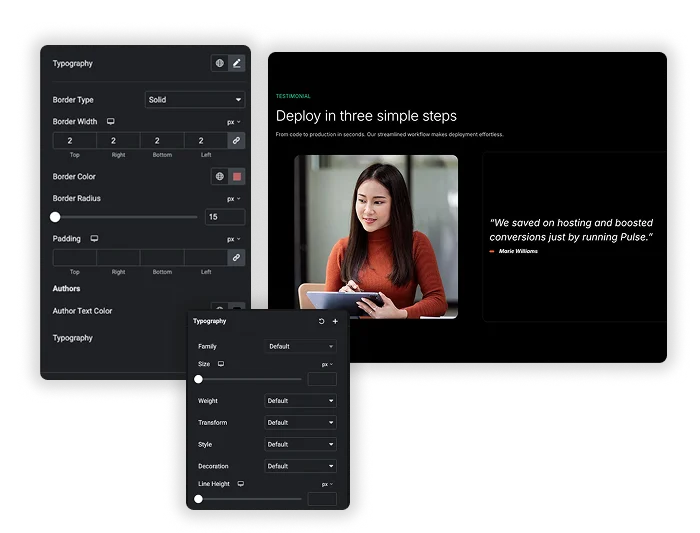
的 内容 样式部分设置卡片:颜色、渐变或图像 背景, 内容对齐 (左、中或右), 引用文本颜色 並 版式另外 边框类型、宽度和颜色, 边界半径 並 填充.安 作者 下面的标题设置了作者的颜色和排版。
是的。 Blockquote 是 WordPress。org 上免费 Master Addons 插件的一部分。 Elementor 自己的 Blockquote 小部件需要 Elementor Pro。
是的。在 引用符号,关掉 显示开始符号, 显示结束符号 或两者兼而有之。 显示作者符号 将小栏隐藏在作者姓名之前。
是的,对于带有名称的单个报价。将赞美放在内容中,客户姓名、角色或公司放在Quote Author中。没有照片或星级字段,因此对于带有照片的几个评论,使用推荐或团队轮播代替。
Not direct。标记是跟随引用文字颜色的不透明度低的大字符,没有大小或位置控制,作者栏在引用符号样式部分有自己的颜色,宽度,高度和边距。
在更短的时间内构建复杂的网站。









![Master Addons 元素的帖子/页面复制器扩展:WordPress 页面列表中的 MA 复制器行链接创建着陆页 - [Duplicated #128] 草案](https://d1asvmc6qcowgk.cloudfront.net/wp-content/uploads/2026/09/15102930/post-page-duplicator-768x403.webp)
