
Master Addons weForms 小部件将免费 weForms 插件中内置的表单放置在任何 Elementor 页面上,并让您从 Elementor 面板中对其进行样式设计。选择表单,选择设计变体,然后对表单容器、字段、焦点状态、标签、占位符和提交按钮进行样式设计。样式一到四是免费的,并且 硕士插件专业版 将风格五添加到十一。您需要安装 weForms 插件。
您需要 Elementor、免费 weForms 插件和免费 Master Addons 插件。
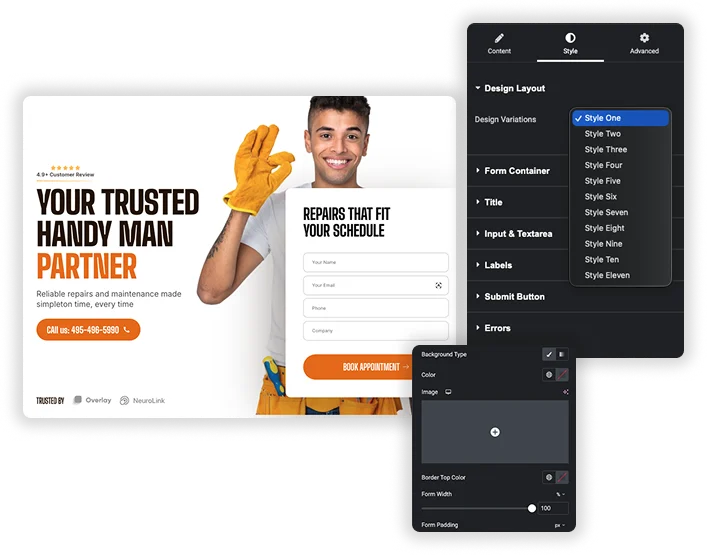
的 设计变化 dropdown一步到位对容器、字段和按钮应用匹配样式,样式一到四在免费插件中工作,样式五到十一需要pro,这些都是使用过的相同预设 联系表 7 widget,而下面的演示是用那个小部件构建的。
的 表格容器样式 部分涵盖背景颜色、对齐、宽度、最大宽度、边距、填充、边框、边框半径和框阴影。 表格字段样式 设置输入背景、输入的单独宽度和文本区域、字段填充、边框、半径和框阴影。宽度、填充和边距响应灵敏,因此您可以将其更改为平板电脑和移动设备。
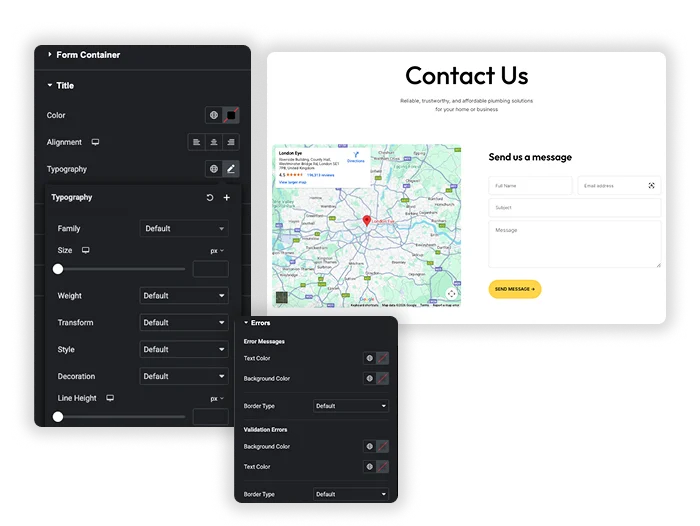
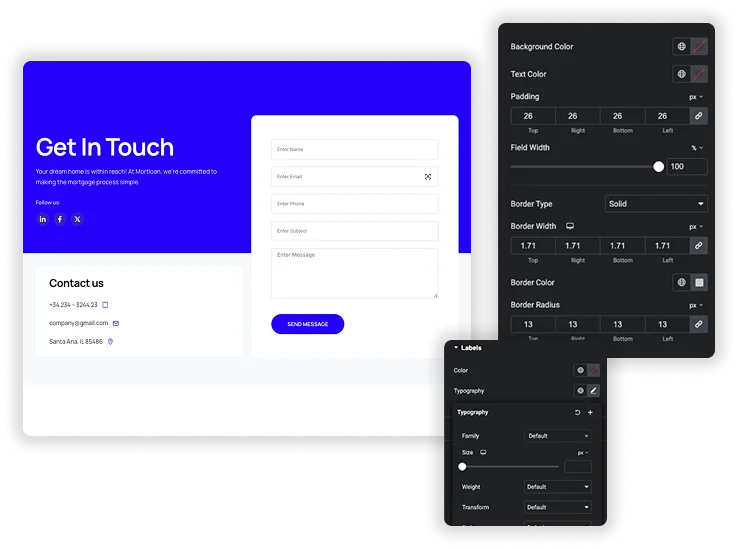
的 颜色和版式 section有三种颜色:标签颜色,字段字体颜色为文本a访客类型,和占位符字体颜色标签类型和输入字段类型是分开的,因此标签可以使用与字段不同的字体,大小或权重。
的 提交按钮样式 section sets 按钮宽度、对齐、排版、边距和填充 正常和悬停选项卡各有文字和背景颜色 正常还有边框和边框半径,悬停有边框颜色和框阴影。
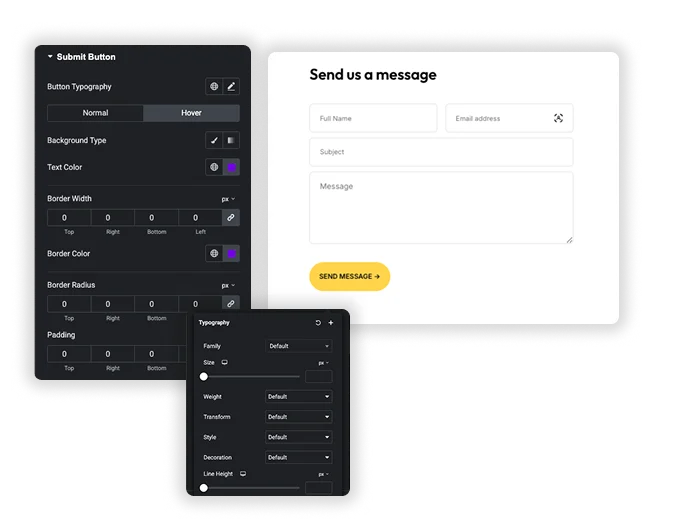

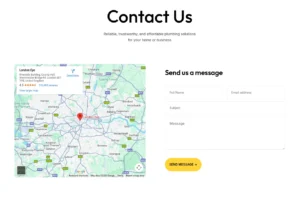

WeForms仪表板中先构建窗体,在小部件的内容选项卡中,从中挑选 选择weForm。面板注释要求您在选择表单后保存并刷新编辑器,以便字段加载。
是。widget只添加了样式。提交、通知和确认仍然通过weForms运行,其中包含您在那里所做的设置。
是的。该小部件是带有 Style One 到 Stour 和所有样式部分的免费 Master Addons 插件的一部分。Master Addons Pro 将 Style Five 添加到 Eleven。weForms 本身在 WordPress。org 上也有免费版本。
Form 遵循您的主题,在小屏幕上进行 weForms 布局,表单宽度、最大宽度、边距、填充、字段宽度、按钮宽度和按钮对齐是响应式控件,因此您可以在 Elementor 中为平板电脑和移动设备设置不同的值。
WeForms 中对表单所做的更改会在页面上显示,因为小部件渲染了来自 weForms 的表单。刷新 Elementor 编辑器可在编辑时查看新字段。小部件中的样式设置也适用于新字段。
是。widget 输出 weForms 表单本身,所以你在 weForms 中设置的功能一直有效,其中一些功能,比如条件逻辑和多步表单,取决于你的 weForms 计划。
4折优惠
6.58 美元
1.92美元每月
4折优惠
6.58 美元
4.92美元每月
4折优惠
45.75 美元
14.92美元每月
20.75 美元
13.25美元每月
20%的折扣
199美元的
80美元省下
4折优惠
599美元的
240美元节省下来
499美元
199美元省下来
每个计划都包含完整的工具包。唯一的区别是您可以在多少个站点上激活它。
直观地设计标题、页脚、单帖和存档布局。没有 PHP 模板,没有儿童主题编辑。
退出意图优惠、公告栏和内置显示条件的引线捕获。
将您自己的 HTML、CSS 和 JS 转换为带有编辑器控件的可重用 Elementor 小部件。
Mega菜单,动态表,图像热点,比较表,画外等。
按登录状态、日期、浏览器或设备显示或隐藏任何内容。每个小部件或每个部分都有效。
ACF 和 Pods 字段数据直接拉入 Elementor 小部件中,您的自定义字段最终会显示在您需要它们的地方。




![Master Addons 元素的帖子/页面复制器扩展:WordPress 页面列表中的 MA 复制器行链接创建着陆页 - [Duplicated #128] 草案](https://d1asvmc6qcowgk.cloudfront.net/wp-content/uploads/2026/09/15102930/post-page-duplicator-768x403.webp)


