

退出意图弹出窗口会延迟到访问者即将离开,然后在他们离开之前在最后一秒显示您的报价,它会观察鼠标朝浏览器的关闭按钮或地址栏前进,然后立即启动 主插件弹出生成器 用处理这个 退出意图 触发器和一 再次显示延迟 设置。没有代码。
在这里,您将设置一个弹出窗口,以便在访问者尝试关闭选项卡时打开,并决定多久才能再次显示。它与 Elementor 的 Master Addons 免费附带的弹出窗口生成器相同。
在开始之前 #
第 1 步:在 Elementor 中打开您的弹出窗口 #
去 主插件 → 弹出生成器。在退出时找到要触发的弹出窗口,悬停在其名称上,然后单击 使用元素器编辑。 弹出窗口在元素编辑器中打开,其中包含 MA 弹出设置 左侧的面板。
第 2 步:设置弹出窗口以打开退出意图 #
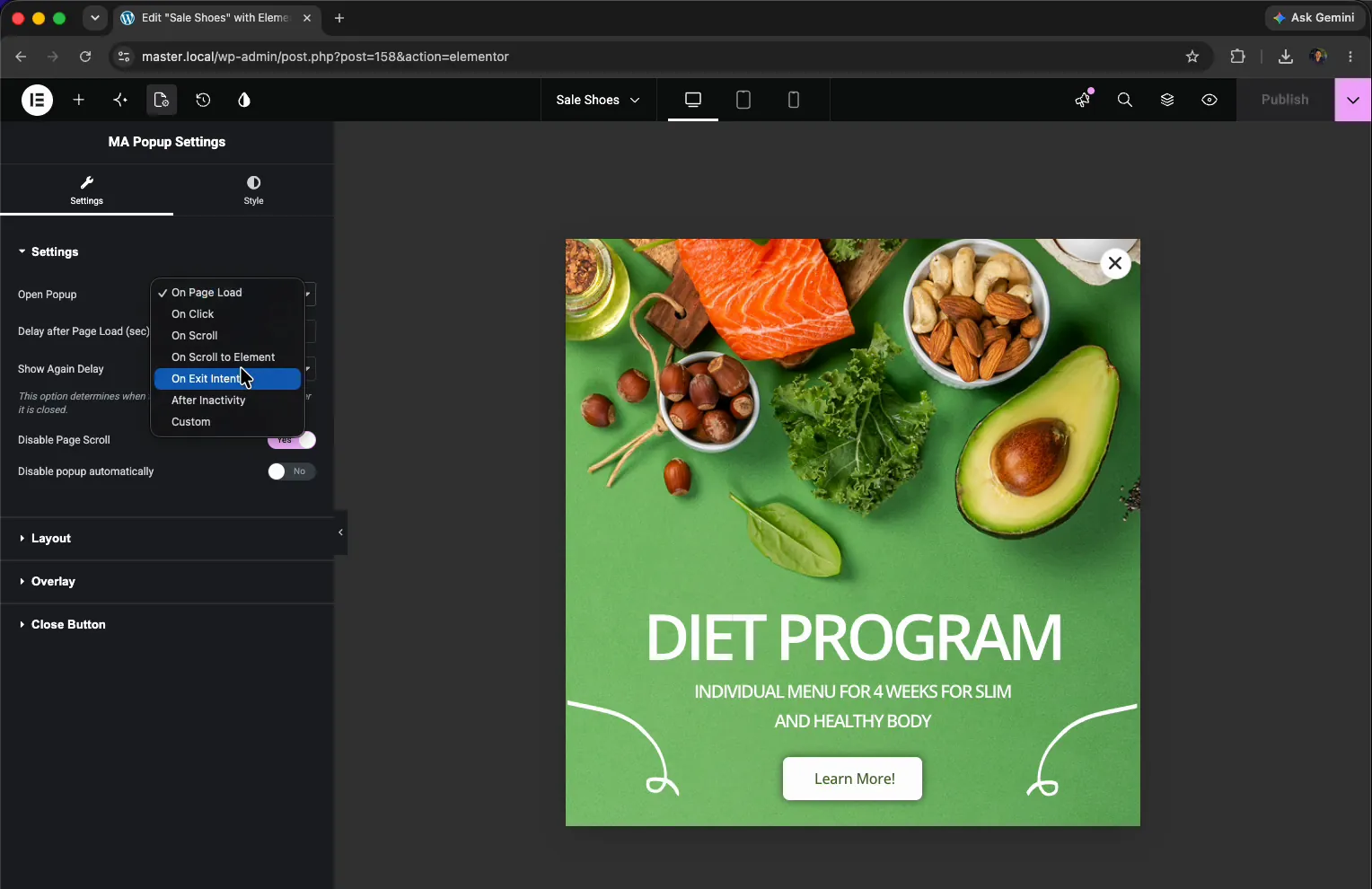
在 MA 弹出设置 面板,打开 设置 节并找到 打开弹出窗口 下拉。它开始 在页面加载。切换到 退出意图.
同样的下拉也包含其他触发器:On Click、On Scroll、On Scroll to Element、After Inactivity 和 Custom。因此,如果退出意图不是稍后拉动其权重,则无需重建弹出窗口即可更改此处的行为。
第 3 步:再次设置显示延迟 #
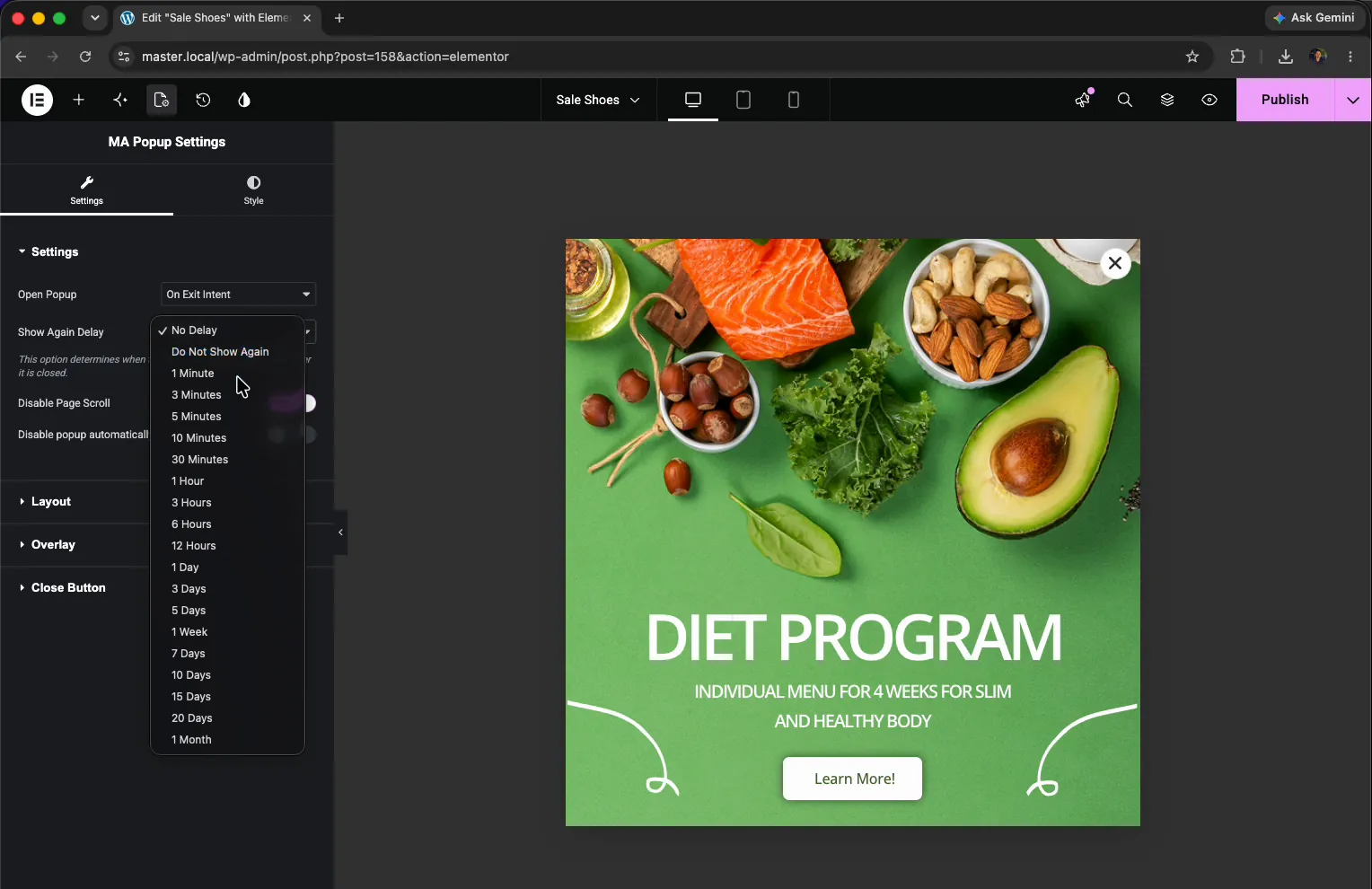
与 退出意图 选中,打开 再次显示延迟 dropdown。这是访问者已经看到弹出窗口后多久才能回来,所以它不是每次有人向关闭按钮漂移时弹出。
该列表从 没有延误 通过 1 分钟, 5 分钟的,以及更长的每小时选项。将其设置为 1 分钟 test 的时候,所以在尝试之间不必等待,对于实时站点,最多可以碰到几个小时,这样返回的访问者就不会一遍又一遍地显示相同的弹出窗口。
两个相关选项位于同一面板中:
- 禁用页面滚动 打开弹出窗口时锁定背景页面。
- 自动禁用弹出窗口 让您设置结束日期,以便弹出窗口停止单独显示。
一旦触发器处于退出意图状态并且您选择了"再次显示延迟",您的设置如下所示:
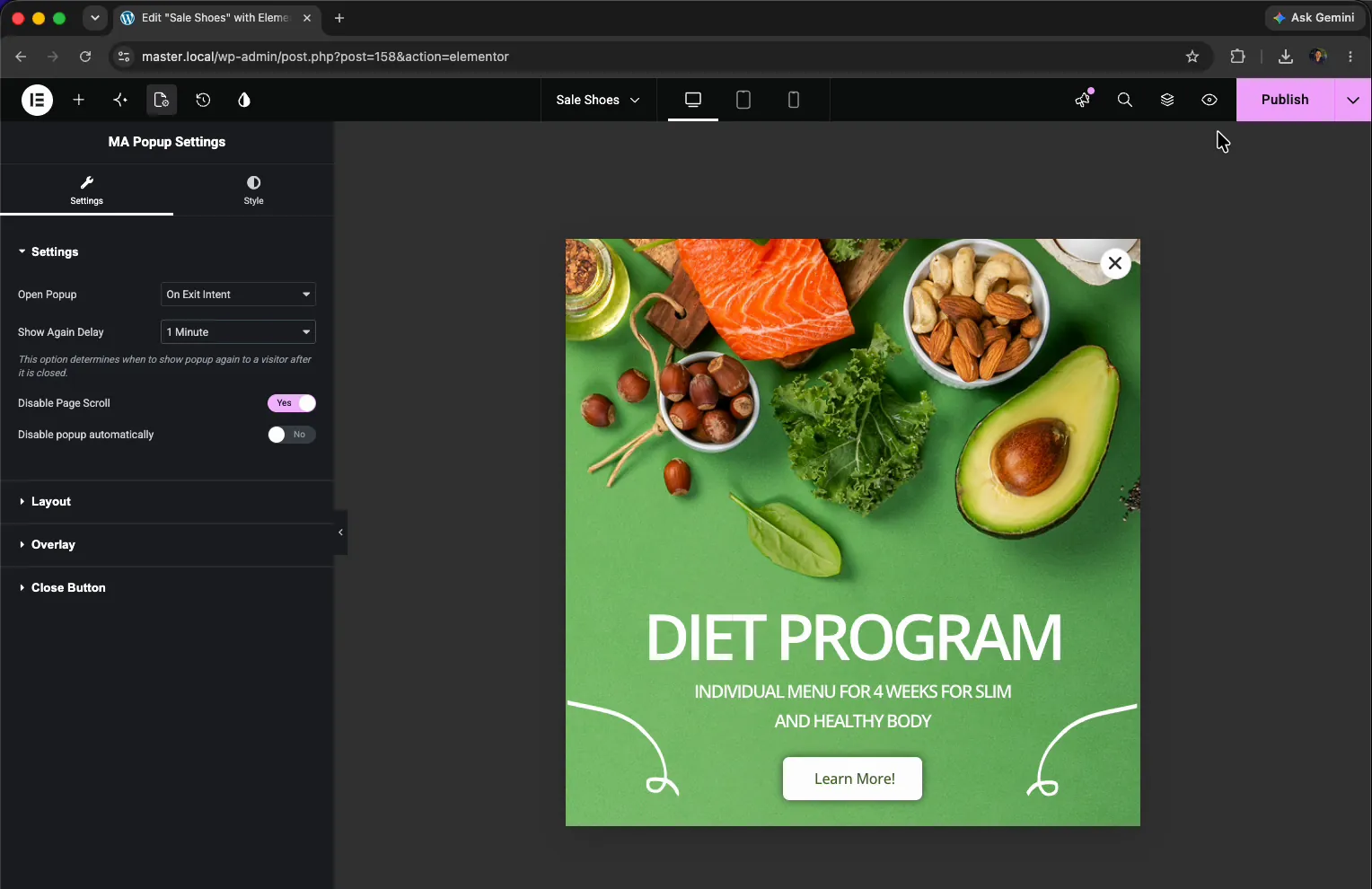
单击 发表 (或x),在2019年1月17日,在2019年1月1日,在 更新的)来保存弹出窗口。
4步:在前端测试它 #
Popup 的显示条件覆盖的任何页面打开,在前端查看,当访问者阅读时,什么也没发生,他们只是看到你的正常内容。

Now将鼠标向上移向标签或地址栏,就像你即将关闭页面一样,光标向上方的那一刻,弹出窗口就滑入页面上,它在其显示条件中包含的每个页面上都做同样的事情。

故障排除 #
- Popup 从未出现过? Exit intent 只在桌面上触发,那里有一个鼠标可以跟踪。将光标一直向上移动到浏览器栏中,而不仅仅是页面内容的顶部。
- 一次开火,然后再也不会开火? 是《再次秀》(Show Again Delay)完成其工作。在测试时将其降至无延迟,以便在每次尝试时重新打开。
- 页面上根本没有显示吗? 检查弹出窗口是否 激活 is on,它的显示条件实际上包括你正在测试的页面。
- 移动设备上什么都没有? 触摸屏上没有光标可以跟踪,因此退出意图仅限桌面。联系电话访客 在滚动上或不活动后 相反。
常见问题 #
如何在 Elementor 中显示退出意图弹出窗口?
Elementor 中编辑弹出窗口,打开 MA 弹出窗口设置面板,将打开弹出窗口设置为 On Exit Intent,再次选择一个 Show Delay 并发布,当访问者移动鼠标关闭浏览器选项卡时,弹出窗口会启动。
什么是退出意图弹出窗口?
当访问者即将离开页面时,会出现退出意图弹出窗口,它会跟踪鼠标向关闭按钮或地址栏移动,并在该时刻打开弹出窗口,为您提供保留它们的最后一击。
Show Again Delay 做了什么?
Show Again Delay设置了在有人看到后弹出窗口多久才能再次出现,延迟几个小时会阻止每次访问者移动离开时相同的弹出窗口开火,因此感觉不那么咄咄逼人。
退出意图弹出窗口在移动设备上有效吗?
No。Exit intent 依赖于跟踪鼠标光标从页面移出,而触摸屏没有。在移动设备上,使用不同的触发器,如滚动或闲置后,以接触那些访问者。
我需要 Elementor Pro 来弹出退出意图吗?
No。Master Addons Popup Builder 可与 Elementor 免费版本配合使用,因此 On Exit Intent 触发器和 Show Again Delay 设置工作无需 Elementor Pro。On Exit Intent 触发器本身需要 Master Addons Pro,因为免费插件会在页面加载时打开每个弹出窗口。


