

所见即所得字段将 WordPress 的富文本编辑器放入您使用主插件构建的自定义小部件中 小部件生成器。编辑器获得粗体,斜体,链接,列表和添加媒体按钮,他们在写帖子时使用的工具栏相同。您的小部件接收格式化的HTML并用一个令牌打印它。这是任何文本区域的字段,其中一个普通的文本区域会将格式化压平。
WYSIWYG是免费版的小部件生成器中可以使用的字段之一,免费插件包含有限的小部件生成器,全套字段自带 硕士插件专业版.
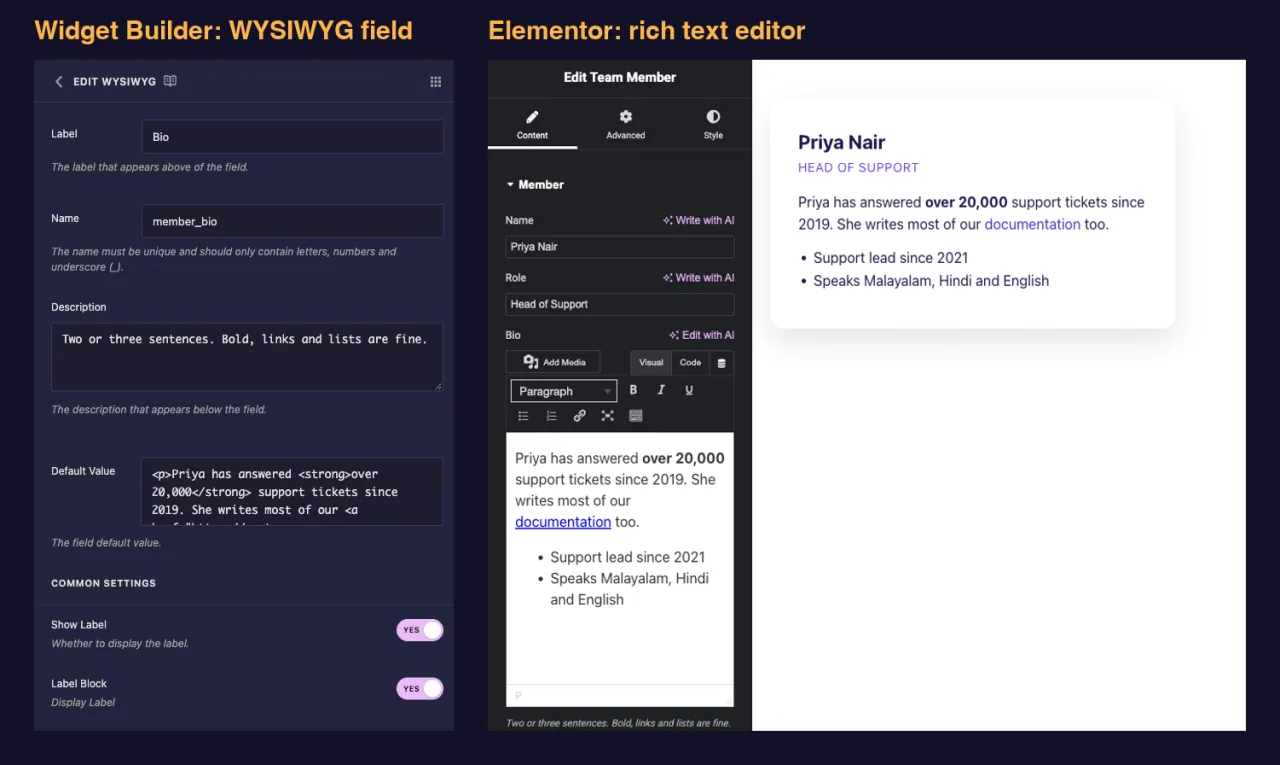
所见即所得字段的作用 #
- Elementor中将富文本编辑器添加到小部件的面板中,带有可视化和代码选项卡以及添加媒体按钮。
- 将编辑器编写的内容保存为 HTML。
- 通过诸如此类的令牌打印它
{{ member_bio }},过滤了wordpress过滤发布内容的方式。 - 保留格式:段落、粗体、斜体、链接、列表和标题均呈现。
- 取默认值,其中可以包括标记,因此新建小部件会显示一个工作示例。
建筑商的新手?阅读 小部件生成器概述 首先,然后打开小部件返回。
在开始之前 #
- WordPress 已安装并处于活动状态。
- 已安装并激活的 Elementor 主插件。 安装指南 盖设置。
- Widget Builder 中打开的一个小部件,本指南中的示例是一个 “团队成员” 小部件:名称和角色的文本字段,以及一个名为所见即所得字段
member_bio为传记。
如何添加所见即所得字段 #
- 去 主插件 > 小部件生成器 并打开您的小部件。
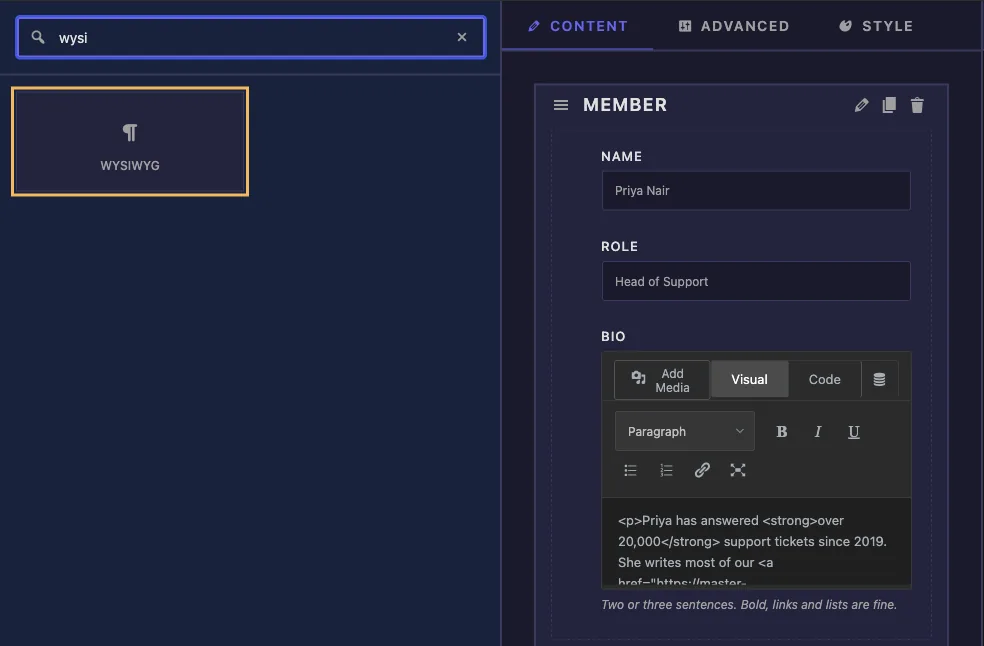
- 添加有关的部分 内容 tab,例如“。
- 类型
wysi在左侧的字段搜索框中。 - 拖动 所西威 into the section。点击字段上的铅笔, 打开它的设置。
所见即所得字段选项解释 #
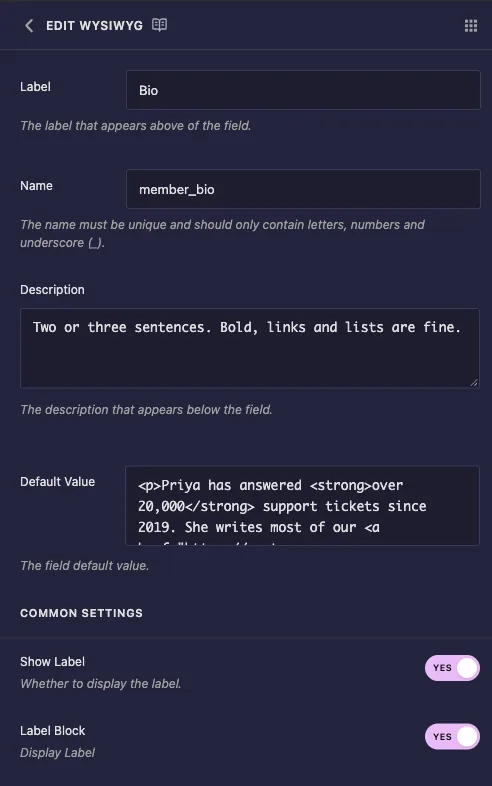
- 标签: elementor中编辑器上方的文本,例如“bio”。该字段开始标记为“内容”。
- 名称: field的唯一id及其令牌的名称。仅使用字母、数字和下划线,例如
member_bio. - 描述: elementor中小编下面显示的提示。用它来设置期望,比如“两三句话。加粗,链接和列表都可以”
- 默认值: 的起始内容。这是一个纯文本框,所以自己键入 HTML,例如带有 a 的段落
strong标签和链接。
标签块 默认打开这里,这就是你想要的:编辑器需要面板的整个宽度。离开 选择器 空,因为文本块不是 CSS 值。
其余的公共设置在其他字段上的行为,包括 条件 如果该区域仅应在设置另一个字段时出现。
在我们的测试中,构建器内部的字段卡在其小预览编辑器中显示为原始 HTML 的默认值。这只是构建器自己的预览。 Elementor 呈现与格式化文本相同的默认值。
在模板中打印内容 #
One token 放置整个区域。将其包裹在一个可以风格化的容器中, 并保护它, 这样一个空的字段就不会留下杂散的包装:
<article class="tm">
  <p class="tm-name">{{ member_name }}</p>
  <p class="tm-role">{{ member_role }}</p>
  {% if member_bio %}
  <div class="tm-bio">{{ member_bio }}</div>
  {% endif %}
</article>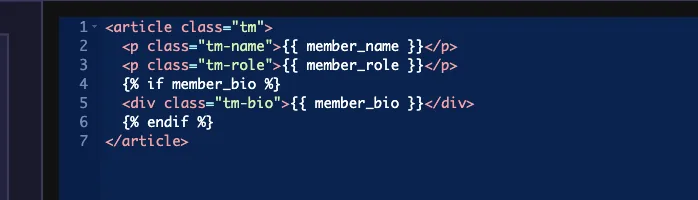
CSS面板中通过瞄准编辑器写入的标签来样式该区域:
.tm-bio p { margin: 0 0 .75em; line-height: 1.6; }
.tm-bio p:last-child { margin-bottom: 0; }
.tm-bio a { color: #4338ca; }
.tm-bio ul { margin: 0 0 .75em 1.1em; }
不要添加 raw 到所见即所得的令牌。普通令牌已经渲染格式,并且 raw 仅拆下安全过滤器。
过滤器保留和丢弃的内容 #
WordPress对帖子内容的相同过滤器中,该值经过。在我们的测试中,标题,段落, strong, em的、列表、链接甚至内联 style 属性不变地传来。安 iframe 被删除,并且脚本标签被删除而无需运行。
将小部件交给客户端之前要了解的一个细节:当通过代码选项卡粘贴脚本标签时,标签被剥离,但其中的 JavaScript 保留在页面上作为纯文本,因此在 bio 中间显示了一行代码。没有什么警告您。如果页面上出现杂散字符,请告诉编辑器粘贴文本,而不是嵌入,并检查代码选项卡。
Elementor 中使用所见即所得控件 #
将小部件添加到页面,或者如果页面已经打开,则重新加载编辑器。该字段显示标签下的完整编辑器:添加媒体、视觉和代码选项卡、段落格式下拉、粗体、斜体、下划线、列表、链接按钮和全屏。
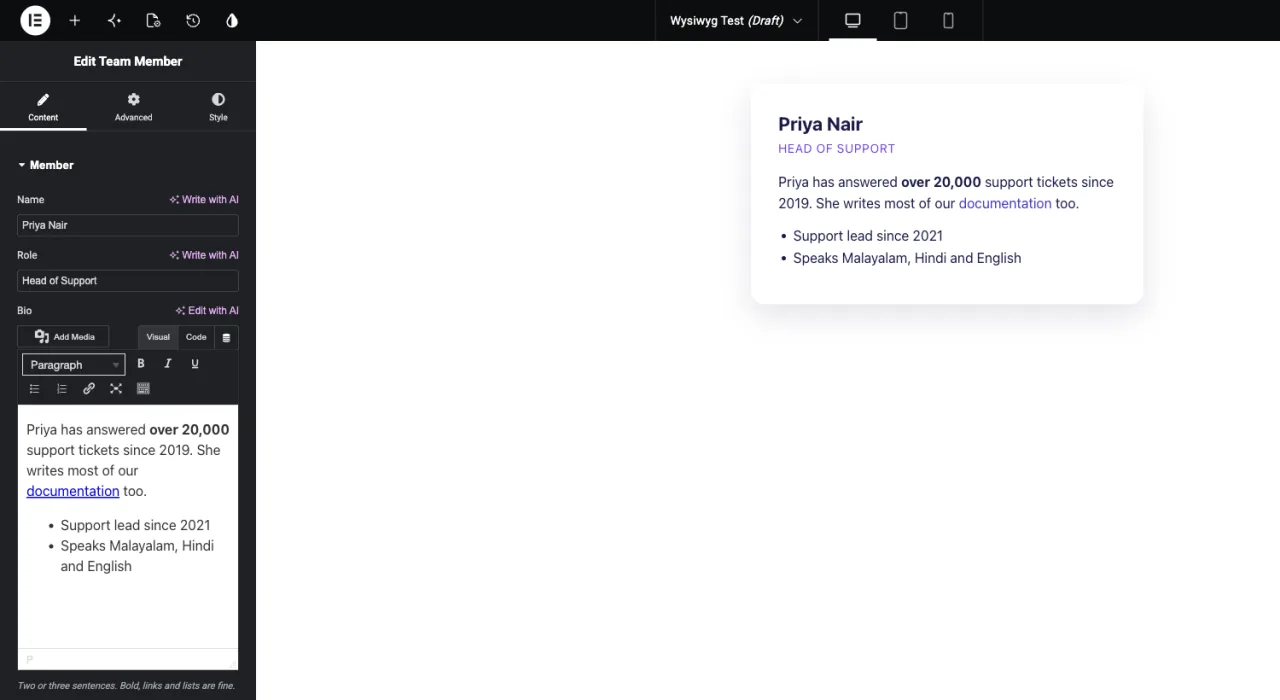
编辑在帖子中按照自己的方式编写。焦点一离开编辑器,预览就会更新。 代码 tab 显示底层 HTML,这对于清理粘贴格式很方便。
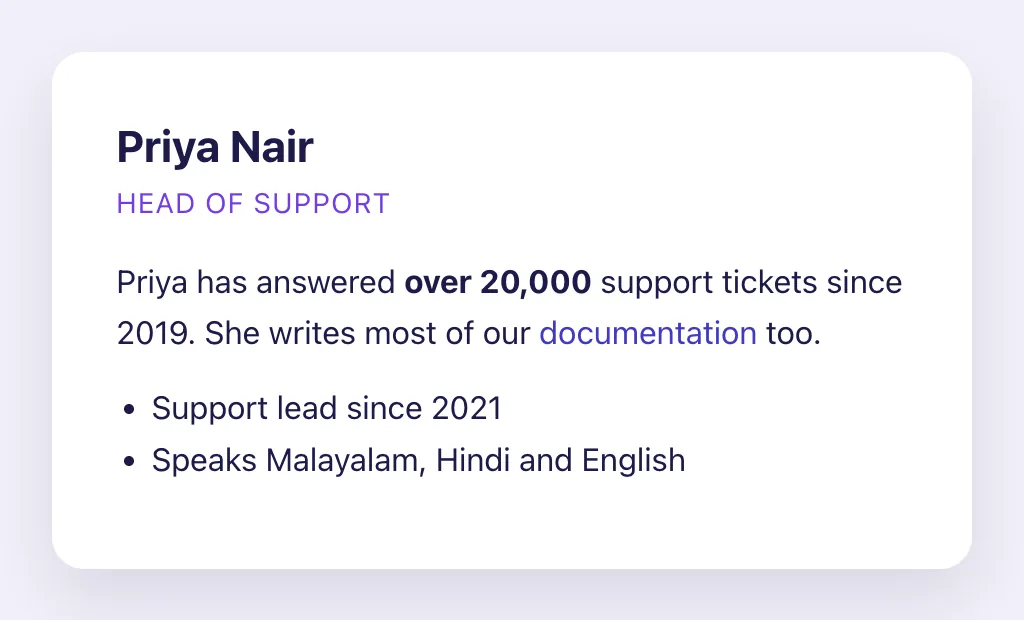
这是前端的成品卡片,粗体短语、链接和列表均来自字段:
常见用例 #
- 团队成员传记和作者专栏。
- 需要列表或粗体短语的功能或服务描述。
- 带有引文和归属的见证机构。
- 卡片、盒子或面板小部件中的任何长格式文本区域。
与所见即所得领域合作的技巧 #
- 给它一个带有真实标记的默认值。 然后编辑器会看到该区域期望的内容类型,您就知道格式渲染。
- 在说明中设置长度。 “两三句”以后节省了很多布局修复。
- 样式标签,而不是文本。 的规则
p,a並ul无论编辑写什么,在包装课程中都保持区域一致。 - 守卫令牌
{% if %}所以空字段不会在页面上留下空包装纸。 - 只有纯文本? 的 文本区域字段 是更轻的,对于粘贴的标记或嵌入的片段,使用 代码字段.
常见问题 #
所见即所得字段有免费版本吗?
是。所见即所得是免费版的小部件生成器中可以使用的字段之一。全套小部件生成器字段自带Master Addons Pro。
我需要原始过滤器来保持格式化吗?
No。plain令牌渲染段落,粗体,链接,列表和标题,添加raw只会删除安全过滤器。
默认值可以包含 HTML 吗?
是默认值框是一个纯文本框,所以自己键入标记,例如带有强标签和链接的段落。
为什么我的文本中会出现一行 JavaScript?
Code标签页粘贴了一个脚本标签,标签被移除,但其内容作为文本留在后面,在Code标签页中删除那部分内容。
所见即所得、文本区域和代码有什么区别?
WYSIWYG 给编辑器一个格式化工具栏,并存储 HTML。Textarea 存储纯文本。Code 给出一个语法突出的编辑器,用于粘贴标记。
包裹起来 #
将所见即所得字段放入内容部分,为其提供清晰的标签、有用的描述和带有真实标记的默认值,然后在 a 内打印令牌 {% if %} CSS面板的标签进行保护和样式化,编辑器获取他们已经知道的工具栏,您的小部件获取干净格式的HTML。对于纯文本使用 文本区域字段,对于粘贴的片段 代码字段,并检查 定价 对于每个计划包含的内容。


