

加载页面打开的第二个弹出窗口感觉很有推力,大多数访问者在阅读单词之前就将其关闭。滚动触发的弹出窗口等待某人实际阅读,然后一旦他们滚动到足够远以引起兴趣,就会显示您的报价 主插件弹出生成器 用处理这个 上滚动 触发器和一 滚动进度 设置。没有代码。
以下是如何在访问者滚动页面选定百分比后设置要打开的弹出窗口,使用 Elementor 主插件免费提供的弹出窗口构建器。
在开始之前 #
第 1 步:在 Elementor 中打开您的弹出窗口 #
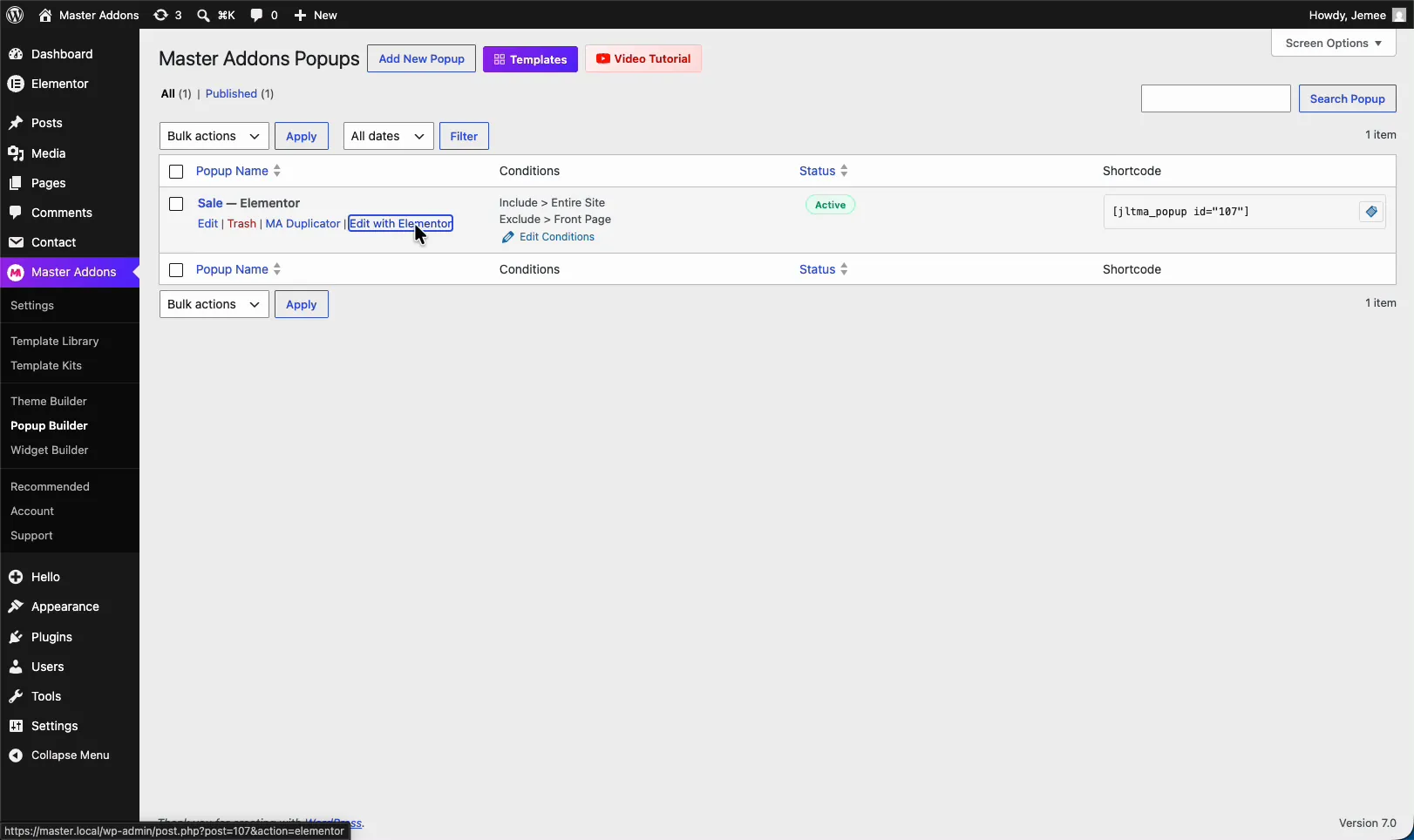
去 主插件 → 弹出生成器。在滚动上找到要触发的弹出窗口,悬停在其名称上,然后单击 使用元素器编辑。 弹出窗口在元素编辑器中打开,其中包含 MA 弹出设置 左侧的面板。
2步:设置弹出窗口打开滚动 #
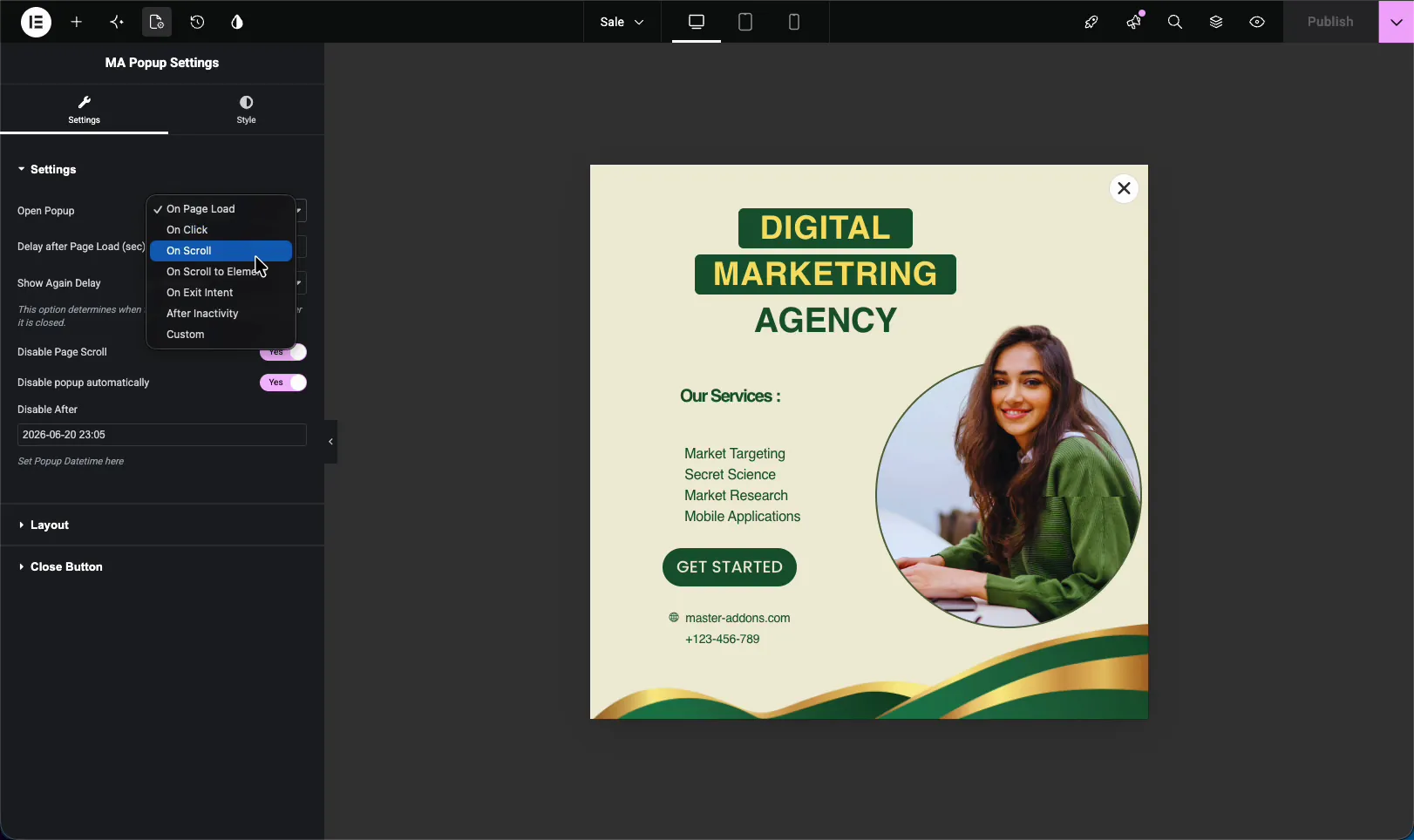
在 MA 弹出设置 面板,打开 设置 节并找到 打开弹出窗口 下拉。它设置为 在页面加载 默认情况下。将其切换到 上滚动.
同一个下拉也会保留其他触发器:单击、滚动到元素、退出意图、不活动后和自定义,因此您可以在以后更改行为而无需重建弹出窗口。
3步:设置滚动进度百分比 #
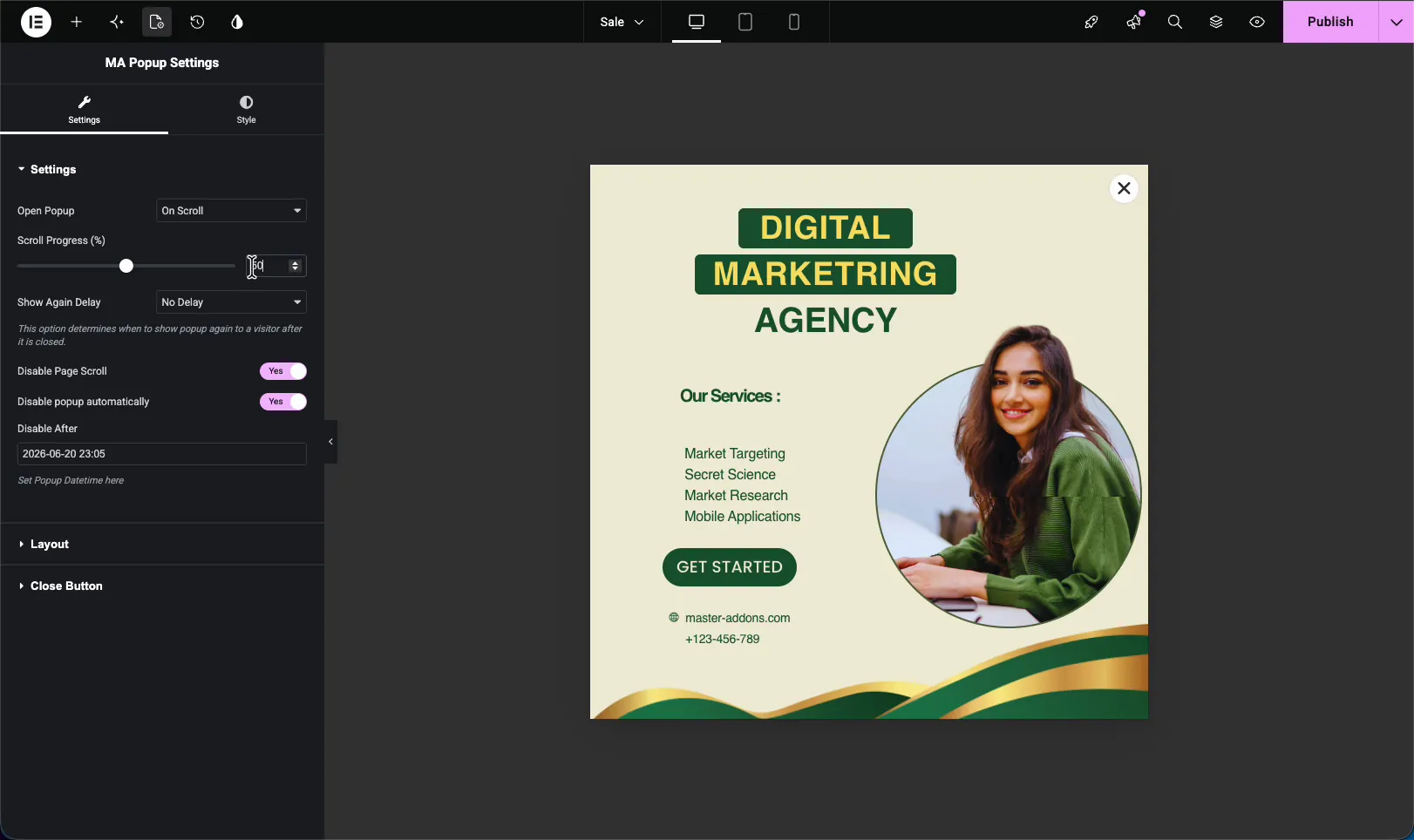
你选择的那一刻 上滚动,出现了一个新字段: 滚动进度 (%)。这是访问者在弹出窗口启动之前必须滚动页面的距离。拖动滑块,或直接将数字输入框中。
像这样的低值 20%锛屽悓姣斿? 显示弹出窗口较早,靠近顶部。更高的值喜欢 50%锛屽悓姣斿? 等到访客走到一半,我通常会四处出发 40%锛屽悓姣斿?的, 足够远的读者订婚了, 而不是到他们已经离开。
一些相关选项位于滑块下方:
- 再次显示延迟 设置访问者关闭弹出窗口后弹出窗口可以返回多长时间。
- 禁用页面滚动 打开弹出窗口时锁定背景页面。
- 自动禁用弹出窗口 並 之后禁用 让您选择结束日期,以便弹出窗口停止单独显示。
完成后,击中 发表 (或x),在2019年1月17日,在2019年1月1日,在 更新的)来保存弹出窗口。
4步:预览和滚动 #
开弹出窗口设置为显示的页面,在前端查看,在顶部没有弹出窗口,访问者首先看到你的正常内容。

Now 向下滚动,一旦通过设置的滚动进度百分比,弹出窗口就会在页面上滑入,它对弹出窗口显示条件中包含的每个页面的工作方式都相同。

故障排除 #
- Popup 从未出现过? 低滚动进度百分比,在短页面上,像80%这样的高值可以坐在内容底部以下,因此访问者永远不会到达它。
- 火太早? 提高百分比,以便访问者在显示之前阅读更多内容。
- 页面上根本没有显示吗? 检查弹出窗口是否 激活 is on,其显示条件包括您正在测试的页面。
- 每次重新加载时都会显示? 设置一个 再次显示延迟 因此,一旦用户关闭它,它就不会在每次访问时重新打开。
常见问题 #
如何在滚动中打开主插件弹出窗口?
Elementor中编辑弹出窗口,打开MA弹出设置面板,将打开弹出窗口设置为On Scroll。然后设置滚动进度百分比,也就是在弹出窗口出现之前访问者滚动页面下方的距离。
滚动进度百分比是什么意思?
是访问者在弹出窗口启动之前滚动浏览的页面的份额,在40%时,一旦有人向下滚动了40%,弹出窗口就会打开,较低的值显示得更快,较高的值等待的时间更长。
弹出窗口的滚动百分比是多少?
30%到50%左右适用于大多数页面,访问者参与您的内容已经足够远,但还不到他们已经读完或已经离开。
我可以阻止每次弹出窗口显示吗?
是。使用滚动进度滑块下方的"再次显示延迟"选项来设置访问者关闭弹出窗口后可以返回弹出窗口的时间。
我需要 Elementor Pro 来弹出滚动吗?
No。Master Addons Popup Builder 可与 Elementor 免费版本配合使用,因此无需 Elementor Pro 的 On Scroll 触发器和 Scroll Progress 设置工作。On Scroll 触发器本身需要 Master Addons Pro,因为免费插件会在页面加载时打开每个弹出窗口。


