
Widget de contenu Elementor Restrict (Pro) : contenu de la porte par rôle, mot de passe ou âge
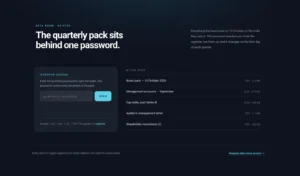
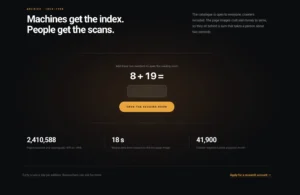
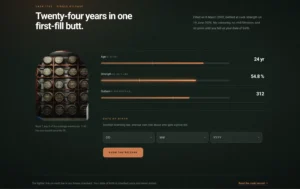
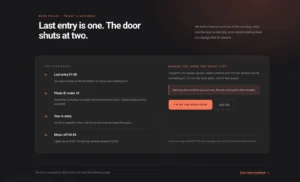
Restrict Content est un widget Master Addons Pro qui place une porte devant une partie d'une page Elementor Il dispose de quatre modes : Basé sur l'utilisateur (rôle WordPress), Basé sur le mot de passe, Restriction d'âge et Captcha mathématique, et la porte peut s'asseoir sur la page ou s'ouvrir dans une fenêtre contextuelle Seul l'utilisateur Basé sur la disposition Sur la page garde le contenu hors de la page pour les visiteurs sans le bon rôle Le mot de passe, les portes âge et captcha cachent le contenu dans le navigateur, donc ils conviennent aux teasers, aux avis d'âge et aux cadeaux plutôt qu'au matériel privé ou payant.
Comment restreindre le contenu dans Elementor
Choisissez d'abord le type de portail, car il décide de la confidentialité réelle du contenu.
- Avec Master Addons Pro actif, vérifiez que Restreindre le contenu est activé dans les paramètres du widget Master Addons.
- Modifiez votre page avec Elementor et faites glisser Restreindre le contenu dans une section.
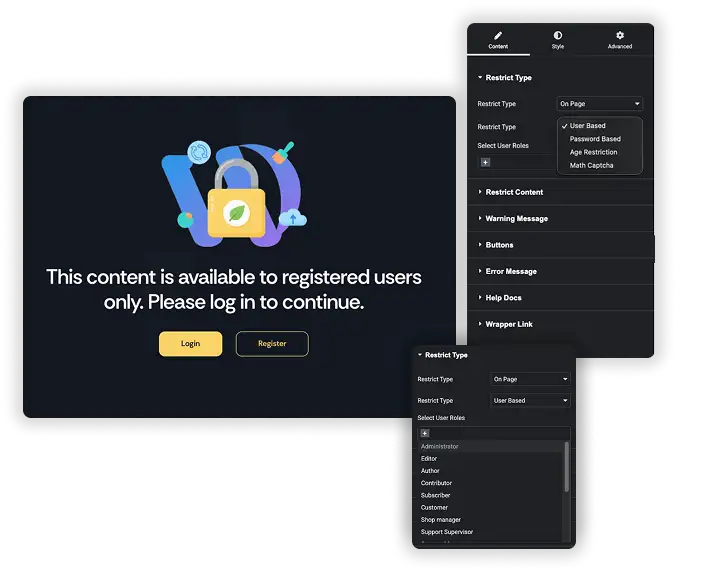
- Définir le premier Type de restriction vers On Page ou Popup, et le second vers User Based, Password Based, Age Restriction ou Math Captcha.
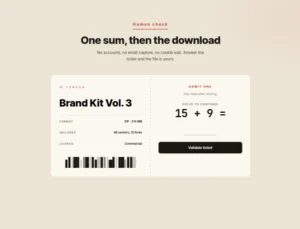
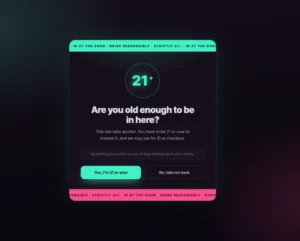
- Définir la règle : Sélectionnez Rôles utilisateur, Définir le mot de passe, Âge minimum avec un Type de restriction d'âge; ou Type mathématique.
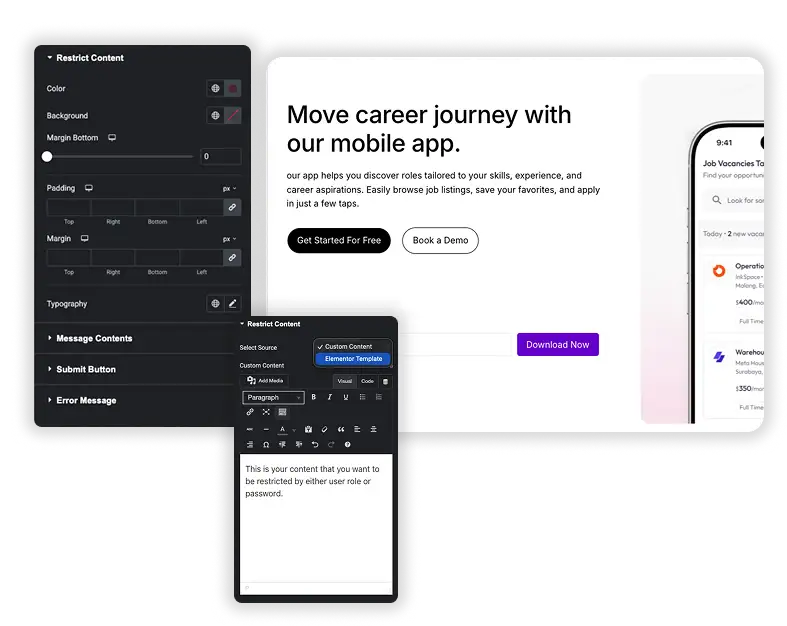
- Dans Restreindre le contenu(en anglais), choisissez Contenu personnalisé ou un Modèle d'élément comme source.
- Écrivez le Message d'avertissement(en anglais), stylez la porte dans l'onglet Style, puis mettez à jour la page.
Quatre types de portes et deux dispositions
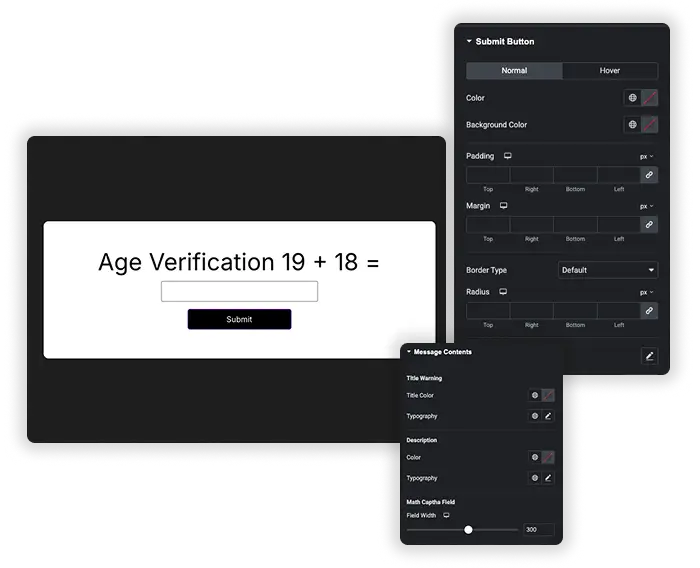
Basé sur l'utilisateur vérifie le rôle WordPress du visiteur sur le serveur, et les visiteurs déconnectés voient toujours l'avertissement. Basé sur le mot de passe demande un mot de passe partagé. Restriction d'âge coche un âge minimum avec Sélectionnez Anniversaire, Entrez Âge, Cochez la case ou Soumettez Confirmer. Captcha de maths pose une question d'ajout, de soustraction ou de multiplication Chaque porte peut s'afficher sur la page ou dans une fenêtre contextuelle qui s'ouvre sur un clic de bouton ou sur le chargement de la page, sous forme modale ou plein écran.
- Pour le contenu privé: Utilisateur Basé sur la mise en page Sur la page Les visiteurs sans le rôle ne reçoivent jamais le contenu.
- Pour les portails lumineux : Mot de passe, âge et mathématiques Captcha masquer le contenu dans le navigateur, de sorte que le contenu est toujours dans la source de la page.
- Souvenu: une fois qu'un visiteur passe un mot de passe, un âge ou une porte captcha, son navigateur s'en souvient lors de visites ultérieures.
Contenu protégé et messages d'avertissement
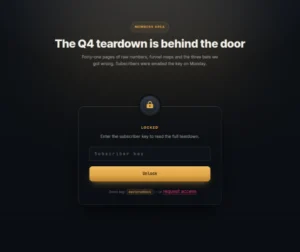
Sélectionnez Source définit ce qui se trouve derrière la porte : Contenu personnalisé à partir d'un éditeur de texte, ou d'un modèle d'élément (une section, un widget ou une page enregistrée).Le Message d'avertissement peut être un titre et un texte personnalisés, un modèle enregistré, ou aucun, avec un bouton de fermeture facultatif.
- Message personnalisé : écrivez votre propre titre et texte pour les visiteurs qui ne passent pas.
- Message modèle : chargez un modèle Elementor conçu avec des images et des liens.
- Texte d'erreur: séparer les messages pour un mauvais mot de passe, un anniversaire vide ou une date qui n'existe pas.
Coiffer la porte
L'onglet Style comporte des sections pour la zone Restreindre le contenu, le style Popup, le contenu du message, la saisie du mot de passe, le bouton Soumettre, le bouton Quitter et le message d'erreur. Chacun couvre les couleurs, la typographie et l'espacement, et le bouton Soumettre comporte des onglets Normal et Survoler séparés.
- Boutons: stylez le bouton soumettre et le bouton quitter séparément.
- Messages : titre et description couleurs et typographie pour l'avertissement.
- Popup : sa propre section de style pour le modal.
Contenu réservé aux membres : Restreindre le contenu par rapport aux conditions d'affichage
Les deux sont livrés avec Master Addons Pro et tous deux peuvent réagir au rôle d'un utilisateur, ils sont donc faciles à confondre. Conditions d'affichage masque un widget ou une section entière lorsque ses règles correspondent, sans invite. Restreindre le contenu affiche aux visiteurs une porte ou un message à la place du contenu.
| Caractéristique | Restreindre le contenu | Conditions d'affichage |
|---|---|---|
| Ce que les visiteurs voient | Un formulaire, un bouton ou un message d'avertissement | Rien, l'élément est caché |
| Règles | Rôle d'utilisateur, mot de passe, âge, captcha mathématique | Conditions de visiteur, date et heure, single, archive et Easy Digital Downloads |
| S'applique à | Contenu placé à l'intérieur du widget | Tout widget ou section |
| Bon pour | Avis d'âge, teasers, boîtes de rôle uniquement avec un message | Affichage de différents éléments à différents visiteurs |
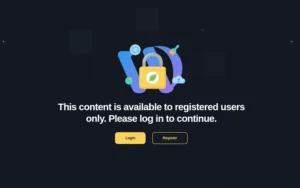
Pour le contenu réservé aux membres dans Elementor, utilisez Restreindre le contenu en mode basé sur l'utilisateur sur la mise en page Sur la page, afin que les visiteurs sans le rôle voient un message et ne reçoivent jamais le contenu Si vous avez besoin d'inscriptions, de paiements ou de niveaux d'adhésion, associez-le à un plugin d'adhésion Notre Guide des conditions d'affichage des éléments couvre l'autre côté plus en détail.
Questions fréquemment posées pour restreindre le contenu
Quelle est la différence entre les “On Page” et “Popup” Restrict Types ?
Sur Page met la porte, ou le contenu, juste là où se trouve le widget Popup affiche un bouton ou s'ouvre sur le chargement de la page, et la porte apparaît dans une superposition modale ou plein écran Utiliser sur la page avec l'utilisateur basé pour le contenu uniquement sur les rôles, car la disposition popup place également le contenu dans la page.
La protection par mot de passe est-elle sécurisée ?
Non Les portes Captcha Mot de passe, Âge et Math masquent le contenu dans le navigateur du visiteur, de sorte que le contenu peut être trouvé dans la source de la page Ils conviennent aux teasers, aux avis d'âge et aux cadeaux Pour le matériel privé ou payant, utilisez Basé sur l'utilisateur avec la disposition Sur la page, ou un plugin d'adhésion.
Restrict Content est-il gratuit ?
Le contenu No. Restrict fait partie de Master Addons Pro.
La porte d'âge réserve-t-elle l'anniversaire d'un visiteur ?
Le widget ne sauvegarde pas les anniversaires Il se souvient seulement, dans le navigateur du visiteur, qu'ils ont passé le portail, donc ils ne sont pas à nouveau demandés lors de leur prochaine visite.
Widgets et extensions d'éléments tendance
Construisez des sites Web sophistiqués en moins de temps.

Glassmorphisme

Extras de conteneurs

Modèles
![Modules principaux Extension de duplicateur de messages/pages pour le lien de ligne Elementor : MA Duplicator dans la liste des pages WordPress créant une ébauche de page de destination - [Dupliqué n° 128]](https://d1asvmc6qcowgk.cloudfront.net/wp-content/uploads/2026/09/15102930/post-page-duplicator-768x403.webp)
Duplicateur de messages/pages


