
WPForms Elementor Widget pour ajouter et styliser vos formulaires
Le widget Master Addons WPForms place un formulaire que vous avez construit dans WPForms sur n'importe quelle page Elementor et vous permet de le styliser à partir du panneau Elementor Choisissez le formulaire, choisissez s'il faut afficher son titre, sa description, ses étiquettes et ses espaces réservés, puis les entrées de style, les boutons radio, les cases à cocher, le bouton Soumettre et les messages d'erreur Style Un à Quatre sont gratuits, et Maître Addons Pro ajoute le style cinq à onze. Vous devez installer le plugin WPForms, soit le WPForms Lite gratuit, soit un forfait payant.

Comment ajouter des WPForms à Elementor
Vous avez besoin d'Elementor, du plugin WPForms et du plugin gratuit Master Addons.
- Installez WPForms à partir de plugins, ajoutez un nouveau, puis créez et enregistrez votre formulaire WPForms, Ajouter Nouveau.
- Vérifiez que WP Forms est activé sous Additions maîtresses, widgets.
- Modifiez votre page avec Elementor, recherchez Formulaires WP et faites glisser le widget Master Addons en place.
- Choisissez votre formulaire dans le Formulaire de contact déposez et définissez le titre, les étiquettes et les commutateurs d'espace réservé.
- Choisissez une variante de désignation dans l'onglet Style.
- Stylez les entrées, les cases à cocher, le bouton de soumission et les erreurs, puis prévisualisez et envoyez une entrée de test.
WPForms ajoute également son propre widget WPForms de base à Elementor Utilisez le widget Master Addons lorsque vous souhaitez les préréglages de style et les contrôles de style détaillés.
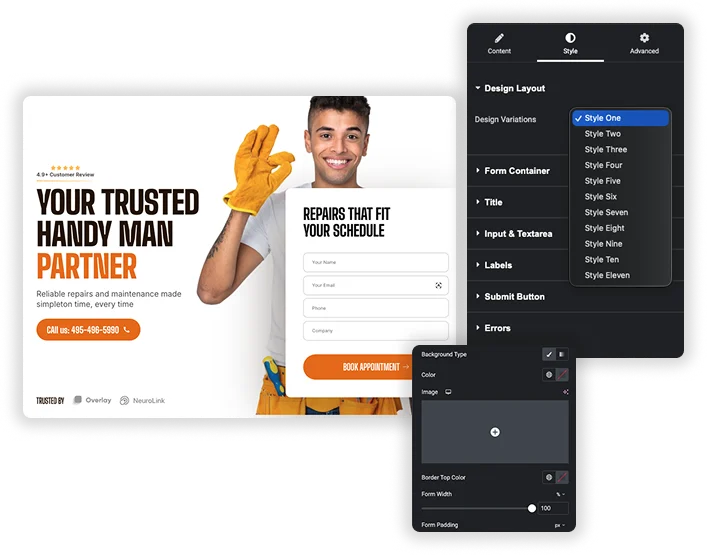
Variations de conception : 4 gratuites, 11 avec Pro
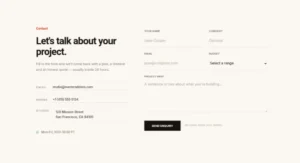
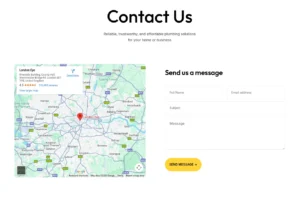
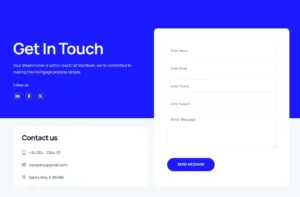
Le Variations de conception la liste déroulante dans la section Mise en page de conception modifie l'apparence des champs, des étiquettes et du bouton Style Un à Quatre fonctionnent dans le plugin gratuit, et Pro déverrouille Style Cinq à Onze, y compris un style d'étiquette flottante Ce sont les mêmes préréglages de style que Formulaire de contact 7 widget utilise, et les démos ci-dessous sont construites avec ce widget.
- Titre et description personnalisés : remplacez le titre et la description de WPForms par votre propre texte.
- Étiquettes et Espace réservé les commutateurs les masquent ou les montrent.
- Messages d'erreur : afficher ou masquer les messages de validation WPForms.
Style de saisie, zone de texte et cases à cocher
Le Entrée et zone de texte la section comporte des onglets Normal et Focus Définir la couleur d'arrière-plan et de texte, la bordure, le rayon de bordure, l'indentation du texte, la largeur et la hauteur de la zone d'entrée et de texte, le remplissage, l'espacement, la typographie et l'ombre de la boîte, puis donner aux champs Radio et boîte à coches active les styles personnalisés avec la taille, la couleur, la largeur de la bordure, la couleur de la bordure, un rayon séparé pour les cases à cocher et les boutons radio, ainsi qu'une couleur cochée.
- Étiquette, espace réservé et description du champ couleurs et typographie.
- Alignement du titre et de la description, couleur, typographie et marge.
- Différentes largeurs pour les entrées à ligne unique et la boîte de message.
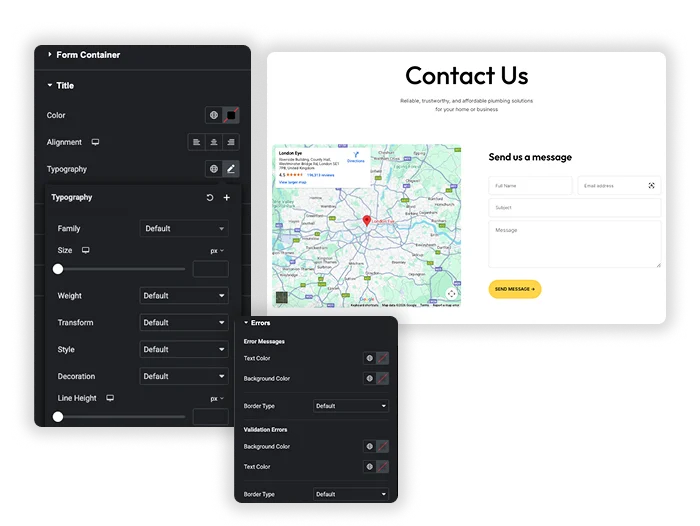
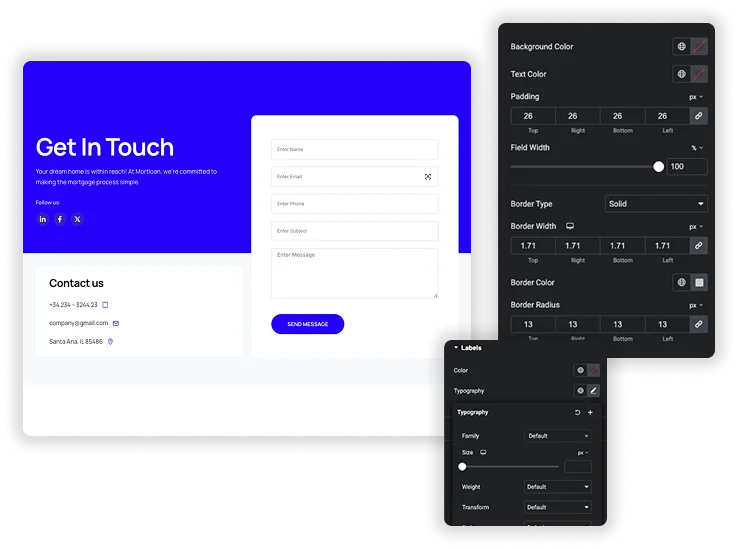
Soumettez le bouton et le style des erreurs
Le Soumettre le bouton la section définit l'alignement, la largeur complète ou personnalisée, la couleur de l'arrière-plan et du texte, la bordure, le rayon de la bordure, le rembourrage, la marge supérieure, la typographie et l'ombre de la boîte, avec des couleurs de vol stationnaire pour l'arrière-plan, le texte et la bordure Erreurs la section stylise la couleur du texte de l'erreur ainsi que la couleur de la bordure et la largeur des champs qui échouent à la validation. Les messages de réussite conservent le style WPForms.
- Un bouton pleine largeur pour les formulaires adaptés aux mobiles.
- Survolez les couleurs qui correspondent à vos autres boutons.
- Bordures de champs rouges qui rendent évidents les champs manquants.
WPForms vs Formulaires Élémenteurs
Elementor Pro possède son propre widget Form, vous n'avez donc pas besoin de WPForms si vous payez déjà pour Elementor Pro. Voici comment les deux approches se comparent.
| Caractéristique | WPForms avec modules complémentaires principaux | Formulaire Elementor Pro |
|---|---|---|
| Prix | WPForms Lite est gratuit, les fonctionnalités avancées nécessitent un forfait WPForms payant | Besoins d'Elementor Pro |
| Où vous construisez le formulaire | Constructeur de glisser-déposer WPForms | À l'intérieur du widget Formulaire Élémenteur |
| Style dans Elementor | Grâce à ce widget Master Addons | Intégré au widget Form |
| Champs | Définis par votre plan WPForms | Texte, e-mail, zone de texte, numéro, date, heure, téléchargement de fichiers, étape et plus encore |
| Après soumettre | Notifications et confirmations dans WPForms, intégrations dans les plans payants | Courriel, redirection, webhook, popup, soumissions et actions de marketing par courriel |
| Utiliser en dehors de Elementor | Oui, dans n'importe quel éditeur ou thème | Pages d'élémentaires seulement |
Choisissez Formulaires Élémenteurs lorsque vous avez déjà Elémentor Pro et que vous voulez tout dans un seul éditeur Choisissez WPForms lorsque vous voulez des formulaires qui fonctionnent également en dehors d'Elementor ou que vous préférez son constructeur de formulaires Utiliser plutôt le formulaire de contact 7 ? le Formulaire de contact 7 widget offre les mêmes préréglages de style.


Questions fréquemment posées pour les formulaires WP
Le widget WPForms est-il gratuit ?
Oui. Le widget se trouve dans le plugin gratuit Master Addons avec Style One to Four et toutes les sections de style. Maître Addons Pro ajoute le style cinq à onze.
Ai-je besoin de l'installation du plugin WPForms ?
Oui. Installez et activez WPForms, gratuitement ou payant, et créez vos formulaires là-bas en premier Sans cela le widget affiche un avis de “WPForms is Not Activated” Des fonctionnalités telles que la logique conditionnelle continuent de fonctionner car le widget affiche votre vrai formulaire WPForms.
Comment ajouter WPForms à Elementor ?
Construisez le formulaire dans WPForms, puis faites glisser le widget Master Addons WPForms sur votre page Elementor et choisissez le formulaire dans la liste déroulante Formulaire de contact Les étapes complètes se trouvent dans la section comment faire ci-dessus.
Comment puis-je modifier l'apparence des messages d'erreur ?
Ouvrez la section Erreurs dans l'onglet Style pour définir la couleur du texte de l'erreur ainsi que la couleur de la bordure et la largeur des champs non valides Dans l'onglet Contenu, vous pouvez également masquer les messages d'erreur Il n'y a pas de section distincte de style de message de réussite.
Widgets et extensions d'éléments tendance
Construisez des sites Web sophistiqués en moins de temps.

Glassmorphisme

Extras de conteneurs

Modèles
![Modules principaux Extension de duplicateur de messages/pages pour le lien de ligne Elementor : MA Duplicator dans la liste des pages WordPress créant une ébauche de page de destination - [Dupliqué n° 128]](https://d1asvmc6qcowgk.cloudfront.net/wp-content/uploads/2026/09/15102930/post-page-duplicator-768x403.webp)
Duplicateur de messages/pages


