
Blog d'élémenteur gratuit et widget de grille de publication
Blog Posts est un widget gratuit Master Addons qui affiche les publications, les pages ou tout type de publication personnalisé dans une grille, une liste, une disposition en maçonnerie ou un carrousel Choisissez Classique ou Cartes, choisissez l'un des sept styles de cartes ou sept styles de liste, et configurez jusqu'à 4 colonnes par appareil Filtrez la requête par catégorie, balise, auteur ou messages exclus, ajoutez des onglets de filtre de catégorie et stylisez la vignette, le titre, la méta, le contenu, Lire la suite et la pagination Cela fonctionne avec la version gratuite d'Elementor.

Comment ajouter une grille de messages de blog dans Elementor
Vous avez besoin d'Elementor et du plugin gratuit Master Addons de WordPress.org.
- Vérifiez que le blog est activé ci-dessous Additions maîtresses, widgets.
- Dans l'éditeur Elementor, recherchez Articles de blog et faites-le glisser sur la page.
- Dans Options d'affichagechoisissez la présentation du blog, le type de blog et le nombre de colonnes.
- Définissez Source, Type de publication et Posts Par Page, puis activez Pagination si vous en avez besoin.
- Dans Paramètres des publications, choisissez quelle méta et quel extrait montrer, et dans Paramètres avancés filtrer par catégorie, tag ou auteur.
- Stylez la vignette, le titre, la méta et Lire la suite dans l'onglet Style.
Pour une procédure pas à pas complète sur la page de blog, lisez Comment créer une page de blog avec Elementor. Chaque paramètre est répertorié dans le Blog Postes widget paramètres.
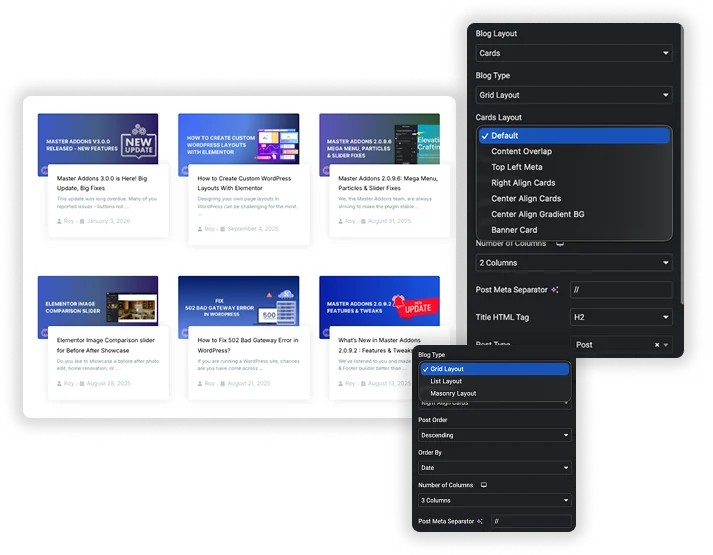
Grille, liste, maçonnerie et aménagements de carrousels
Mise en page du blog est classique ou cartes. Type de blog est-ce que la disposition de grille, la disposition de liste ou la disposition de maçonnerie Les cartes dans une grille offrent sept styles : par défaut, chevauchement de contenu, méta en haut à gauche, cartes d'alignement à droite, cartes d'alignement central, BG de dégradé d'alignement central et carte de bannière La liste en compte sept autres, de la liste classique à l'arrière-plan de vignette de liste. Ensemble Nombre de Colonnes de 1 à 4 pour chaque appareil, et allumer Activer le carrousel? pour afficher les mêmes messages qu'un curseur.
Pour afficher les messages sur une ligne verticale datée, utilisez le Chronologie des publications tapez dans le widget Chronologie Il a besoin de Master Addons Pro.
- Espacement des lignes, espacement des colonnes et alignement du contenu.
- Titre HTML Tag et un Post Meta Separator personnalisé.
- Curseur carrousel ou Coverflow avec lecture automatique, boucle et six types de navigation.
Publier des onglets de filtre de requête et de catégorie
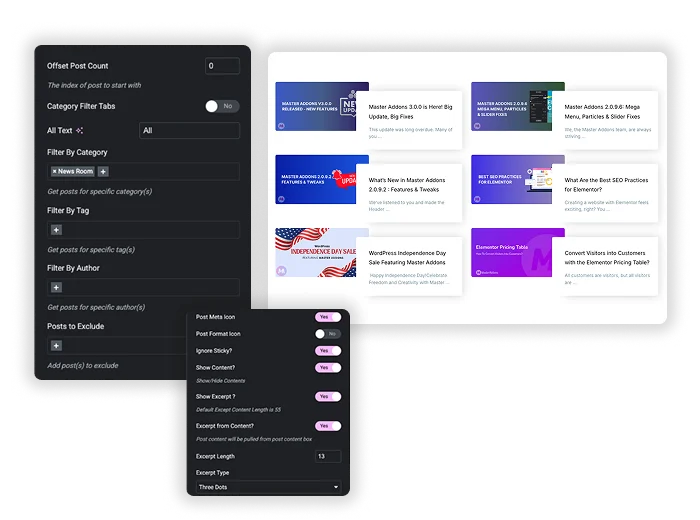
Définir source aux derniers messages pour créer votre propre requête, ou à la requête actuelle sur les modèles d'archive afin que le widget suive la catégorie, la balise, la date ou l'auteur en cours de visualisation Choisissez le type de message, les messages par page, le nombre total de messages, la commande postale et la commande par, qui comprend la date, le titre, la dernière modification, le nombre aléatoire et le nombre de commentaires. Dans Paramètres avancés(traduire), filtrer par catégorie, balise ou auteur, exclure les publications, décaler le début et ignorer les publications autocollantes.
- Catégorie Filter Tabs ajoutez des onglets cliquables au-dessus d'une grille ou d'une liste Ils filtrent les messages déjà sur la page sans rechargement, et ne sont pas disponibles avec le carrousel.
- pagination affiche les pages numérotées avec votre propre texte Suivant et Précédent.
- Liens dans New Tab ouvre les publications dans un nouvel onglet du navigateur.
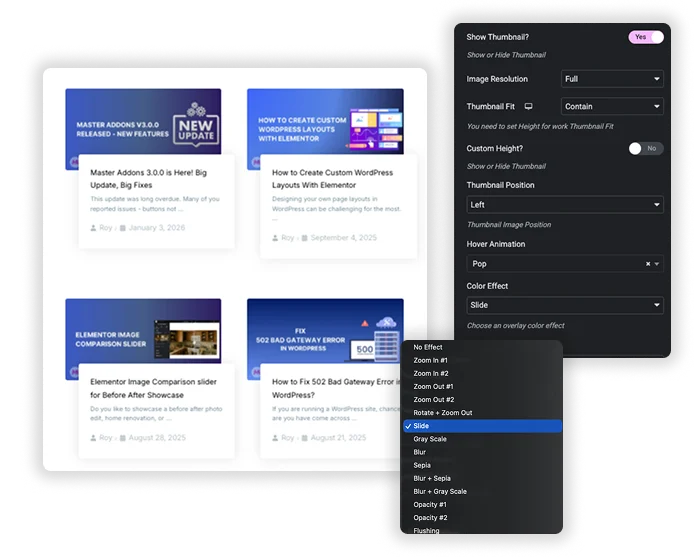
Effets de vignettes et post-méta
Dans Paramètres de vignetteschoisissez la résolution de l'image, une coupe miniature de paysage, de carré, de couverture, de remplissage ou de contenu, une hauteur min et max en option et la position miniature. Ajoutez une animation de survol d'élément, l'une des 16 Effets de couleur tels que Zoom In, Grey Scale, Blur, Sepia, Shine ou Circle, et a Forme d'ongle: Encadré, Diagonal, Bordé, Dégradé Bordé ou Carrés L'onglet Style ajoute une couleur de superposition et des filtres CSS.
- Afficher ou masquer le titre, l'auteur, l'avatar de l'auteur, la date, les catégories, les balises et le nombre de commentaires.
- Afficher le contenu complet ou un extrait avec une longueur définie, se terminant par trois points ou un lien Lire la suite.
- Publiez des méta-icônes et des icônes de format de publication.
Blog Post Carrousel
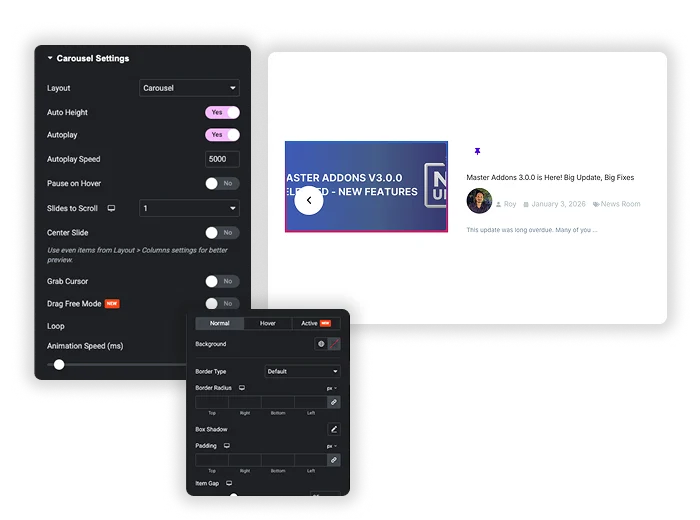
Avec Activer le carrousel? sur, le Paramètres du carrousel donnez-vous une disposition Carrousel ou Coverflow, Autoplay avec vitesse, Pause sur Hover, Diapositives pour faire défiler, Boucle, Diapositive centrale, Curseur de prise, Mode sans traînée et Vitesse d'animation Le navigation la section propose des flèches et des points, des flèches et des fractions, des flèches, des points, des progrès ou aucun, avec un placement de flèche à l'intérieur ou à l'extérieur et une option Masquer la flèche sur mobile.
- A“Dernières publications” slider sur la page d'accueil.
- Une ligne de publications associées filtrée par balise à la fin d'un article.
- Styles Normal, Hover et Active pour chaque diapositive.
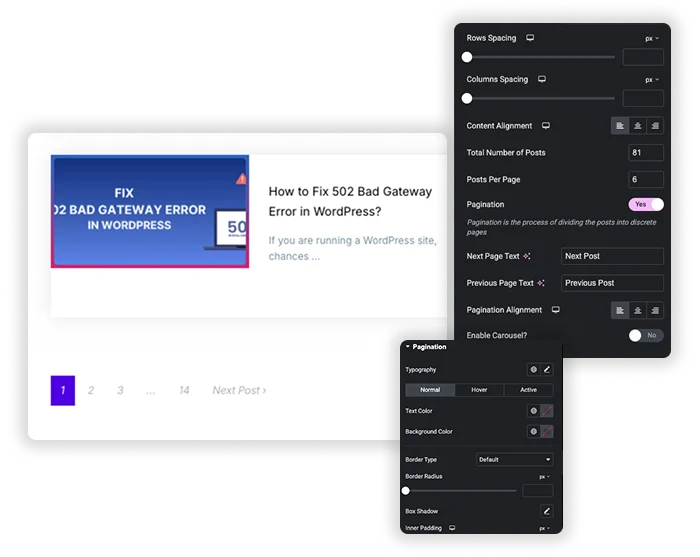
Style de pagination
Allumez pagination pour diviser une grille ou une liste en pages numérotées, définissez le texte de la page suivante et le texte de la page précédente, et alignez les liens à gauche, au centre ou à droite La section de style Pagination définit la typographie, le texte et les couleurs d'arrière-plan pour les numéros de page normaux, en vol stationnaire et actifs, ainsi que la bordure et le rayon Le widget n'a pas de bouton Charger plus ou de défilement infini.
- Définissez Posts Per Page et un Nombre total de Posts pour limiter le nombre de pages qui apparaissent.
- Donnez au numéro de page actuel sa propre couleur.
- Faites correspondre les liens de la page à vos boutons avec les paramètres de bordure et de rayon.
Articles Elementor Pro contre articles de blog Master Addons
Free Elementor n'a pas de widget de publications Elementor Pro a le widget Posts plus Loop Grid et Loop Carousel Voici comment ils se comparent avec ce widget gratuit.
| Caractéristique | Élémenteur Pro | Articles du blog Master Addons |
|---|---|---|
| Prix | Besoins d'Elementor Pro | Gratuit |
| Dispositions | Skins classiques, cartes ou contenu complet ; Loop Grid utilise votre propre modèle de carte | Classique ou Cartes en Grille, Liste ou Maçonnerie, avec 7 styles de cartes et 7 styles de liste |
| Colonnes | 1 à 6 | 1 à 4, par appareil |
| Carrousel | Widget de carrousel en boucle séparé | Activer Carousel ? basculer dans le même widget |
| pagination | Numéros, Précédent/Suivant, Charger sur Click ou Infinite Scroll | Pages numérotées avec texte Suivant et Précédent |
| Filtre frontal | Widget de filtre de taxonomie pour Loop Grid | Catégorie Filtrer les onglets pour les messages sur la page |
| Effets vignettes | Filtres CSS pour normal et vol stationnaire | 16 effets de couleurs, 5 formes, animation de survol et filtres CSS |
| Modèles d'archives | Requête Actuelle | Requête Actuelle |
Elementor Pro est le meilleur choix lorsque vous avez besoin de Load More, d'un défilement infini ou d'une carte entièrement personnalisée construite comme modèle de boucle Les articles de blog conviennent aux sites Elementor gratuits qui souhaitent des styles de cartes prêts à l'emploi, des effets de vignettes et un carrousel sans widgets supplémentaires. Pour faire défiler les titres, voir le téléscripteur Widget.
Foire aux questions pour le blog
Le widget Articles de blog est-il gratuit ?
Oui. Blog Posts fait partie du plugin gratuit Master Addons, y compris les styles de carte et de liste, le carrousel, les onglets de filtre et la pagination, et il fonctionne avec Elementor gratuit.
Puis-je afficher un type de publication personnalisé comme un portefeuille ou des produits ?
Oui. Définissez la source sur les derniers messages et choisissez n'importe quel type de publication publique dans la liste déroulante Type de message. Sur les modèles d'archive, utilisez plutôt Current Query afin que le widget suive l'archive consultée.
Comment faire fonctionner la grille sur les téléphones ?
Nombre de Colonnes peuvent être définies par appareil, de sorte que vous pouvez utiliser 3 colonnes sur le bureau, 2 sur la tablette et 1 sur mobile Régler l'Ajustement de l'ongle de pouce à la couverture avec une hauteur fixe garde les images égales.
Quelle est la différence entre Afficher le contenu et Afficher l'extrait ?
Afficher le contenu active ou désactive la zone de texte Avec Afficher l'extrait activé, le widget affiche un extrait découpé de la longueur que vous définissez (55 mots par défaut) au lieu du texte intégral Les extraits conservent les cartes même dans une grille.
Comment fonctionnent les onglets de filtre de catégorie ?
Lorsqu'il est activé, les onglets pour les catégories des messages chargés apparaissent au-dessus de la grille ou de la liste Cliquer sur un onglet filtre ces messages en place sans rechargement Il filtre uniquement les messages de la page actuelle, et il n'est pas disponible avec le carrousel.
Le widget a-t-il Charger Plus ou défilement infini ?
No. Pagination utilise des liens de pages numérotées avec le texte Suivant et Précédent Si vous avez besoin de Load More ou d'un défilement infini, le widget Posts d'Elementor Pro propose les deux.
Puis-je l'utiliser sur une catégorie ou un modèle d'archive ?
Oui. Définissez la source sur la requête actuelle et le widget affiche les publications de la catégorie, de la balise, de la date ou de l'archive de l'auteur consultée, en utilisant la mise en page et les styles choisis.
Widgets et extensions d'éléments tendance
Construisez des sites Web sophistiqués en moins de temps.

Glassmorphisme

Extras de conteneurs

Modèles
![Modules principaux Extension de duplicateur de messages/pages pour le lien de ligne Elementor : MA Duplicator dans la liste des pages WordPress créant une ébauche de page de destination - [Dupliqué n° 128]](https://d1asvmc6qcowgk.cloudfront.net/wp-content/uploads/2026/09/15102930/post-page-duplicator-768x403.webp)
Duplicateur de messages/pages


