
Widget de bascule de contenu d'élémenteur pour changer de section (Pro)
Toggle Content est un sélecteur de contenu pour Elementor, également appelé bascule de contenu. Il s'agit d'un widget Master Addons Pro qui place un bouton bascule au-dessus (ou en dessous) d'un bloc de contenu. Les visiteurs cliquent sur une étiquette et le contenu sous celui-ci change, la façon dont un changement mensuel et facturé chaque année change un ensemble de cartes de prix. Chaque option peut contenir du texte que vous tapez ou une section, une page ou un modèle de widget enregistrées, et vous pouvez ajouter autant d'options que vous le souhaitez. Un indicateur coloré glisse derrière l'étiquette active. Le widget bascule entre les jeux de contenu et n'élargit pas ou ne réduit pas une liste, donc pour les FAQs pliables, utilisez Accordéon avancé.
Comment ajouter un basculer de contenu dans Elementor
Toggle Content a besoin d'Elementor et d'un actif Maître Addons Pro licence. Si une option doit afficher une mise en page complète, enregistrez d'abord cette mise en page en tant que modèle.
- Enregistrez les sections entre lesquelles vous souhaitez basculer (par exemple Tarifs mensuels et Tarifs annuels) en tant que modèles Elementor.
- Modifiez votre page avec Elementor, recherchez dans le panneau widgets Basculer le contenu et faites-le glisser en place.
- Dans Éléments(Renommer Label One et Label Two), et ajouter plus d'éléments si vous en avez besoin.
- Pour chaque élément, définissez Tapez sur Contenu et écrivez le texte, ou définissez-le sur Modèle et choisissez la section, la page ou le widget enregistré.
- Dans Basculer les paramètres: choisissez l'index actif, placez le commutateur avant ou après le contenu et définissez la vitesse de l'indicateur.
- Stylez le Basculeur, l'indicateur et les étiquettes, définissez Stack On pour mobile, puis prévisualisez et cliquez sur chaque étiquette.
Chaque paramètre est couvert dans le Basculer les paramètres du widget Contenu guide.
Basculer le bouton ou le contenu Basculer : Lequel avez-vous besoin ?
Les gens utilisent le "bouton à bascule" pour deux choses différentes dans Elementor. L'un est un titre qui ouvre et ferme le texte en dessous, comme dans une FAQ. Le propre widget Toggle d'Elementor a fait ce travail, et Elementor le cache désormais au profit de l'accordéon. L'autre est un bouton qui échange un bloc de contenu par un autre, comme les prix mensuels pour les prix annuels. Ce deuxième type est une bascule de contenu, et c'est ce que fait Toggle Content.
- Pour ouvrir et fermer les réponses dans une liste, utilisez de l'accordéon ou Accordéon avancé.
- Pour basculer entre deux ou plusieurs versions d'une section, utilisez Toggle Content.
Bascule de contenu vs accordéon vs onglets dans l'élémenteur
Tous les trois économisent de l'espace, mais ils résolvent différents problèmes L'ancien widget Toggle d'Elementor est une liste pliable, et Elementor le cache maintenant au panneau en faveur d'Accordéon Ni Elementor ni Elementor Pro n'ont de commutateur qui échange un contenu défini contre un autre, ce qui est le travail effectué par Toggle Content.
| widget | Ce que les visiteurs voient | Meilleur pour | Où l'obtenir |
|---|---|---|---|
| Basculer le contenu | Un commutateur avec des étiquettes Un ensemble de contenu s'affiche à la fois. | Tarification mensuelle et annuelle, plans personnels et professionnels, deux versions d'une section | Maître Addons Pro |
| Accordéon | Une pile de titres qui s'étendent et s'effondrent | FAQ et longues listes de réponses courtes | Accordéon Élémenteur (gratuit) ou Accordéon avancé (gratuit) |
| Onglets | Une rangée de titres d'onglets sur une zone de contenu | Plusieurs sections de poids similaire, comme les fonctionnalités, les spécifications et les avis | Onglets d'élément (gratuits) ou Onglets avancés (gratuit) |
Si les visiteurs ont besoin de voir plusieurs réponses à la fois, utilisez un accordéon S'il y a beaucoup de sections, les onglets sont plus clairs Lorsque le choix est entre deux ou trois versions de la même chose, une bascule de contenu maintient la mise en page stable et rend le choix évident Il se marie également bien avec le Tableau des prix Widget.
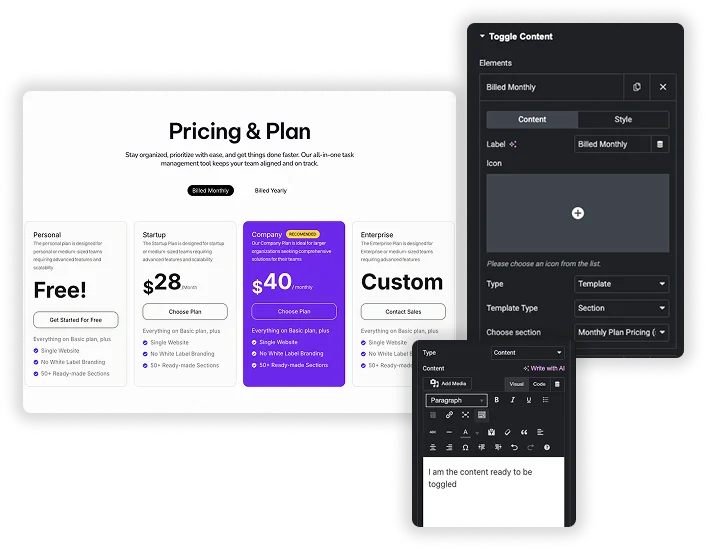
Un sélecteur de contenu pour le texte ou les modèles enregistrés
Chaque élément du Éléments répéteur est une option sur le commutateur Donnez-lui un Étiquette et un facultatif Icône (avant ou après l'étiquette, avec Icon Spacing).Ensemble ensuite taper à la au Contenu pour un éditeur de texte avec des balises multimédias et dynamiques, ou pour Template et choisir une Section, une Page ou un Widget enregistré dans votre bibliothèque Elementor.
- Construisez les tableaux de prix mensuels et annuels en deux sections enregistrées, puis pointez une option sur chacune.
- Un formulaire, une galerie ou tout autre widget peut s'asseoir dans une option une fois qu'il est enregistré en tant que modèle.
- Chaque option a sa propre couleur d'étiquette, sa propre couleur d'étiquette active et sa propre couleur d'indicateur dans sa sous-onglet Style.
Stylez le Basculeur, l'Indicateur et les Étiquettes
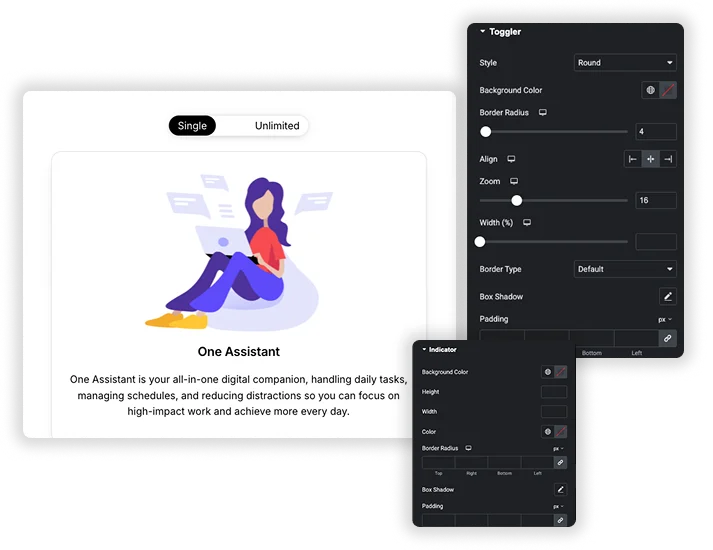
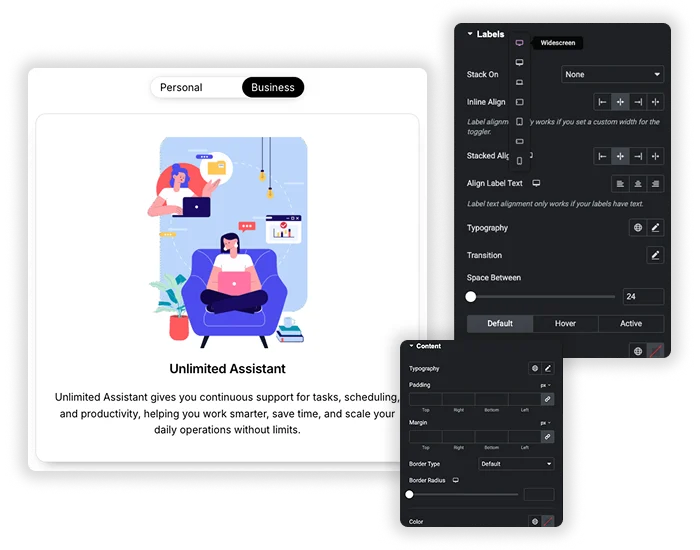
Le Bascule la section stylise la piste de commutation : style (rond ou carré), couleur d'arrière-plan, rayon de bordure, alignement, zoom pour la mettre à l'échelle, largeur ( %), bordure, ombre de boîte, rembourrage et marge. Indicateur stylise la surbrillance coulissante avec son propre fond, sa hauteur, sa largeur, son rayon de bordure, son ombre de boîte et son rembourrage. Étiquettes définit la typographie, une transition, l'espace entre et les couleurs pour les états par défaut, survol et actif.
- UN Contenu la section stylise le panneau ci-dessous avec typographie, rembourrage, marge, bordure, couleur et arrière-plan.
- Indicateur Vitesse définit la durée de la diapositive, 0,3 seconde par défaut.
- Le panneau de contenu lui-même se permute tout de suite Seul l'indicateur glisse.
Option par défaut, position et disposition mobile
Indice actif choisit l'option qui s'affiche lorsque la page se charge, 1 pour la première. poste met le commutateur Avant ou Après le contenu Sur les petits écrans, les Empiler (All, Tablet & Mobile, ou Mobile) transforme la rangée d'étiquettes en une liste verticale, avec des commandes distinctes d'alignement en ligne et d'alignement empilé.
- Avec deux options, cliquer sur l'étiquette active passe à l'autre, cela fonctionne donc comme un interrupteur marche et arrêt.
- Avec trois ou plus, cliquer sur l'étiquette active passe à l'option suivante.
- La page ne se souvient pas du choix, donc chaque visite commence sur l'option Index actif.
Créer une bascule de prix mensuelle et annuelle
Un commutateur de facturation est l'utilisation la plus courante pour ce widget. Vous créez les prix mensuels et les prix annuels sous forme de deux sections distinctes, et la bascule montre une à la fois.

- Créez vos plans mensuels sur une page de brouillon vierge. le Tableau des prix Le widget fonctionne bien ici, avec un widget par plan.
- Cliquez sur la flèche à côté de Publier, choisissez Enregistrer en tant que modèle et nommez-le Tarification mensuelle. Cela crée un modèle de page.
- Modifiez les prix et le texte de facturation, puis enregistrez à nouveau en tant que prix annuel.
- Ajouter du contenu Toggle là où les plans doivent apparaître. Renommez les deux éléments mensuels et annuels. Pour chacun, définissez taper à la Pour modèle, choisissez la page dans Type de modèle Et choisissez le modèle correspondant.
- Définir Indice actif Pour l'option, les visiteurs doivent d'abord voir, puis prévisualiser la page et cliquer sur les deux étiquettes.
La liste de sections du type de modèle affiche uniquement les modèles enregistrés avec le type de section. Un conteneur enregistré seul est stocké en tant que modèle de conteneur et n'y apparaît pas, donc un modèle de page est le choix le plus sûr.
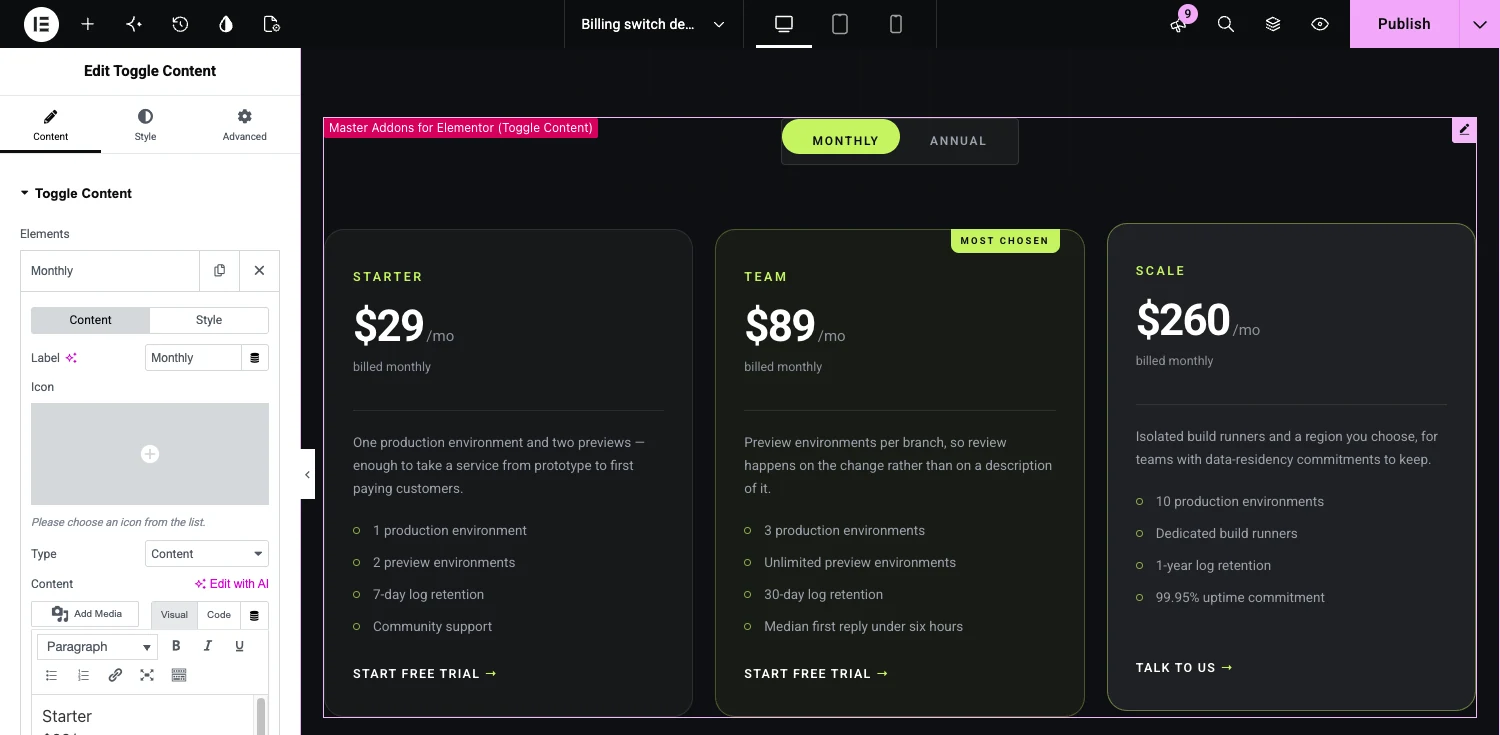
Si vous préférez taper les plans directement dans le widget, laissez le type sur le contenu et utilisez l'éditeur de texte, comme dans la capture d'écran ci-dessus.
Basculer le contenu en un coup d'œil
La version courte de ce que fait le widget et ne fait pas.
| Caractéristique | Basculer le contenu |
|---|---|
| options | deux ou plus. Ajoutez des éléments dans le répéteur d'éléments. |
| Contenu dans chaque option | Texte de l'éditeur, ou une section enregistrée, une page ou un modèle de widget |
| Changer de style | Rond ou carré |
| Position de commut | Avant ou après le contenu |
| Option par défaut | Définir avec un index actif |
| Icônes d'étiquettes | Facultatif, avant ou après l'étiquette |
| Mise en page mobile | Les étiquettes peuvent s'empiler sur mobile, sur tablette et mobile, ou sur tous les écrans |
| Se souvient du choix du visiteur | non . Chaque visite commence sur l'option par défaut. |
| Ouvrir une option à partir d'un lien | Non |
| Besoins | Addons Elementor et Master |
Exemples de bascule de contenu
Chaque démo ci-dessous est un widget de basculement de contenu de travail que vous pouvez ouvrir et cliquer. La tarification est le travail habituel d'un sélecteur de contenu, et les démos en montrent quelques autres.
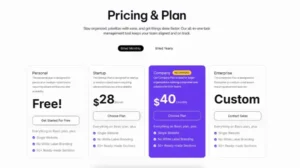
- Cartes de prix des interrupteurs de facturation: Prix mensuels et annuels sur trois cartes de forfait.
- Tableau des spécifications du commutateur unitaire: Mesures métriques et impériales dans un tableau de spécifications.
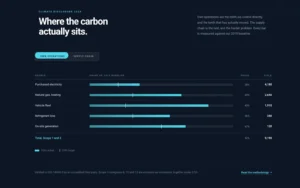
- Tableau de référence du commutateur de données: deux ensembles de données, propres opérations et chaîne d'approvisionnement, dans le même tableau.
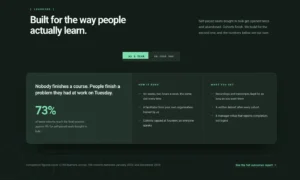
- Panneau de fonctionnalités du commutateur d'audience: Un message pour les équipes et un autre pour les personnes qui apprennent par elles-mêmes.
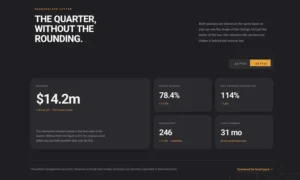
- Métriques de quart de changement Bento: Résultats pour un quart ou un suivant.
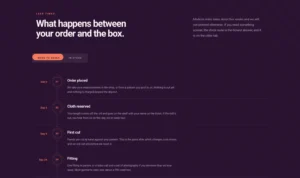
- Calendrier des étapes de l’itinéraire de commande: Les étapes pour un article sur commande ou un article en stock.
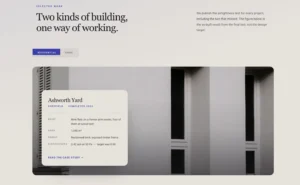
- Carte de superposition de changement de projet: Projets résidentiels et civiques.
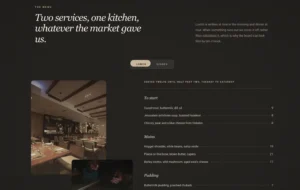
- Liste des menus de commutateur de service: Un menu du midi et un menu du dîner.
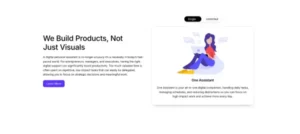
- Basculer le contenu arrondi: Un basculement arrondi entre un forfait unique et un forfait illimité.
- Basculer le contenu avec les prix: Forfaits mensuels et mensuels facturés.
Questions fréquemment posées pour basculer le contenu
Est-ce que Toggle Content est gratuit ?
No. Toggle Content est un widget Pro et a besoin d'un Maître Addons Pro licence. Le plugin gratuit a Accordéon avancé et Onglets avancés(en), qui couvrent les listes pliables et les sections tabulées.
Puis-je utiliser mes modèles Elementor enregistrés dans une bascule ?
Oui. Dans un élément, définissez Type sur Modèle, choisissez Section, Page ou Widget dans Type de modèle, puis choisissez le modèle enregistré Cette option affiche l'ensemble du modèle lorsque son étiquette est active.
Un sélecteur de contenu est-il identique à celui d'une bascule de contenu ?
Oui. Le commutateur de contenu et le basculement de contenu sont deux noms pour le même type de widget : un commutateur qui affiche un bloc de contenu et masque les autres. Certains addons appellent leur sélecteur de contenu. Master Addons l'appelle Toggle Content.
Comment créer un bouton bascule dans Elementor ?
Pour un bouton qui change de contenu, ajoutez du contenu bascule, nommez les éléments (par exemple mensuellement et chaque année) et donnez à chacun un texte ou un modèle enregistré. Pour un titre qui ouvre et ferme une réponse, utilisez le widget accordéon.
Où est passé le widget Elementor Toggle ?
Elementor cache désormais son ancien widget de basculement du panneau de widgets lorsque des éléments imbriqués sont actifs et propose de l'accordéon pour les listes réductibles. L'ancien widget était une liste pliable et n'a jamais basculé entre les ensembles de contenu, à savoir le contenu de basculement de travail.
En quoi un toggle de contenu est-il différent d'un accordéon ou d'onglets ?
Un accordéon développe et réduit les éléments d'une liste, et les onglets affichent une ligne de titres sur une zone de contenu. Une bascule de contenu, également appelée sélecteur de contenu, échange un ensemble de contenus entiers pour un autre, ce qui convient aux choix comme la tarification mensuelle ou annuelle. Le widget Toggle Own d'Elementor est vraiment une liste pliable et est désormais caché au profit de l'accordéon.
Comment se comporte-t-il sur mobile ?
Les étiquettes sont placées dans une rangée par défaut Définir la pile sur Mobile, Tablet & Mobile, ou All pour les empiler verticalement, et utiliser l'Alignement empilé pour les aligner Le contenu des modèles suit ses propres paramètres réactifs.
Puis-je avoir plus de deux options de bascule ?
Oui. Cliquez sur Ajouter un élément dans le répéteur Éléments pour en ajouter plus Avec trois options ou plus, cliquer sur l'étiquette active passe à la suivante et cliquer sur toute autre étiquette saute directement vers elle Pour de nombreuses sections, les onglets sont généralement plus faciles à numériser.
Une option de bascule peut-elle être ouverte par défaut ?
Une option s'affiche toujours. Définissez l'index actif dans les paramètres de basculement pour choisir celui : 1 pour le premier élément, 2 pour le second, etc.
Les moteurs de recherche peuvent-ils lire l'option cachée ?
Oui. Chaque option se trouve dans la page HTML et seule la active est visible, de sorte que les moteurs de recherche peuvent tous les lire. Faites de la version qui compte le plus l'option par défaut, car c'est celle que les visiteurs voient en premier.
Widgets et extensions d'éléments tendance
Construisez des sites Web sophistiqués en moins de temps.

Glassmorphisme

Extras de conteneurs

Modèles
![Modules principaux Extension de duplicateur de messages/pages pour le lien de ligne Elementor : MA Duplicator dans la liste des pages WordPress créant une ébauche de page de destination - [Dupliqué n° 128]](https://d1asvmc6qcowgk.cloudfront.net/wp-content/uploads/2026/09/15102930/post-page-duplicator-768x403.webp)
Duplicateur de messages/pages
