
Conditions d'affichage de l'élémenteur : afficher ou masquer par rôle, date et navigateur (Pro)
Conditions d'affichage est une extension Master Addons Pro qui ajoute des règles à l'onglet Avancé des widgets Elementor et des sections héritées Chaque règle vérifie quelque chose sur le visiteur ou la page, comme l'état de connexion, le rôle de l'utilisateur, le navigateur, le système d'exploitation, la date, l'heure de la journée, le jour de la semaine, ou la page, le type de publication ou l'archive en cours de visualisation Si les règles passent, l'élément s'affiche Si ce n'est pas le cas, il est masqué Utilisez-le pour les boutons réservés aux membres, les bannières promotionnelles programmées, les notes d'administrateur et les offres spécifiques à la catégorie C'est un outil d'affichage, pas de contrôle d'accès, donc protéger le contenu privé avec Restreindre le contenu (Pro) ou un plugin d'adhésion.

Comment ajouter des conditions d'affichage dans Elementor
Conditions d'affichage a besoin d'un élément et d'un actif Maître Addons Pro licence.
- Aller à Modules complémentaires principaux, paramètres, extensions: activez les conditions d'affichage et enregistrez.
- Modifiez votre page avec Elementor et sélectionnez un widget ou une section héritage Les conteneurs n'obtiennent pas le panneau, alors sélectionnez les widgets à l'intérieur d'un conteneur.
- Ouvrir Avancé, développe Conditions d'affichage et allumez-le.
- Choisissez Affichage sur : Toutes les conditions remplies (ET) ou Toute condition remplie (OR).
- Ajoutez une condition, choisissez le type, définissez Is or Is et choisissez la valeur Ajoutez plus de règles si nécessaire.
- Laissez Output HTML désactivé à moins qu'un script n'ait besoin du balisage, puis testez la page dans une fenêtre privée déconnectée.
Pour une procédure pas à pas complète avec des exemples, lisez Conditions d'affichage des éléments : gratuit vs Pro et comment les configurer(ou voir le) Paramètres des conditions d'affichage guide.
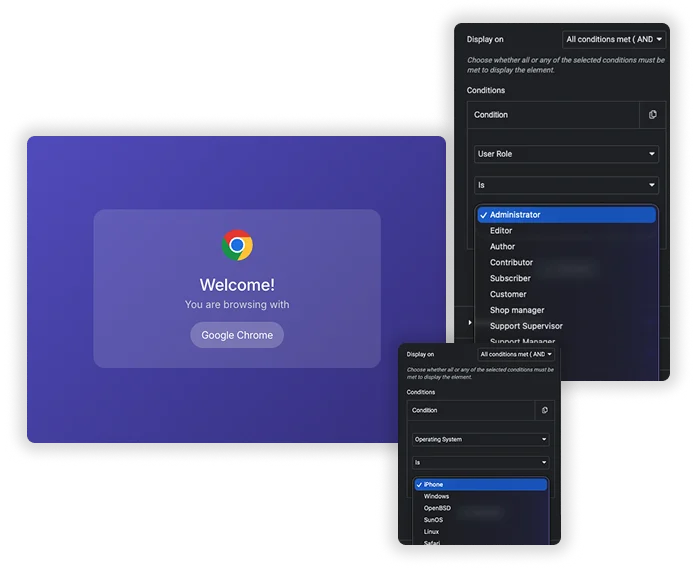
Conditions Visiteurs : Connexion, Rôle, Navigateur et OS
Login Statut affiche un élément aux visiteurs ou invités connectés. Rôle Utilisateur cible tout rôle WordPress, y compris les rôles ajoutés par WooCommerce ou les plugins d'adhésion. Navigateur et Système d'exploitation laissez-vous afficher un bouton de téléchargement Mac aux visiteurs Mac ou un avis aux utilisateurs Safari Chaque règle utilise Is or Is, donc une règle peut inclure ou exclure.
- Un rôle d'utilisateur n'existe que pour les visiteurs connectés, alors utilisez le statut de connexion pour attraper les invités.
- Système d'exploitation est la plate-forme, pas la taille de l'écran Pour le téléphone par rapport au bureau, utilisez les paramètres de visibilité réactive d'Elementor.
- Testez les règles dans une fenêtre privée, puisque vous êtes connecté en tant qu'administrateur lors de l'édition.
Date, heure et conditions de la page
Date Gamme affiche un élément entre deux dates, Heure de la journée dans une fenêtre temporelle et Jour de la semaine les jours où tu choisis. Simple les règles ciblent une page, un message, une page statique (page d'accueil ou de blog), un type de message ou un message comportant un terme. archiver les règles ciblent la taxonomie, le terme, le type de message, les archives de date et d'auteur ou les résultats de recherche. Définir Affichage sur à Toutes les conditions remplies (ET) ou Toute condition remplie (OR) pour combiner plusieurs règles.
- Les règles horaires utilisent le fuseau horaire de votre site WordPress, pas celui du visiteur.
- Combinez le jour de la semaine et l'heure de la journée avec AND pour décrire les heures d'ouverture.
- Sur les widgets, Sortie HTML off (la valeur par défaut) garde le contenu caché hors de la page Les sections sont toujours masquées avec CSS, de sorte que leur contenu reste dans la source.
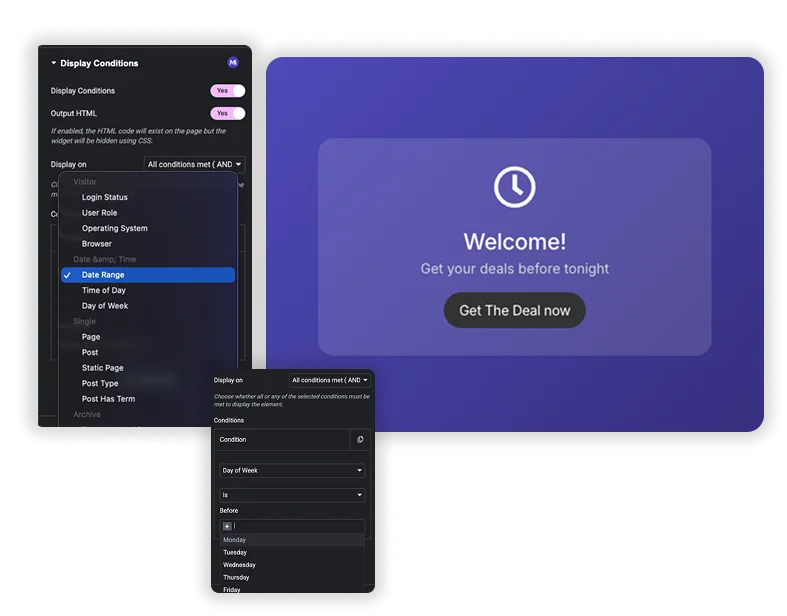
Conditions d'affichage Elementor Pro par rapport aux conditions d'affichage des modules complémentaires principaux
Elementor Pro a maintenant ses propres conditions d'affichage des éléments, donc si vous utilisez déjà Elementor Pro, vérifiez-le d'abord Voici comment les deux se comparent.
| Caractéristique | Élémenteur Pro | Maître Addons Pro |
|---|---|---|
| Prix | Besoins d'Elementor Pro | Besoins de Master Addons Pro |
| Fonctionne sur | Conteneurs et widgets | Widgets et sections héritées, pas conteneurs |
| Règles visiteurs | Statut de connexion, rôle de l'utilisateur et plus encore | État de connexion, rôle de l'utilisateur, navigateur, système d'exploitation |
| Navigateur et OS | Non offert | Oui |
| URL du référent | Oui | Non |
| Date et heure | Règles de date et de jour | Plage de dates, heure du jour, jour de la semaine |
| Règles de page et d'archives | Oui | Page, Post, Static Page, Post Type, Post Has Term, six types d'archives |
Elementor Pro est le mieux adapté aux dispositions de conteneurs et aux règles de référence. Master Addons ajoute le ciblage du navigateur et du système d'exploitation et fonctionne bien sur les règles au niveau des widgets. Pour le contenu qui doit rester privé, utilisez Restreindre le contenu (Pro) en mode Utilisateur plutôt qu'en règle d'affichage.
Chaque condition que vous pouvez utiliser
Les conditions sont regroupées en quatre ensembles. Chacun prend un opérateur Is ou Is.
| Groupe | conditions | Utilisation typique |
|---|---|---|
| Visiteur | État de connexion, rôle de l'utilisateur, système d'exploitation, navigateur | Boutons membres, notes d'administration, téléchargements spécifiques à la plateforme |
| Date et heure | Plage de dates, heure du jour, jour de la semaine | Des ventes qui se terminent par elles-mêmes, des heures d'ouverture, des offres de week-end |
| Simple | Page, publication, page statique, type de message, publication à terme | Un appel d'en-tête à l'action qui change sur certaines pages |
| archiver | Archives de taxonomie, page d'archives de termes, archives de types de messages, archives de dates, archives d'auteurs, résultats de recherche | Bannières de catégorie, une note sur les résultats de recherche |
Il n'y a pas d'URL de référence, d'appareil ou de condition de panier WooCommerce Une condition de panier de téléchargements numériques faciles apparaît uniquement lorsque ce plugin est actif.
Foire aux questions pour les conditions d'affichage
Les conditions d'affichage sont-elles gratuites ?
No. Conditions d'affichage fait partie de Maître Addons Pro. L'activer dans le plugin gratuit ne fait rien, car le code n'est livré qu'avec Pro.
En quoi est-ce différent des conditions d'affichage d'Elementor Pro ?
Les conditions d'affichage d'Elementor Pro fonctionnent sur les conteneurs et les widgets et incluent une règle d'URL de référence. Master Addons fonctionne sur les widgets et les sections héritées, et non sur les conteneurs, et ajoute les règles du navigateur et du système d'exploitation. Si vos mises en page utilisent des conteneurs, placez des règles Master Addons sur les widgets qu'ils contiennent.
Le contenu caché est-il vraiment caché aux visiteurs ?
Seulement en partie Sur un widget avec Output HTML désactivé, le contenu caché par défaut n'est pas rendu dans la page Avec Output HTML activé et dans les sections, le contenu reste dans la source de la page et est caché avec CSS. Pour une utilisation matérielle privée Restreindre le contenu (Pro) en mode Utilisateur ou un plugin d'adhésion.
Que se passe-t-il si je pose plusieurs conditions sur un élément ?
Le Affichage sur le réglage décide Toutes les conditions remplies (ET) montre l'élément seulement si chaque règle passe Toute condition remplie (OR) le montre si au moins une règle passe, ce qui est un public beaucoup plus grand.
Widgets et extensions d'éléments tendance
Construisez des sites Web sophistiqués en moins de temps.

Glassmorphisme

Extras de conteneurs

Modèles
![Modules principaux Extension de duplicateur de messages/pages pour le lien de ligne Elementor : MA Duplicator dans la liste des pages WordPress créant une ébauche de page de destination - [Dupliqué n° 128]](https://d1asvmc6qcowgk.cloudfront.net/wp-content/uploads/2026/09/15102930/post-page-duplicator-768x403.webp)
Duplicateur de messages/pages


