
Les bonnes popups sont utiles et efficaces - pas ennuyeuses
Master Addons Popup Builder vous offre la flexibilité de créer exactement ce dont vous avez besoin Concevez visuellement de superbes popups dans Elementor et contrôlez exactement quand ils apparaissent et qui les voit Convertir plus de visiteurs sans nuire à leur expérience.
En mettre un pour la première fois ? le guide étape par étape pour ajouter gratuitement une fenêtre contextuelle dans Elementor fonctionne dans l'ordre d'installation, des cinq déclencheurs et des conditions d'affichage.
Le plugin gratuit comprend le constructeur et le déclencheur Page Load Les déclencheurs Scroll, Exit Intent, Click and Inactivity et les conditions d'affichage au niveau de la page sont livrés Maître Addons Pro.
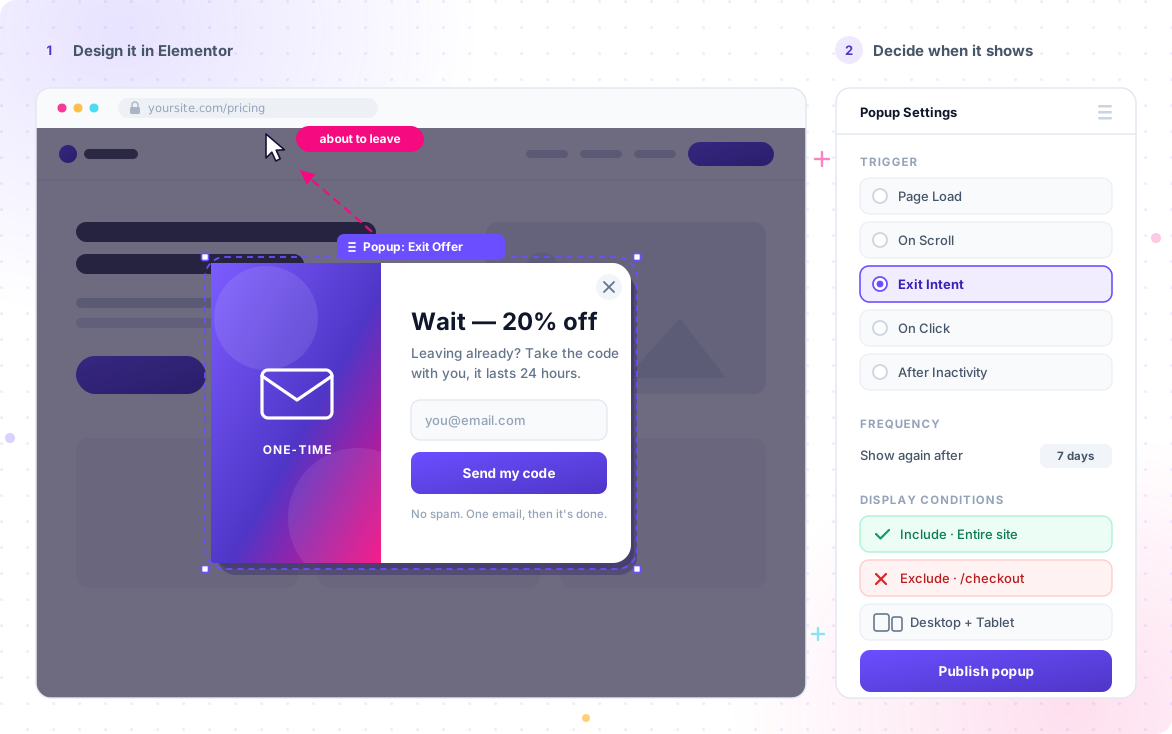
Que pouvez-vous construire ?
Déclencheur de chargement de page (gratuit)
Accueillez tout de suite les visiteurs Parfait pour les messages de bienvenue, les annonces urgentes ou une première offre. Réglez un court délai pour être poli, puis captez toute leur attention.
Déclencheur de défilement (Pro)
Engagement de récompense. Afficher une offre spéciale ou une mise à niveau de contenu après qu'un visiteur ait fait défiler un certain pourcentage sur votre page. Cela ressemble à une récompense naturelle pour son intérêt.
Déclencheur d'intention de sortie (Pro)
Capturez les visiteurs qui quittent Détectez quand quelqu'un est sur le point de quitter votre site et présentez une offre de dernière chance ou une question utile Transformez les sorties potentielles en conversions.
Déclencheur de clics (Pro)
La popup la plus respectueuse Une lightbox, des infos détaillées, ou un formulaire n'apparaissent que lorsqu'un visiteur clique sur un bouton ou un lien spécifique Vous lui donnez un contrôle complet sur l'expérience.
Déclencheur d'inactivité (Pro)
Réengager un visiteur en pause Si un utilisateur cesse d'interagir avec votre page pendant une durée définie, une fenêtre contextuelle douce peut lui demander s'il a besoin d'aide ou lui suggérer quoi faire ensuite.
Conditions d'affichage
Afficher votre popup exactement là où cela compte Utilisez des règles pour afficher une popup sur l'ensemble de votre site, uniquement sur les articles de blog, ou plus particulièrement sur votre page de tarification Excluez-la des pages où cela n'aurait pas de sens Le plugin gratuit affiche les popups sur l'ensemble du site Les règles de page et de publication ont besoin de Pro.
Choisissez votre déclencheur : le « Quand »
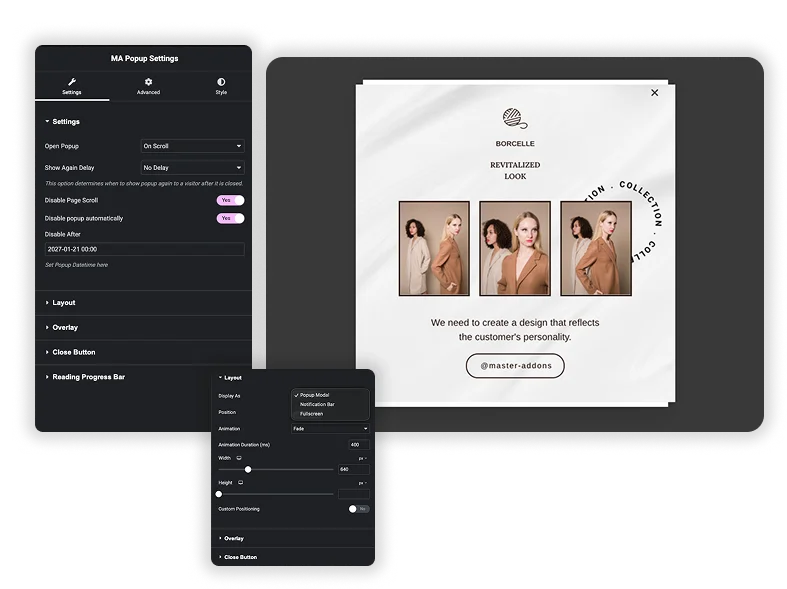
Sur défilement (Pro)
Afficher une fenêtre contextuelle après qu'un visiteur a fait défiler un certain pourcentage de votre page, prouvant ainsi qu'il est intéressé.
- Proposer une mise à niveau de contenu : Après avoir lu 70 % d'un message.
- Déclenchez un formulaire d'inscription : lorsqu'ils s'engagent profondément.
- Définissez la profondeur de défilement : choisissez 25 %, 50 %, 70 % ou 90 %.
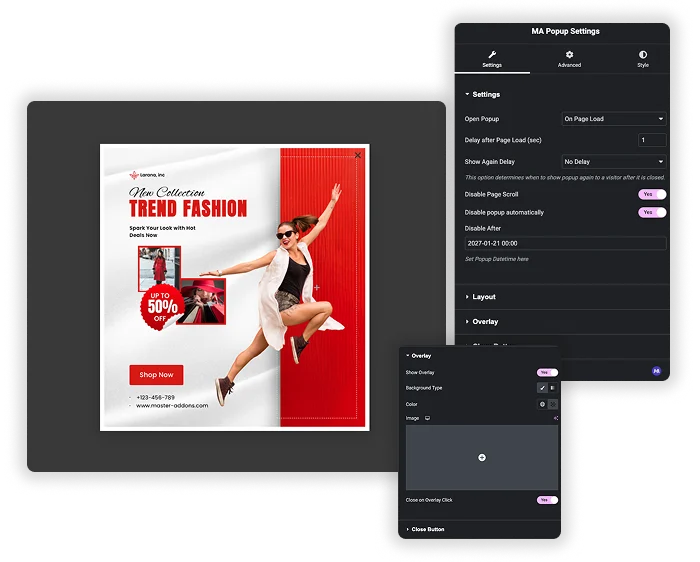
Chargement de la page (gratuit)
Idéal pour les messages de bienvenue, les annonces urgentes ou les offres initiales. Utilisez-le avec parcimonie pour un impact maximal.
- Affichage après un court délai : Laissez la page se charger en premier.
- Utiliser pour les annonces à l'échelle du site : Comme une vente ou un événement.
- Idéal pour les pages de destination à haute intention : où une action immédiate est souhaitée.
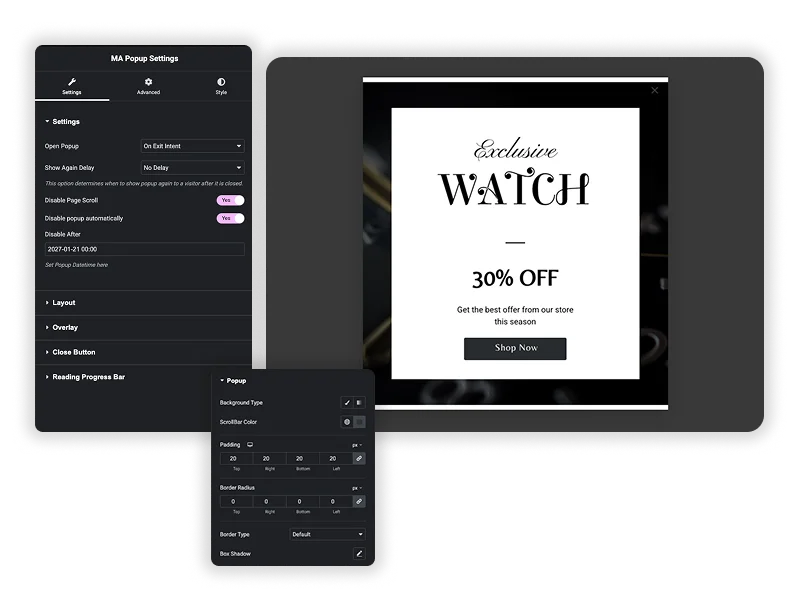
Intention de sortie (Pro)
Notre système détecte quand un visiteur est sur le point de partir et affiche une offre ou un message de dernière chance.
- Présentez une remise spéciale : Pour éviter l'abandon du chariot.
- Demandez à “Cela a-t-il été utile ?” : Sur la documentation ou les articles de blog.
- Capturez les e-mails en douceur : avant de s'éloigner.
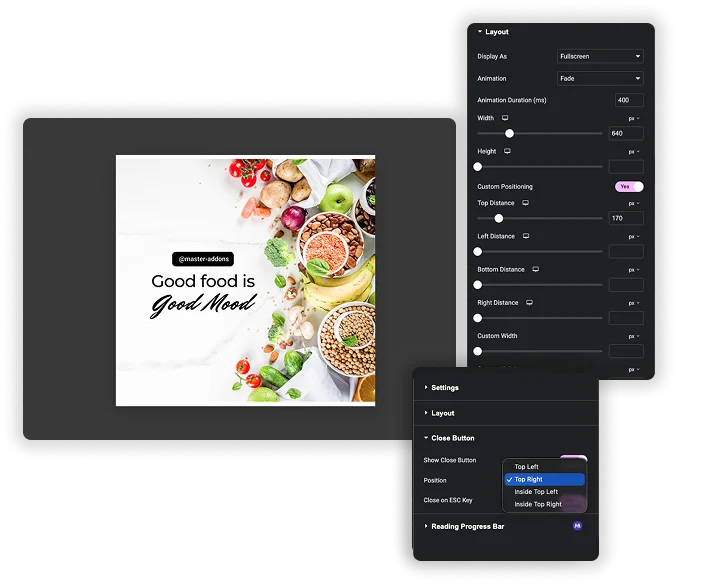
Sur Cliquez (Pro)
Le déclencheur le plus respectueux Une popup apparaît uniquement lorsqu'un visiteur clique sur un bouton, un lien ou une image spécifique Pour un bouton fermé stylisé à l'intérieur de la popup, ajoutez le gratuit Déclencheur Popup Widget.
- Créer une galerie lightbox : Pour les agrandissements d'image.
- Offrir des spécifications détaillées : Lorsque vous cliquez sur“Plus d'informations sur un produit.
- Lancer un lecteur vidéo : À partir d'un bouton“Watch Demo”.
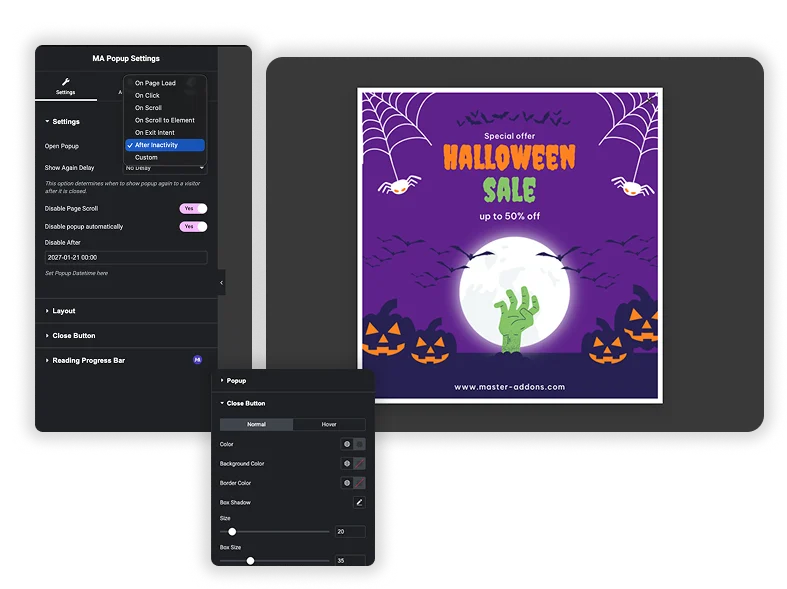
Après l'inactivité (Pro)
Si un visiteur cesse d'interagir avec votre page pendant une durée définie, une douce fenêtre contextuelle peut le ramener.
- Demandez s'ils ont besoin d'aide : Sur une page de service complexe.
- Prompt pour enregistrer leur progression : Sous une forme en plusieurs étapes.
- Afficher un guide connexe : Après avoir été inactifs en lisant.
Il s'agit de contrôle et de respect de votre public.
Pas de codage, juste de conception
Intégrez Elementor aussi facilement que vous créez des pages Utilisez notre bibliothèque contextuelle pour les importer dans votre éditeur en un clic.
Précision Sur Interruption
Arrêtez de deviner Afficher les popups uniquement là où ils ont un contexte et une valeur N'interrompez pas vos visiteurs.
Construire une fois
Créez une fenêtre contextuelle de newsletter, puis affichez-la sur les publications via un déclencheur « Scroll » et sur la page d'accueil via « Exit Intent »
Résultats Professionnels
Pour les agences, cela signifie fournir des fonctionnalités marketing sans s’appuyer sur des plugins maladroits et séparés.