

Une fenêtre contextuelle qui charge la seconde où une page s'ouvre semble insistante, et la plupart des visiteurs la ferment avant d'avoir lu un mot Une fenêtre contextuelle déclenchée par défilement attend que quelqu'un lise réellement, puis affiche votre offre une fois qu'ils ont fait défiler suffisamment loin pour être intéressés Créateur de fenêtres contextuelles Master Addons gère cela avec le Sur Parchemin déclencheur et un Progression du défilement réglage. Pas de code.
Voici comment configurer une fenêtre contextuelle pour qu'elle s'ouvre après qu'un visiteur ait fait défiler un pourcentage choisi de la page, en utilisant le Popup Builder fourni gratuitement avec Master Addons for Elementor.
Avant de commencer #
- Une fenêtre contextuelle déjà intégrée au Master Addons Popup Builder (voir le guide des paramètres contextuels pour en créer un ()
- Élémenteur installé et actif
- Modules complémentaires principaux pour Elementor installés et actifs (guide d'installation)
Étape 1 : Ouvrez votre pop-up dans Elementor #
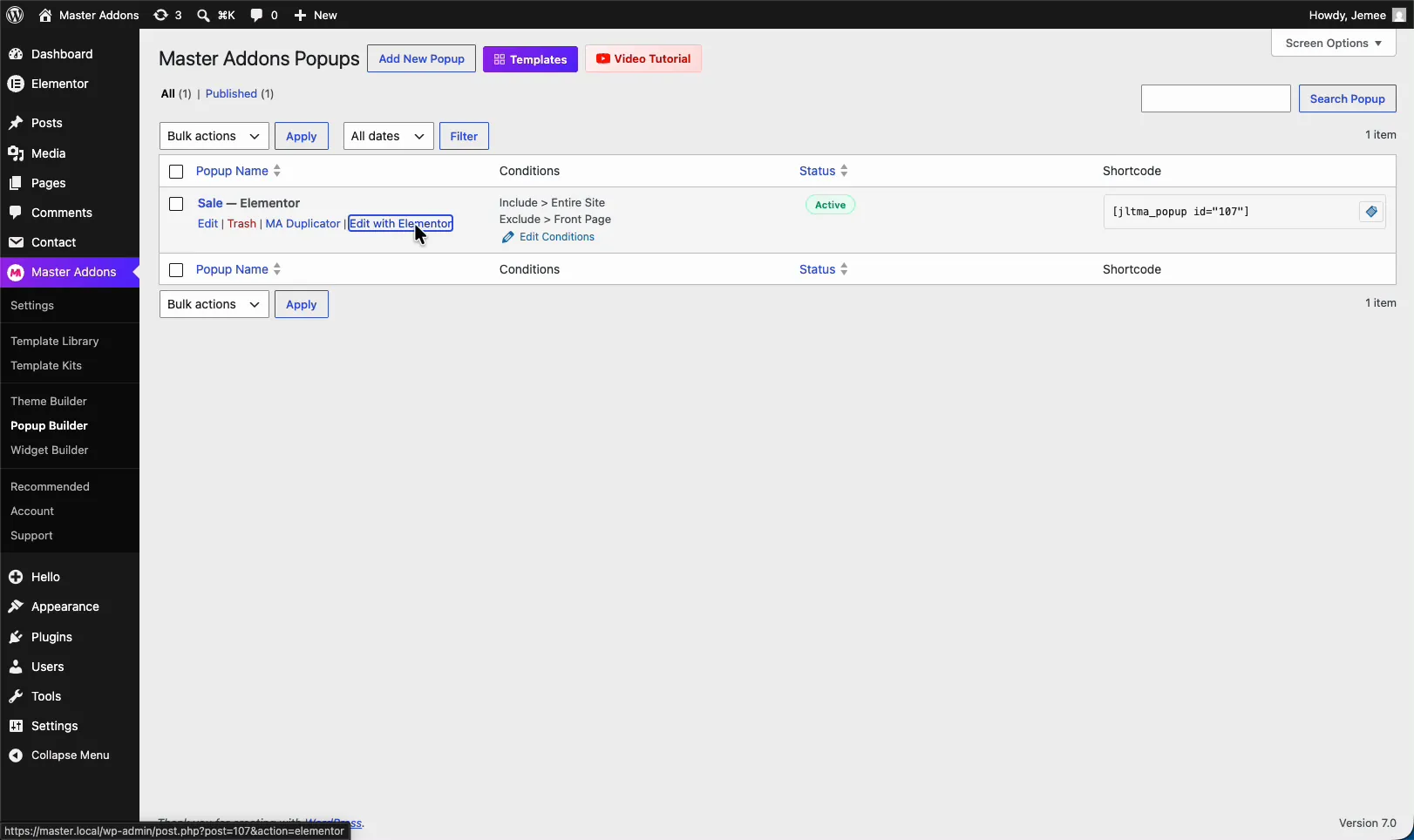
Aller à Modules complémentaires principaux → Popup Builder. Trouvez la fenêtre contextuelle que vous souhaitez déclencher sur scroll, survolez son nom et cliquez Modifier avec Elementor. La fenêtre contextuelle s'ouvre dans l'éditeur Elementor avec le Paramètres contextuels MA panneau à gauche.
Étape 2 : Définissez la fenêtre contextuelle pour ouvrir sur le défilement #
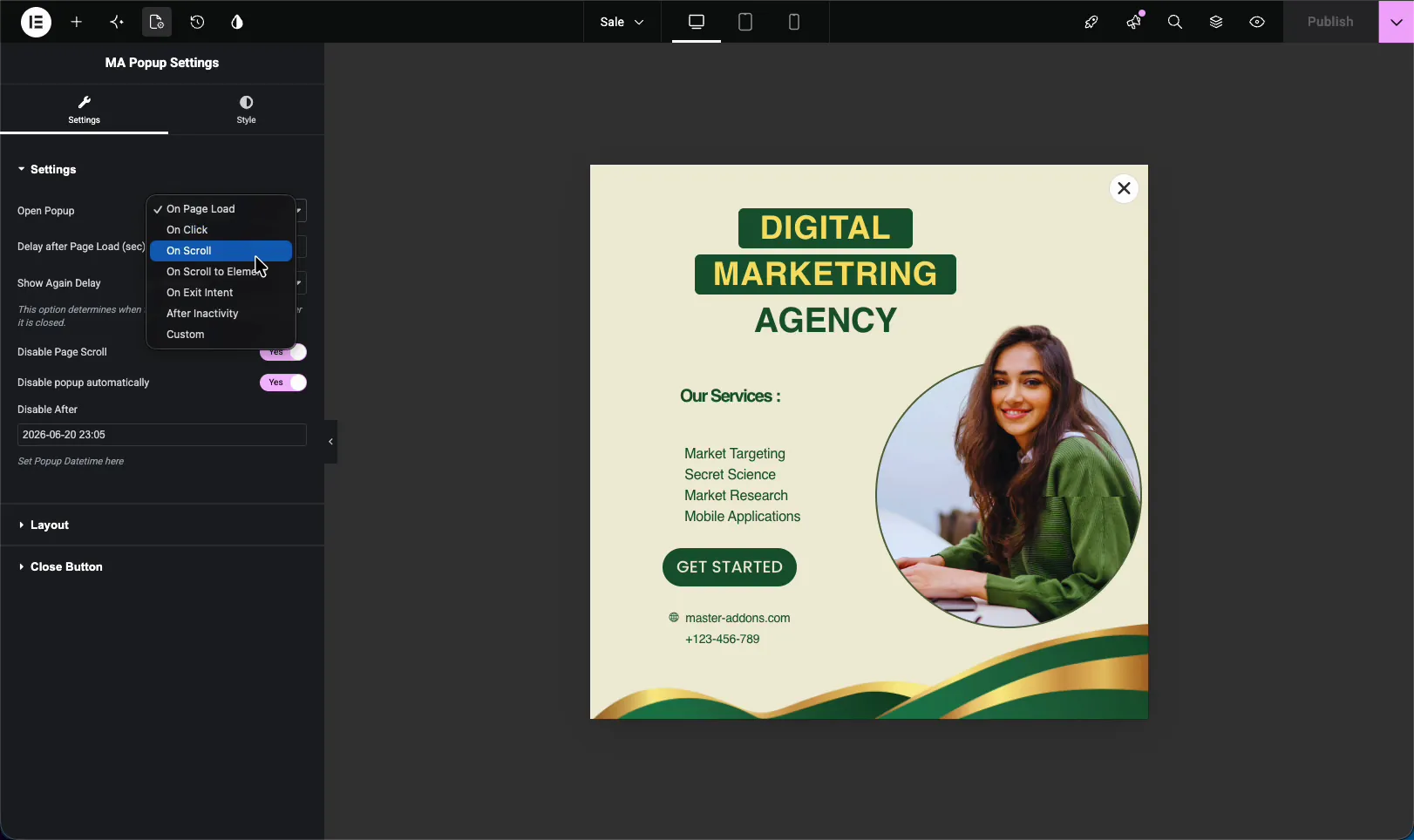
Dans le Paramètres contextuels MA panneau, ouvrez le Paramètres section et trouver le Ouvrir Popup déposez. C'est réglé pour Sur Page Charger par défaut. Passez-le à Sur Parchemin.
La même liste déroulante contient également les autres déclencheurs, On Click, On Scroll to Element, On Exit Intent, After Inactivity et Custom, afin que vous puissiez modifier le comportement plus tard sans reconstruire la fenêtre contextuelle.
Étape 3 : Définissez le pourcentage de progression du défilement #
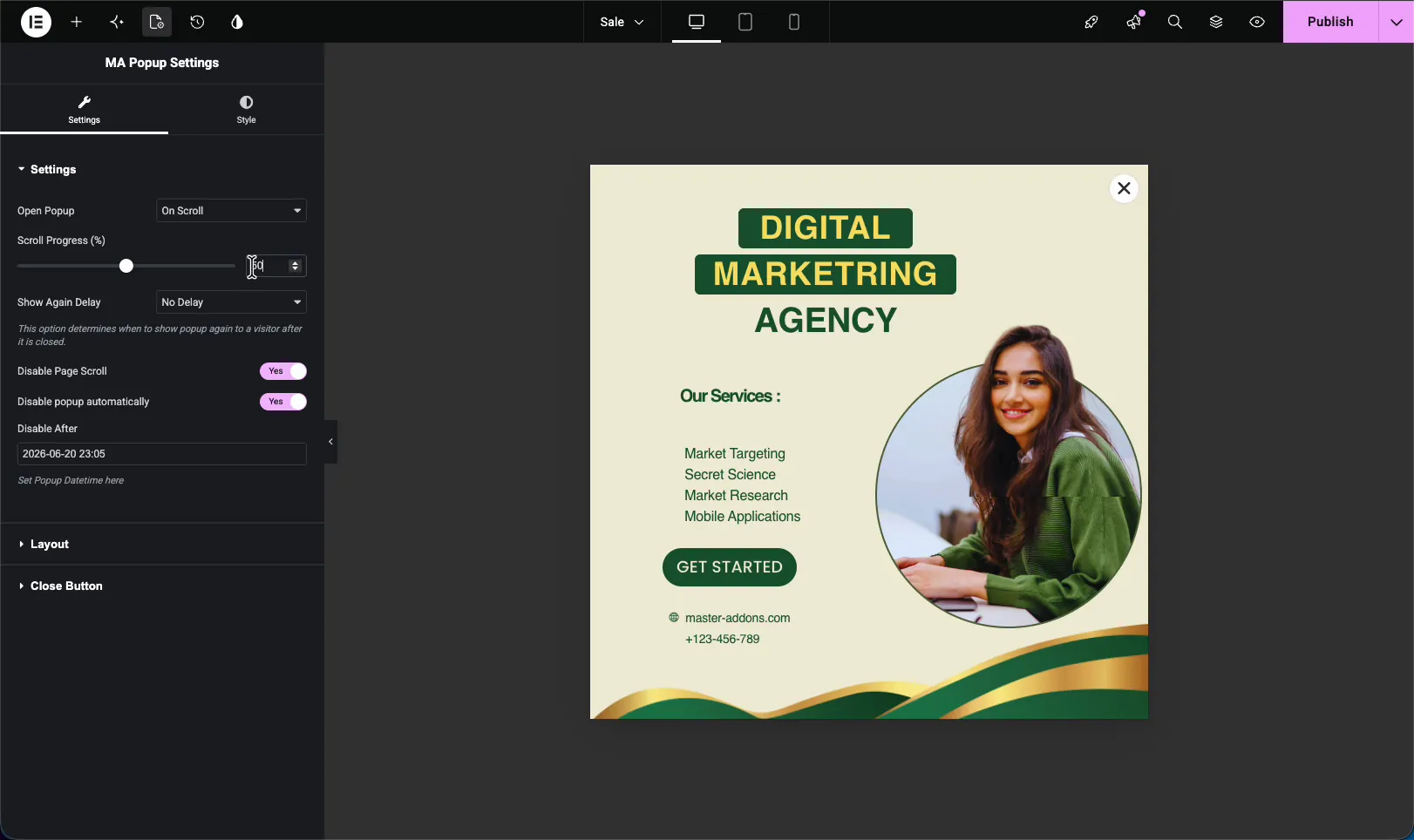
Au moment où vous choisissez Sur Parchemin, un nouveau champ apparaît : Progression du défilement ( %). C'est jusqu'où un visiteur doit faire défiler la page avant que la fenêtre contextuelle ne se déclenche. Faites glisser le curseur ou tapez un numéro directement dans la boîte.
Une valeur faible comme 20% affiche la popup tôt, près du haut Une valeur plus élevée comme 50 % attend que le visiteur soit à mi-chemin Je commence habituellement autour 40%[TRADUCTION] ?, assez loin pour que le lecteur soit engagé, pas si loin qu'il soit déjà parti.
Quelques options associées se trouvent juste sous le curseur :
- Afficher à nouveau le retard définit combien de temps avant que la fenêtre contextuelle puisse revenir après qu'un visiteur l'a fermée.
- Désactiver le défilement de page verrouille la page d'arrière-plan pendant que la fenêtre contextuelle est ouverte.
- Désactiver la popup automatiquement et Désactiver après laissez-vous choisir une date de fin afin que la fenêtre contextuelle cesse de s'afficher d'elle-même.
Quand t'as fini, frappe Publier (ou Mise à jour) pour enregistrer la popup.
Étape 4 : Aperçu et défilement #
Ouvrez la page où la fenêtre contextuelle est définie pour l'afficher et visualisez-la sur le front-end En haut, il n'y a pas de fenêtre contextuelle, le visiteur voit d'abord votre contenu normal.
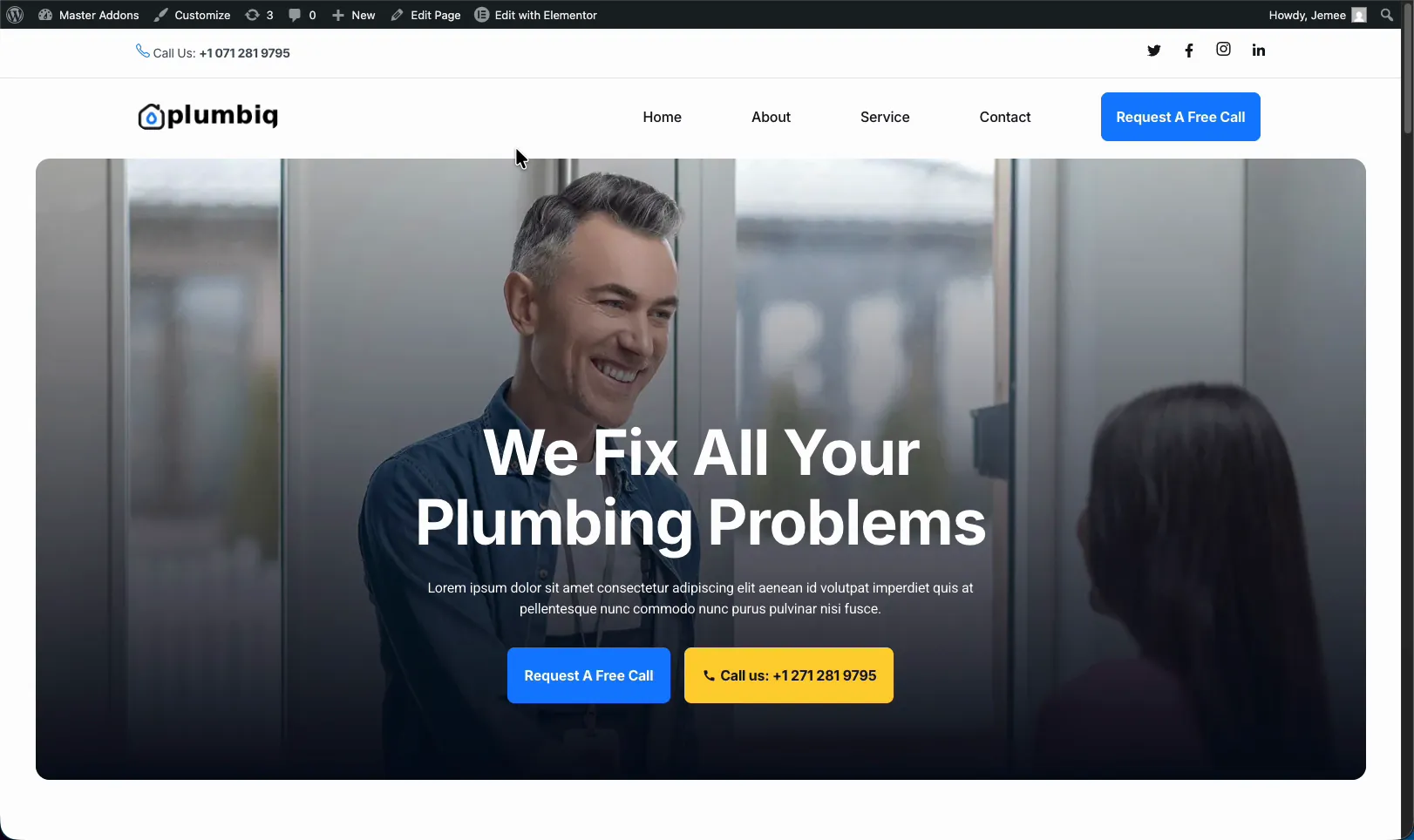
Maintenant, faites défiler vers le bas Une fois que vous avez passé le pourcentage de progression de défilement que vous avez défini, la fenêtre contextuelle glisse sur la page Elle fonctionne de la même manière sur chaque page incluse dans les conditions d'affichage de la fenêtre contextuelle.

Dépannage #
- Popup n'apparaît jamais? Baissez le pourcentage de progression du défilement. Sur une courte page, une valeur élevée comme 80 % peut se situer en dessous du bas du contenu, de sorte que le visiteur ne l'atteint jamais.
- Des incendies trop tôt? Augmentez le pourcentage pour que le visiteur en lise davantage avant qu'il ne s'affiche.
- Vous ne vous présentez pas du tout sur la page ? Vérifiez que le popup mise en marche est allumé et ses conditions d'affichage incluent la page que vous testez.
- Affiche à chaque fois que vous rechargez ? Définir un Afficher à nouveau le retard ainsi, il ne rouvre pas à chaque visite une fois qu'un utilisateur l'a fermé.
Foire aux questions #
Comment puis-je ouvrir une fenêtre contextuelle Master Addons sur le parchemin ?
Modifiez la fenêtre contextuelle dans Elementor, ouvrez le panneau Paramètres contextuels MA et définissez Ouvrir la fenêtre contextuelle sur On Scroll. Ensuite, définissez le pourcentage de progression du défilement, qui correspond à la distance parcourue par un visiteur avant l'apparition de la fenêtre contextuelle.
Que signifie le pourcentage de progression du défilement ?
C'est la part de la page qu'un visiteur fait défiler avant que la popup ne se déclenche À 40 %, la popup s'ouvre une fois que quelqu'un a fait défiler 40 % de la descente Les valeurs inférieures le montrent plus tôt, les valeurs plus élevées attendent plus longtemps.
Quel est un bon pourcentage de défilement pour une popup ?
Environ 30 à 50 pour cent fonctionne pour la plupart des pages C'est assez loin que le visiteur soit engagé avec votre contenu mais pas si loin qu'il ait fini de lire ou qu'il soit déjà parti.
Puis-je empêcher la popup de s'afficher à chaque fois ?
Oui. Utilisez l'option Afficher à nouveau le délai sous le curseur Progression de défilement pour définir combien de temps avant que la fenêtre contextuelle puisse revenir après qu'un visiteur l'a fermée.
Ai-je besoin d'Elementor Pro pour une fenêtre contextuelle de défilement ?
Non. Le constructeur de fenêtres contextuelles Master Addons fonctionne avec la version gratuite d'Elementor, donc le déclencheur On Scroll et le paramètre Scroll Progress fonctionnent sans Elementor Pro. Le déclencheur On Scroll lui-même a besoin de Master Addons Pro, puisque le plugin gratuit ouvre chaque fenêtre contextuelle sur le chargement de la page.



