

Tous les éléments n'appartiennent pas devant chaque visiteur Une bannière “Sign up” est du bruit pour les membres connectés, une promo du week-end n'a pas d'activité à afficher le mardi et une carte de barre latérale pourrait n'avoir de sens que sur les articles de blog Le Extension Conditions d'affichage dans Maître Addons Pro gère tout cela avec des règles sur un widget ou une section héritée qui décident quand il restitue et quand il reste caché.
Vous construisez les règles directement sur l'onglet Avancé du widget, les combinez avec la logique ET ou OU, et l'élément s'affiche uniquement lorsque les règles passent Aucun code n'est nécessaire C'est un outil d'affichage, alors utilisez Restreindre le contenu ou un plugin d'adhésion pour tout ce qui est privé.
Ce que fait l'extension Conditions d'affichage #
Une fois activé, chaque widget Elementor et section héritée obtient un Conditions d'affichage section sous le Avancé onglet. Allumez-le, ajoutez une ou plusieurs conditions, et l'élément ne se rend que lorsqu'elles sont remplies Chaque condition est une règle en trois parties : que vérifier, un Est /N'est pas opérateur, et la valeur. Les conteneurs Flexbox n'obtiennent pas la section, alors ajoutez des règles aux widgets à l'intérieur d'un conteneur.
Les types de conditions couvrent quatre groupes :
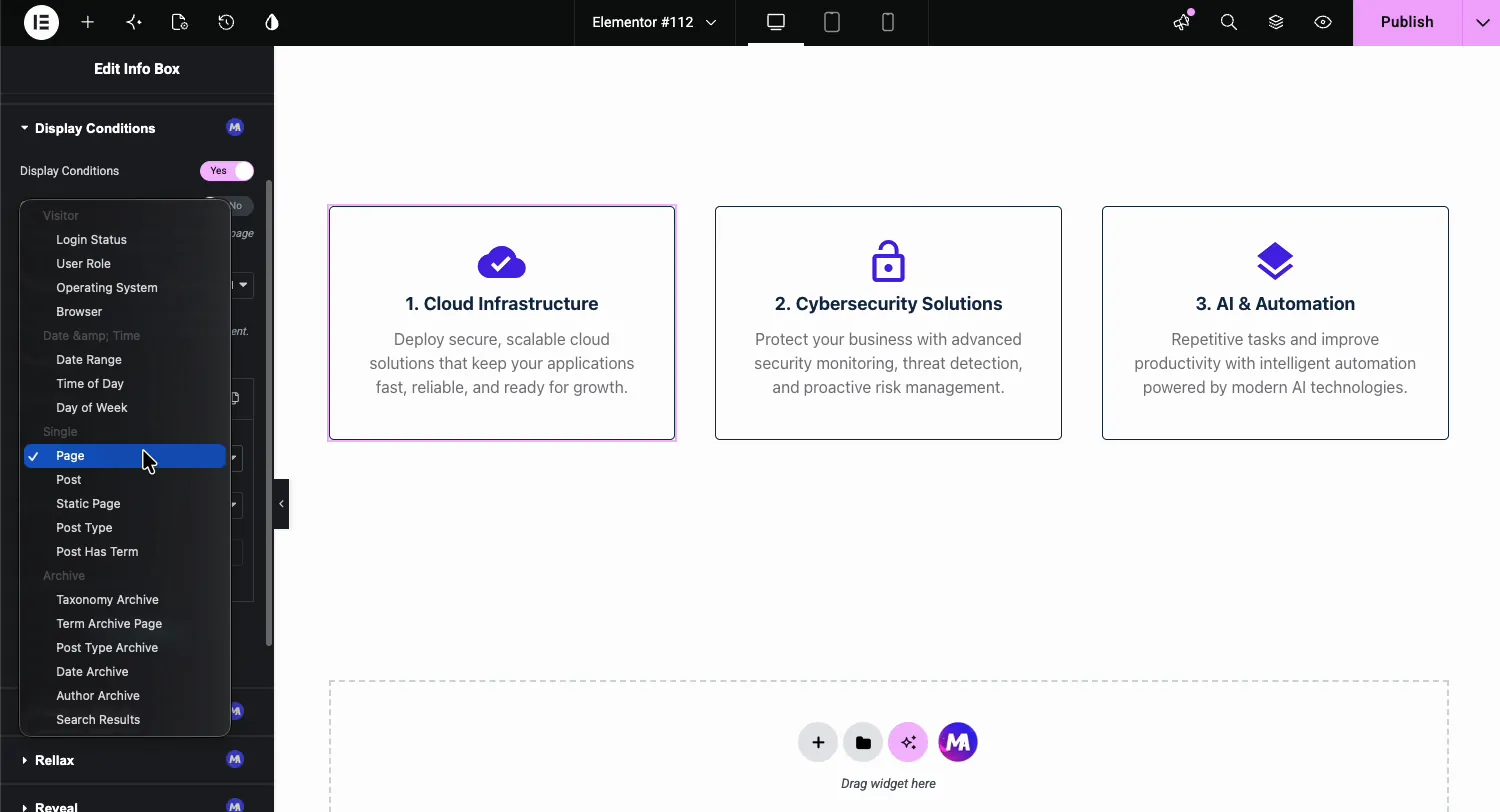
- Visiteur: État de connexion, rôle de l'utilisateur, système d'exploitation et navigateur.
- Date et heure : Plage de dates, heure du jour et jour de la semaine.
- Célibataire: Page, publication, page statique, type de message et publication comporte un terme.
- Archives: Archives de taxonomie, page d'archives de termes, archives de types de messages, archives de dates, archives d'auteurs et résultats de recherche.
Avant de commencer #
- wordpress avec Élémenteur installé et actif.
- Modules complémentaires principaux pour Elementor installé et actif. Nouveau au plugin ? Suivez le guide d'installation d'abord.
- Un actif Maître Addons Pro licence. Conditions d'affichage est une extension Pro et ne fait rien dans le plugin gratuit.
Comment activer l'extension Conditions d'affichage #
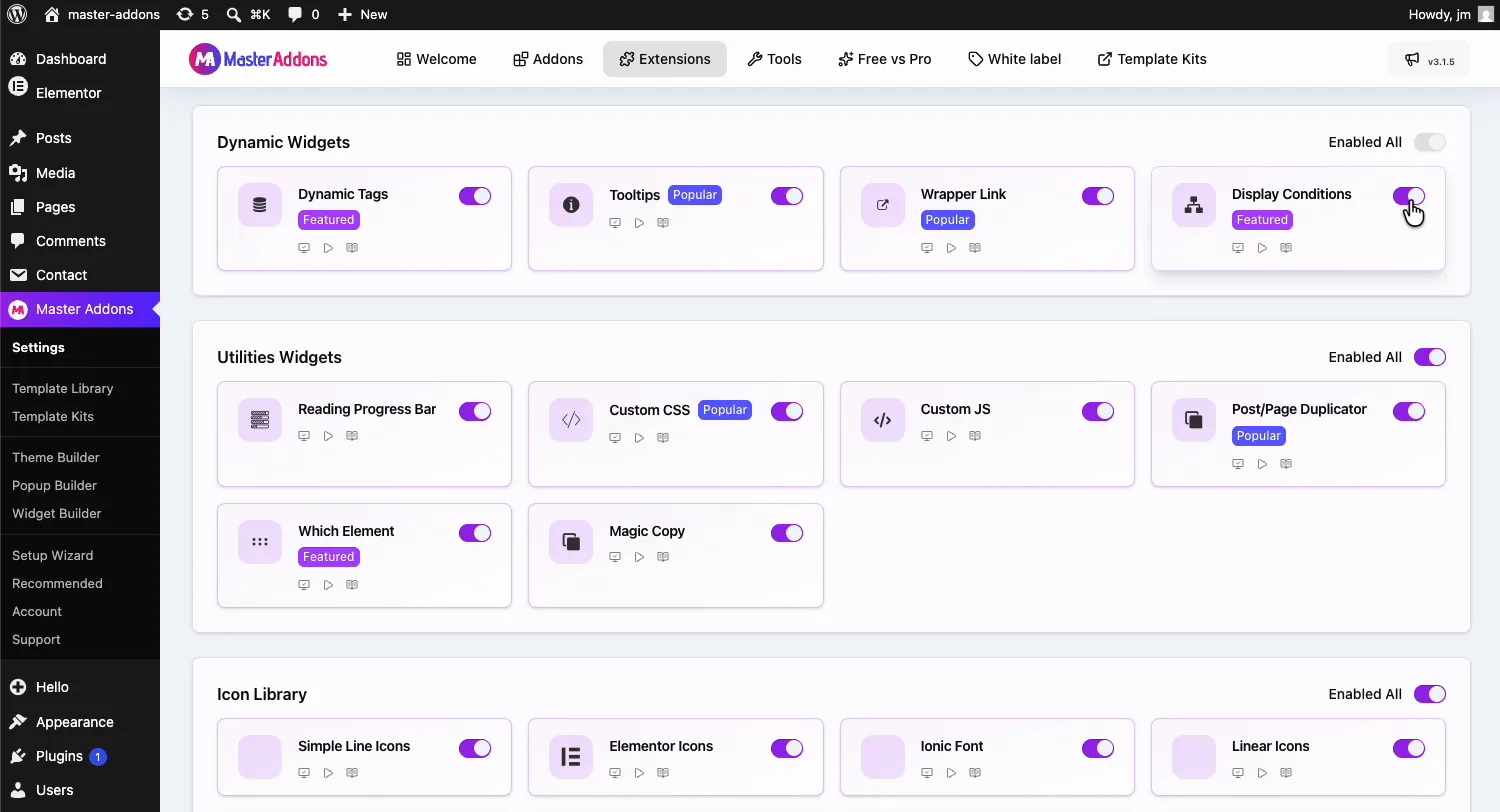
Depuis votre tableau de bord WordPress, rendez-vous sur Additions maîtres et ouvrez le extensions onglet. Les conditions d'affichage se trouvent dans le Widgets dynamiques groupe avec un badge Featured, à côté de Lien d'emballage et Balises dynamiques. Cliquez sur sa bascule pour qu'elle devienne violette, puis frappez Enregistrer Modifications et attendez l'avis de” vert “Settings enregistré avec succès.
Ajouter des conditions à un élément #
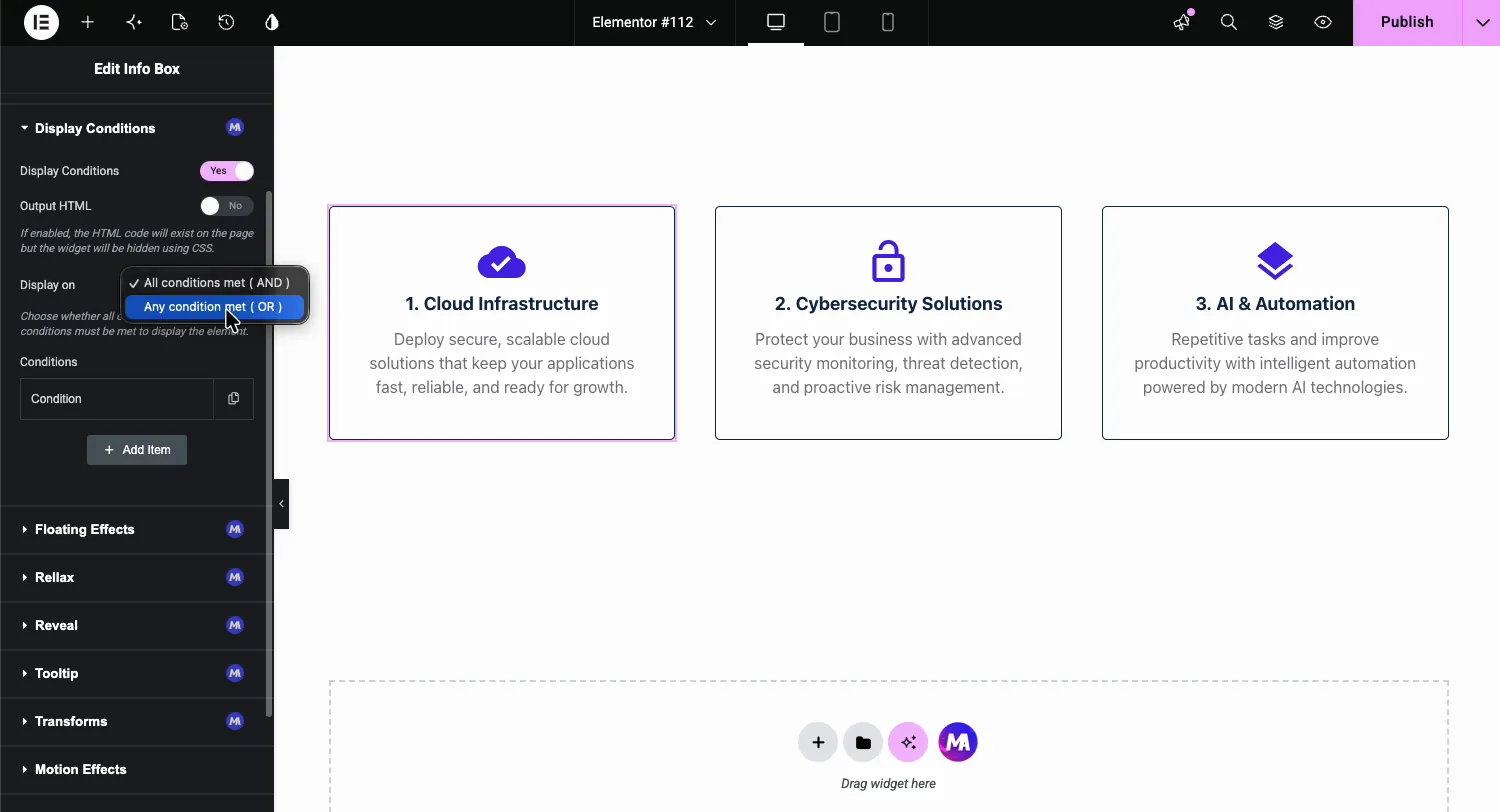
Sélectionnez l'élément dans l'éditeur Elementor, ouvrez le Avancé onglet, et développez le Conditions d'affichage section avec le badge violet MA. Retourner Conditions d'affichage à Oui et les contrôles apparaissent :
- HTML de sortie : désactivé par défaut, un élément caché est donc entièrement ignoré. Allumez-le et le HTML se charge toujours mais reste caché avec CSS, ce qui est important si les scripts de la page s'attendent à ce que le balisage existe.
- Afficher sur: la logique entre plusieurs règles. Toutes conditions remplies (ET) exige que chaque règle soit adoptée ; Toute condition remplie (OU) affiche l'élément quand au moins un le fait.
- Conditions : une liste de répéteurs. Cliquez Ajouter un élément pour chaque nouvelle règle.
Choisissez un type de condition #
Ouvrez une condition et la première liste déroulante répertorie tout ce que vous pouvez vérifier, regroupé en Visiteur, Date et heure, Single et Archive.
Exemple : afficher uniquement aux visiteurs déconnectés #
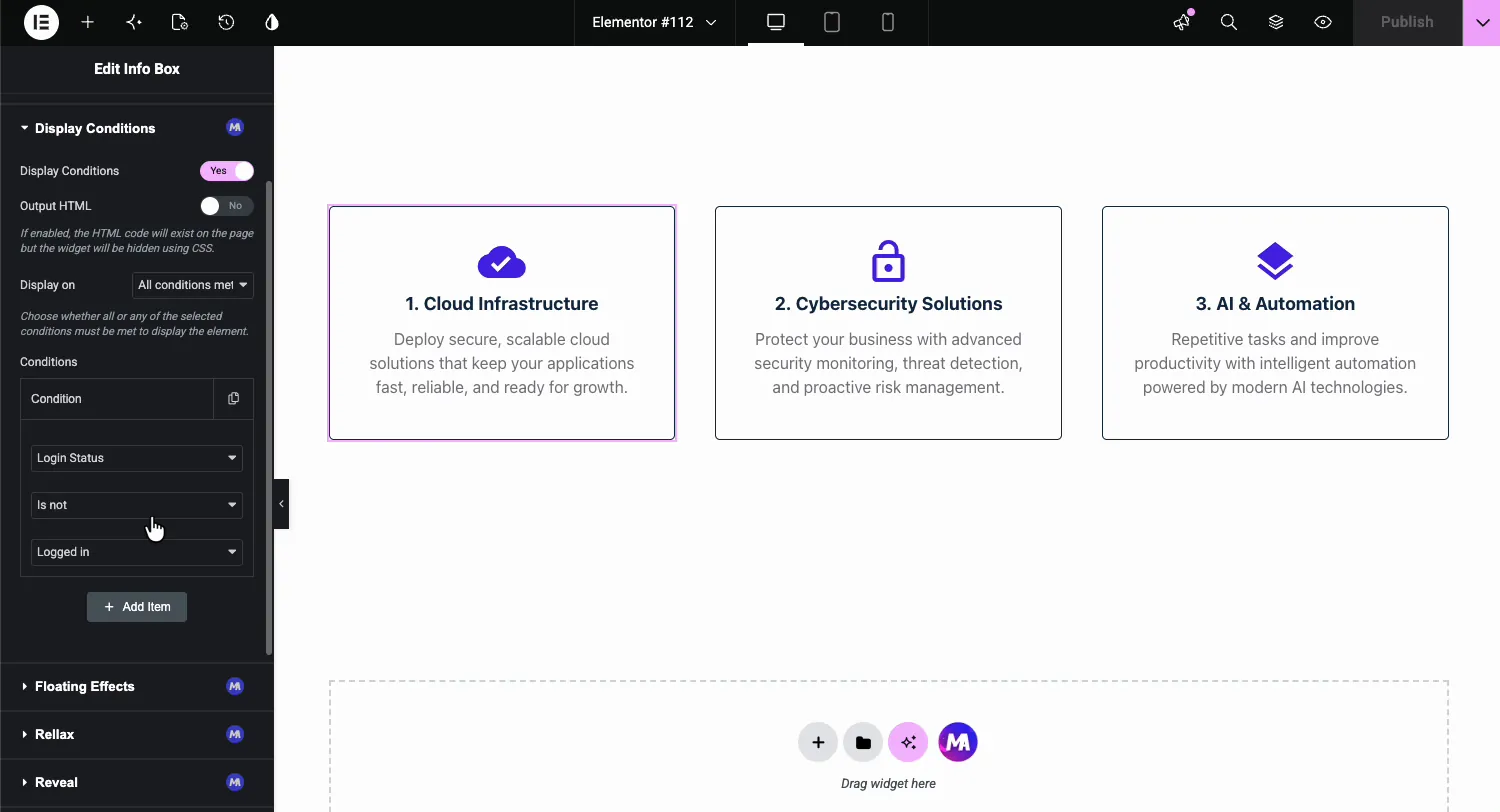
Définir la règle sur Login Statut, N'est pas, Connecté. Une carte d'inscription avec cette règle disparaît pour les membres et continue de lancer tout le monde. Retournez l'opérateur vers Is, et la même carte devient réservée aux membres.
Exemple : limite par type de poste #
UN Type de poste règle avec l'opérateur Is or Is conserve un élément sur, ou hors, des types de contenu spécifiques Laisser la valeur vide pour correspondre à n'importe quel type de publication, comme le dit l'indice du panneau Empilez-le avec plus de règles via Ajouter un élément, et rappelez-vous que l'affichage sur le paramètre décide s'ils se combinent en tant que ET ou OU.
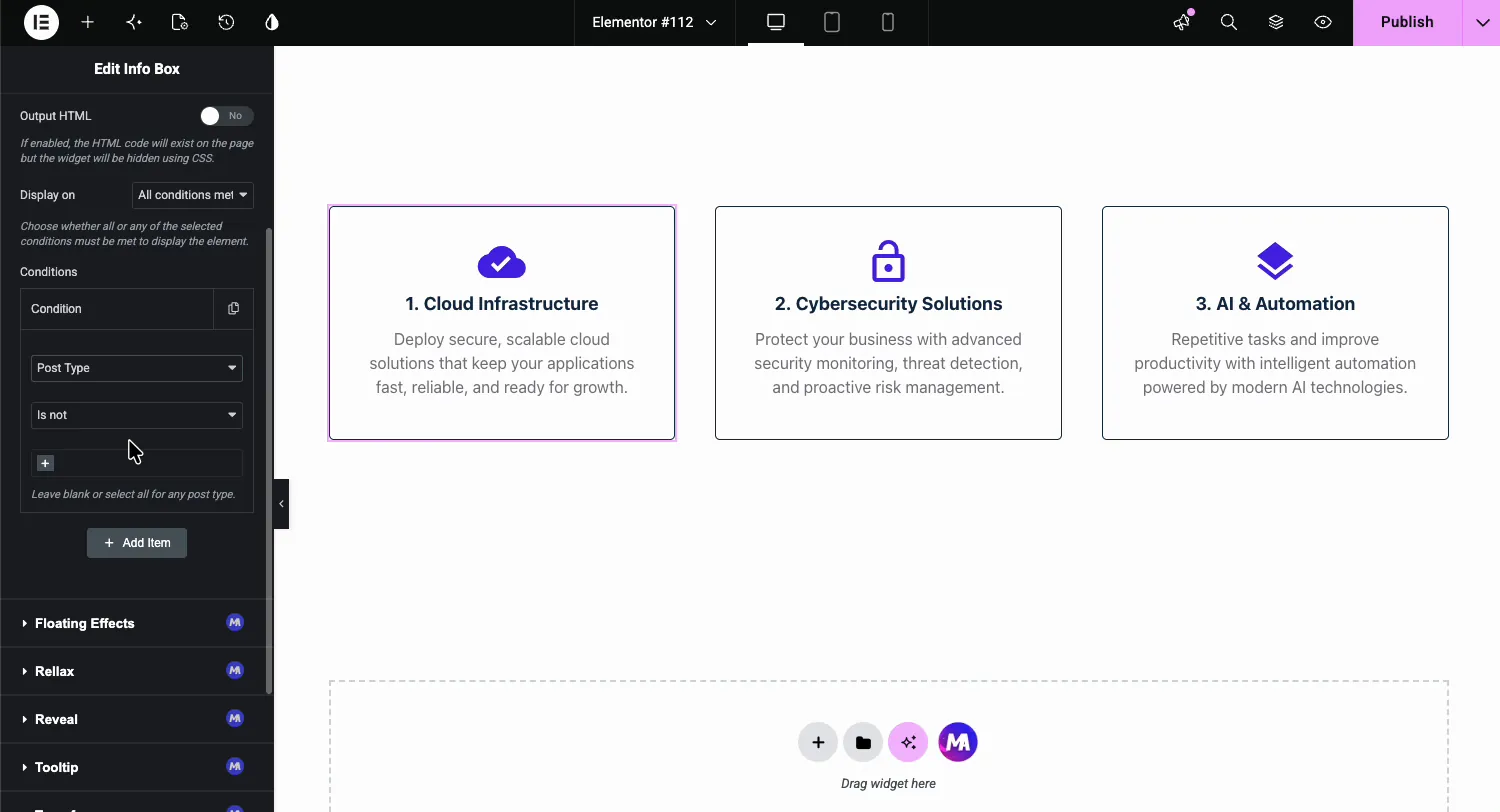
Le résultat sur la page #
Publier et charger la page comme quelqu'un qui échoue à la règle L'élément est parti : dans la démo la première carte d'une rangée de trois cartes est masquée, et les deux autres s'affichent comme d'habitude.
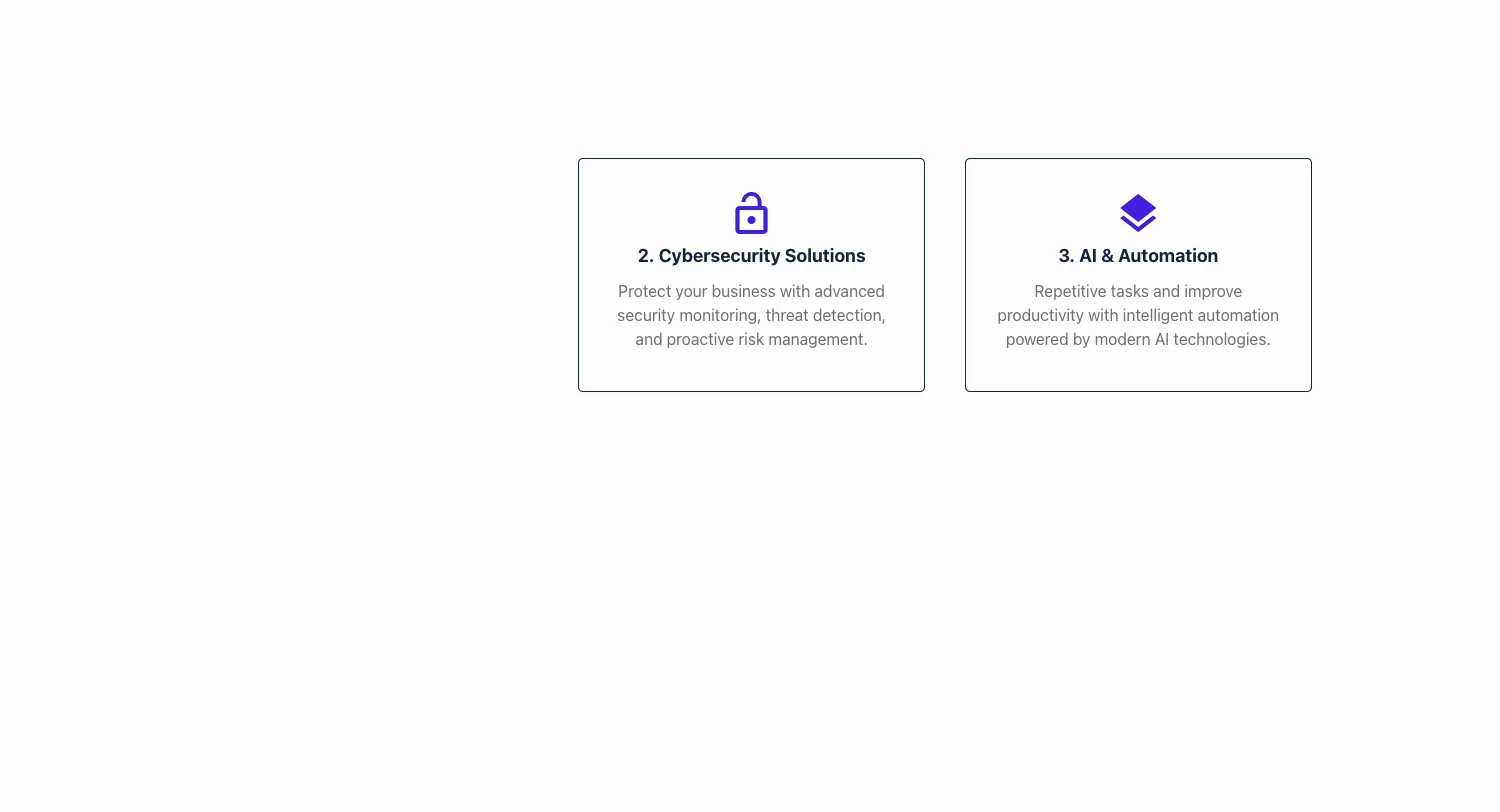
Avec Output HTML désactivé, la carte cachée n'est pas du tout dans la source de la page Le serveur ne l'a jamais envoyé en premier lieu Une section héritée fonctionne différemment : son contenu reste toujours dans la source et est masqué avec CSS.
Où les conditions d'affichage gagnent leur vie #
- Contenu membre. Afficher les boutons de téléchargement aux utilisateurs connectés, les emplacements d'inscription à tout le monde.
- Promos programmées. Une règle de plage de dates ou de jour de la semaine exécute la bannière du week-end sans que vous touchiez la page le lundi.
- Tableaux de bord basés sur les rôles. Les règles de rôle de l'utilisateur affichent uniquement les raccourcis administrateur vers les administrateurs.
- Bizarreries du navigateur et du système d'exploitation. Cacher un élément qui se comporte mal dans un navigateur au lieu de le déboguer à minuit.
- Réglage fin du modèle. Les règles de page, de type de publication et d'archive permettent à un modèle de transporter des sections qui n'apparaissent qu'à leur place.
Tutoriel Vidéo #
Consultez les règles construites bout à bout, depuis l'activation de l'extension jusqu'à une carte qui se cache.
Foire aux questions #
Comment afficher ou masquer un élément Elementor pour les utilisateurs connectés ?
Activez l'extension Conditions d'affichage, ouvrez l'onglet Avancé de l'élément et ajoutez une condition Statut de connexion Définissez-le sur Est connecté pour afficher l'élément uniquement aux membres, ou N'est pas connecté pour l'afficher uniquement aux invités.
Quelles conditions puis-je utiliser pour contrôler la visibilité ?
État de connexion, rôle de l'utilisateur, système d'exploitation, navigateur, plage de dates, heure du jour, jour de la semaine, page, publication, page statique, type de message, message a un terme et vérifications d'archives telles que les archives de taxonomie, les archives d'auteurs et les résultats de recherche. Chacun prend un opérateur Is ou Is not.
Puis-je combiner plusieurs conditions sur un élément ?
Oui. Ajoutez autant de règles que vous en avez besoin avec Ajouter un élément, puis définissez Affichage sur Toutes les conditions remplies (ET) ou Toute condition remplie (OR).ET nécessite que chaque règle soit adoptée, tandis que OU affiche l'élément quand au moins une règle le fait.
Un élément caché se charge-t-il toujours dans la page HTML ?
Sur un widget avec Output HTML désactivé, non. Le widget est ignoré sur le serveur et n'atteint jamais le navigateur Activez la bascule Output HTML si vous souhaitez que le balisage soit présent mais caché avec CSS, dont certains scripts ont besoin pour trouver l'élément dans le DOM. Les sections héritées restent toujours dans la source et sont masquées avec CSS.
L'extension Conditions d'affichage est-elle gratuite ?
No. Display Conditions fait partie de Master Addons Pro. Une fois Pro actif, vous l'allumez dans le groupe Dynamic Widgets de l'onglet Extensions Le page de tarification répertorie les plans Pro.
Envelopper #
L'extension Conditions d'affichage transforme les widgets Elementor et les sections héritées en contenu conditionnel : choisissez ce qu'il faut vérifier, définissez Is or Is et laissez la logique AND/OR gérer le reste. Les invités voient le pitch, les membres voient le contenu et la bannière du week-end s'éteint d'elle-même. Il se combine bien avec Balises dynamiques dans les modèles, et le reste du Widgets et extensions Master Addons couvrir les autres lacunes de l'éditeur gratuit Pour la liste complète des conditions et une comparaison avec Elementor Pro, voir le Page d'extension Conditions d'affichage.


