
Widget de produit en vedette Elementor pour mettre en évidence un produit (Pro)
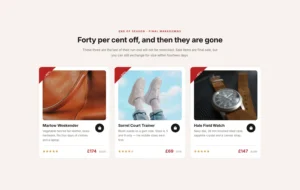
Produit en vedette est un widget Master Addons Pro pour une seule carte de produit conçue Vous tapez dans l'image, le titre, la description ou la liste de puces, le prix et le prix original, une note d'étoiles, un ruban et un lien de bouton, et choisissez Conception 1, 2 ou 3. il ne tire pas les données de WooCommerce, donc il fonctionne pour les produits de magasin, les téléchargements numériques, les services et les offres d'affiliation Lier le bouton à une page de produit, un lien de paiement ou une URL d'affiliation.

Comment ajouter une carte de produit en vedette dans Elementor
Vous avez besoin d'Elementor et d'un actif Maître Addons Pro licence. WooCommerce n'est pas requis.
- Activez le produit en vedette sous Additions maîtresses, widgets.
- Dans l'éditeur Elementor, recherchez Produit en vedette et faites-le glisser sur la page.
- Choisissez une Mise en page, puis ajoutez l'image, le titre et une description ou une liste.
- Tapez le prix, le prix d'origine et la note.
- Définissez le texte et le lien du bouton, par exemple votre page produit WooCommerce, un lien de paiement ou une URL d'affiliation.
- Allumez un ruban si vous voulez une étiquette, puis stylisez la boîte, le titre, le prix et le bouton.
Chaque paramètre est couvert dans le Paramètres du widget produit en vedette.
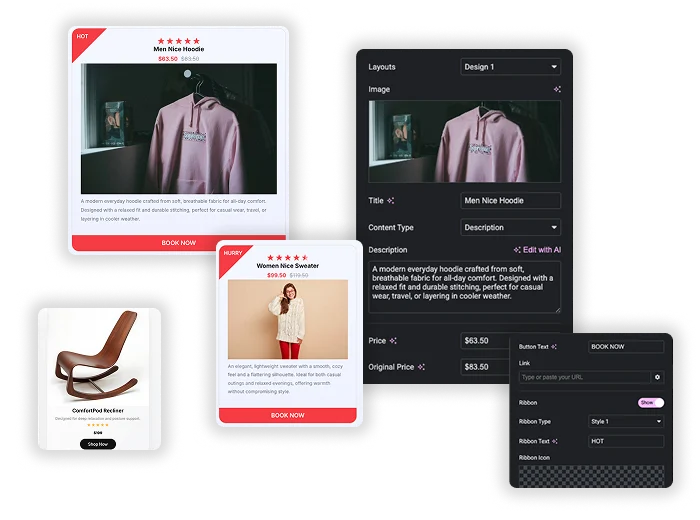
Présentation complète du produit
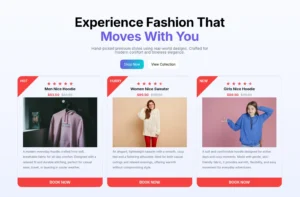
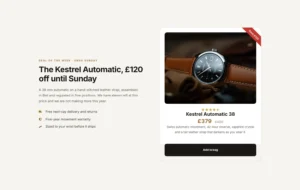
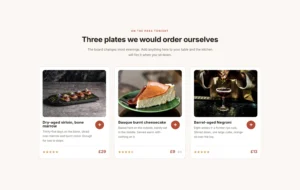
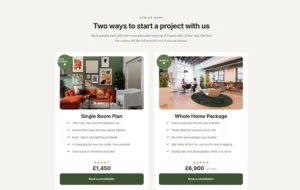
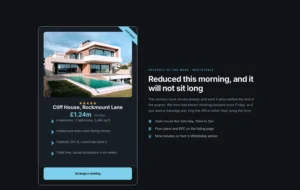
Choisissez une mise en page à partir de Conception 1, Conception 2 ou Conception 3. Ajoutez l'image et le titre, puis définissez Type de contenu vers Description pour un paragraphe ou Liste pour les puces avec votre propre icône. Prix et Prix Original afficher l'offre avec l'ancien prix barré, et Évaluation affiche les étoiles de 0 à 5 par étapes de 0.1. Ajouter du texte de bouton, une icône de bouton et un lien.
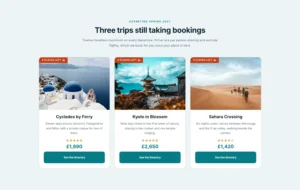
- Quatre types de rubans avec votre propre texte et icône, tels que NOUVEAU ou VENTE.
- Le prix et le prix d'origine sont en texte brut, donc toute devise ou format fonctionne.
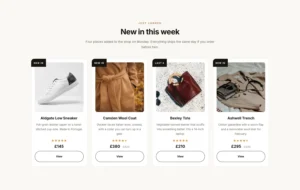
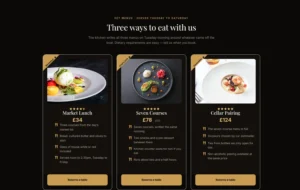
- Utilisez plusieurs widgets dans une grille de conteneurs pour un ensemble d'offres.
Styling parfait pour les pixels
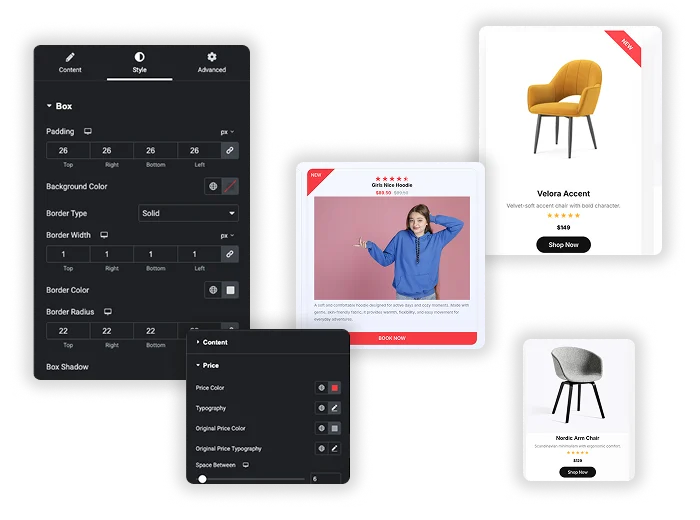
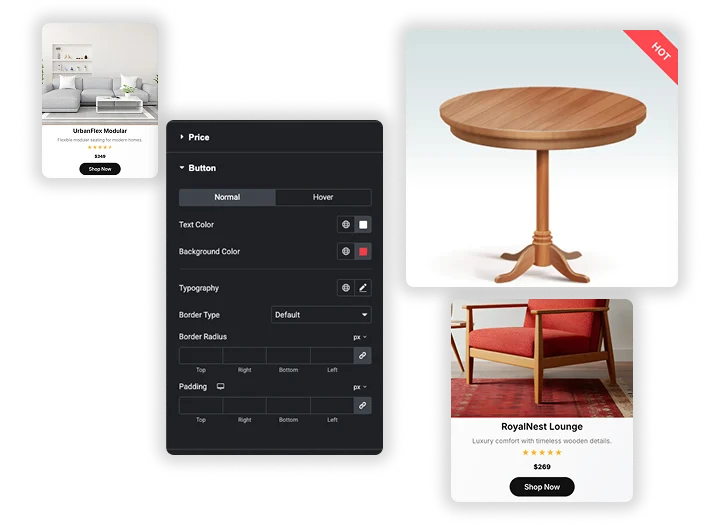
Associez parfaitement votre marque Stylez la Boîte principale avec des couleurs d'arrière-plan, des bordures, des ombres et du rembourrage Personnalisez séparément la typographie Titre et Description Donnez à votre Prix une couleur et une police distinctes Concevez votre Bouton et stylisez même le Ruban (comme “NEW” ou “SALE”) avec différentes formes et couleurs Vous avez un contrôle indépendant sur l'apparence de chaque pièce, assurant une carte produit final cohésive et polie.
- Contrôles de style individuels : modifiez les couleurs, les polices et l'espacement du titre, du prix, du bouton et du ruban de manière indépendante.
- Vernis visuel : ajoutez des ombres de boîte, un rayon de bordure et des styles de bordure personnalisés pour faire sortir la carte produit de la page.
- Mettre en surbrillance les informations clés : utilisez la fonctionnalité Ruban pour marquer visuellement les produits comme“Featured,” “Limited,” ou “Sold Out.”
Intégration simple et directe des ventes
Ignorez la configuration complexe du commerce électronique. Il suffit de coller votre lien de paiement direct (de PayPal, Gumroad, Stripe Payment Links, etc) dans le champ Button Link. Lorsque les clients cliquent sur “BUY NOW,”, ils vont directement à la caisse Cela le rend parfait pour vendre des articles uniques, des produits numériques, des billets d'événement, des forfaits de service ou promouvoir des produits d'affiliation sans aucun plugin supplémentaire ou configuration compliquée.
- Support de lien universel : fonctionne avec n'importe quelle passerelle de paiement qui fournit une URL directe d'“Buy Now”.
- Idéal pour les affiliés : parfait pour présenter et créer des liens magnifiques vers des produits d'affiliation d'Amazon, de shareasale ou de tout réseau.
- Vente légère : ajoutez un produit vendable à n'importe quelle page d'accueil de votre page d'accueil, à une barre latérale de blog ou à une page de destination commerciale dédiée.
Foire aux questions pour le produit vedette
Extrait-il les données du produit de WooCommerce ?
Non. Vous saisissez vous-même le titre, l'image, le prix et la note, afin qu'ils ne mettent pas à jour lorsque votre produit WooCommerce change. Cela fonctionne avec ou sans WooCommerce. Pour envoyer les acheteurs au produit, collez l'URL de la page produit dans le champ Lien.
Le widget Produit en vedette est-il gratuit ?
N° Le produit en vedette fait partie de Maître Addons Pro. Les détails de paiement, de stock et de client sont gérés partout où le bouton est lié, comme WooCommerce, PayPal ou Stripe.
Puis-je afficher plusieurs produits en vedette dans une grille ?
Oui ! ajoutez simplement plusieurs widgets de produits en vedette dans un conteneur ou une section d'élément et définissez le conteneur pour qu'il s'affiche sous forme de grille. Vous pouvez créer toute une galerie de produits, d'éléments d'affiliation ou de packages de services, chacun avec son propre design unique et son lien d'achat direct.
Quelle est la meilleure utilisation pour le Ruban ?
Les rubans sont parfaits pour créer de l'urgence et attirer l'attention Utilisez-les pour étiqueter les produits comme “NEW,” “SALESALE,” “LIMITED,” ou “SOLD OUT.” Choisissez différents styles de ruban (comme un coin plié ou un drapeau) et personnalisez la couleur pour vous assurer que l'étiquette correspond à votre design et à votre message.
Widgets et extensions d'éléments tendance
Construisez des sites Web sophistiqués en moins de temps.

Glassmorphisme

Extras de conteneurs

Modèles
![Modules principaux Extension de duplicateur de messages/pages pour le lien de ligne Elementor : MA Duplicator dans la liste des pages WordPress créant une ébauche de page de destination - [Dupliqué n° 128]](https://d1asvmc6qcowgk.cloudfront.net/wp-content/uploads/2026/09/15102930/post-page-duplicator-768x403.webp)
Duplicateur de messages/pages


