
Widget de table de tarification d'élémenteur : gratuit, avec 5 dispositions prêtes
Tableau de prix est un widget gratuit de Master Addons pour la construction de cartes plan dans Elementor Choisissez l'une des 5 mises en page, puis remplissez l'en-tête, le prix, la liste de fonctionnalités, le bouton et le ruban Chaque fonctionnalité peut avoir sa propre icône et infobulle, le prix peut afficher le prix original pour une vente, et le bouton peut lier n'importe où ou agir comme un bouton d'achat de téléchargements numériques faciles Mettez un widget dans chaque colonne et vous avez une page de prix.
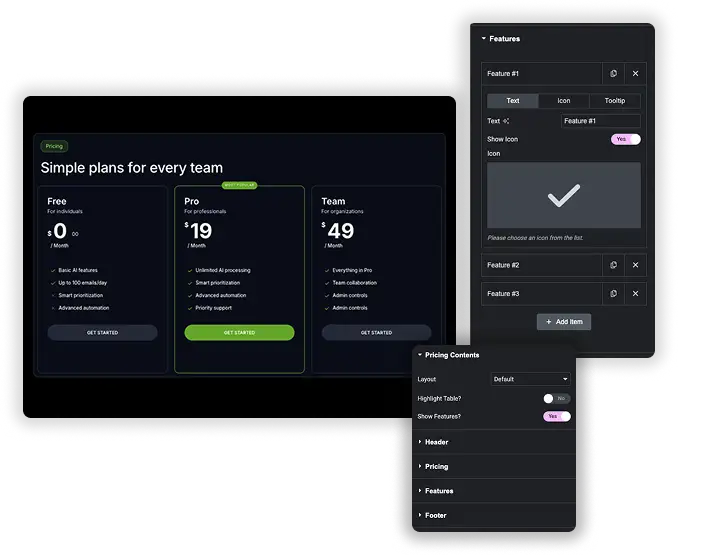
En-tête, prix, fonctionnalités, bouton et ruban
Chaque partie de la carte a ses propres paramètres L'en-tête prend une icône, un titre, un sous-titre et l'un des trois arrière-plans de dégradé, ou vos propres couleurs Le prix a un symbole de devise d'une liste ou d'une personnalisée, un commutateur de vente avec un prix original et une période de facturation Le pied de page contient le bouton, son lien ou l'élément Téléchargements numériques faciles, et une courte ligne de texte supplémentaire, comme un billet de remboursement.
Le widget n'a pas de changement mensuel et annuel. Pour offrir les deux périodes de facturation, créez deux jeux de tables et placez-les à l'intérieur Basculer le contenu (Pro), qui ajoute le commutateur.
- Icône d'en-tête, titre, balise HTML, préréglages de sous-titres et de dégradés.
- Symbole de devise, prix de vente avec le prix d'origine et période de facturation.
- Bouton avec un lien ou un élément Téléchargements numériques faciles, plus du texte de pied de page supplémentaire.
Listes de fonctionnalités interactives avec icônes et info-bulles
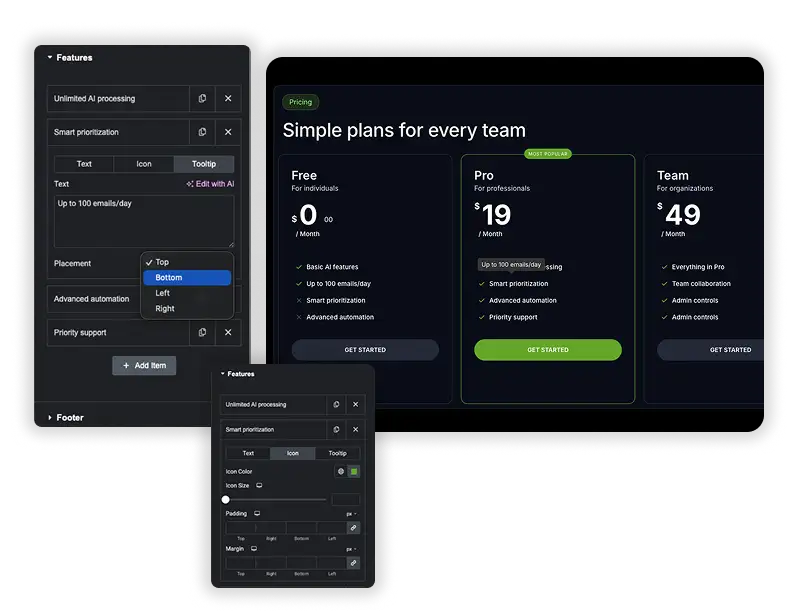
Chaque ligne de fonctionnalités prend du texte, une icône optionnelle et une info-bulle optionnelle qui s'ouvre au-dessus, en dessous, à gauche ou à droite de la fonctionnalité Utilisez l'info-bulle pour les détails qui encombreraient la liste, comme “Les sièges supplémentaires coûtent 5 $ par mois”.
- Les icônes rendent les listes de fonctionnalités plus rapides à analyser.
- Les info-bulles expliquent les limites ou les termes techniques sans ajouter d'encombrement.
- Stylez le texte de la fonctionnalité, les icônes, les séparateurs et l'alignement dans l'onglet Style.
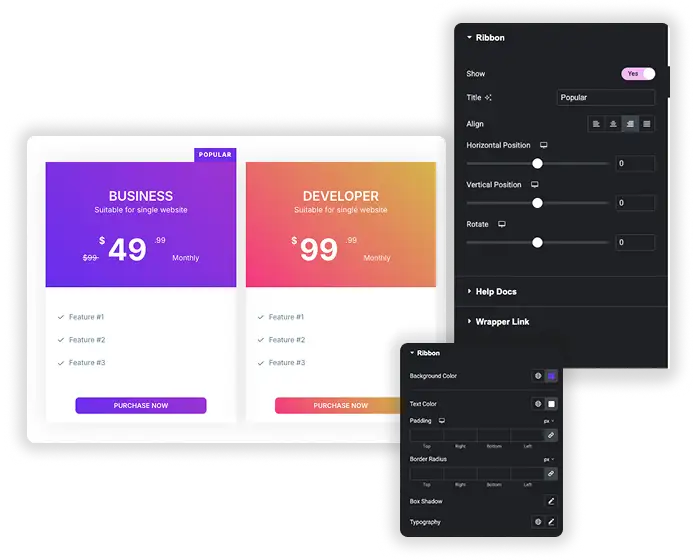
Formatage des prix, plans et rubans mis en évidence
Taille et aligner verticalement le symbole de la devise, la partie fractionnaire du prix et le prix d'origine séparément Allumez la table de surbrillance pour le plan que vous souhaitez que les gens choisissent, puis ajoutez un ruban avec du texte comme “Popular” et définissez son alignement, sa position et sa rotation.
- Taille et position séparées pour la devise, les cents et le prix d'origine.
- Mettez en surbrillance le tableau pour faire ressortir un plan.
- Un ruban avec votre propre texte, alignement, position et rotation.
Tableau des prix Elementor Pro par rapport au tableau des prix Master Addons
Le propre widget Table des prix d'Elementor est uniquement dans Elementor Pro. Voici comment les deux se comparent.
| Tableau des prix Elementor Pro | Tableau des prix des modules complémentaires principaux | |
|---|---|---|
| Prix | Licence Elementor Pro | Gratuit |
| Dispositions | Un | 5 |
| Outils caractéristiques | Non | Oui |
| Vente et prix original | Oui | Oui |
| Ruban | Oui | Oui |
| Bouton Téléchargements numériques faciles | Non | Oui |
| Préréglages de gradient d'en-tête | Non | 3 |
Comparaison de nombreuses fonctionnalités entre les plans ? Le Tableau comparatif widget (Pro) gère mieux les longues listes de fonctionnalités que les cartes séparées.
Conseils de conception de table de tarification
Quelques habitudes rendent un tableau de prix plus facile à lire et à acheter.
- Afficher trois plans Plus d'options ralentissent la décision.
- Mettez le plan que vous souhaitez vendre au milieu et mettez-le en valeur.
- Faites du prix le plus grand texte sur la carte.
- Gardez les étiquettes des fonctionnalités courtes et déplacez les détails dans les info-bulles.
- Utilisez un bouton par carte et ajoutez une note de remboursement dans le texte du pied de page si vous en proposez un.
Notre conseils de table de tarification entrer plus en détail.
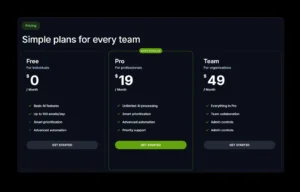
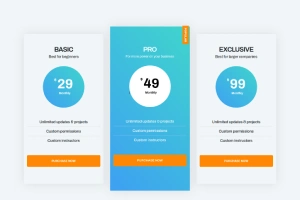
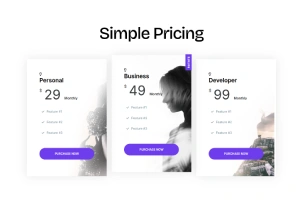
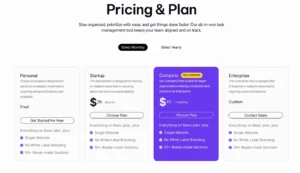
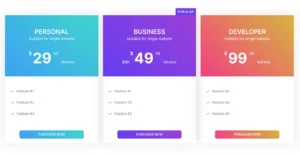
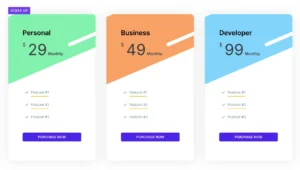
Comment ajouter un tableau de prix dans Elementor
Construisez d'abord un plan, puis copiez-le pour les autres afin que les lignes de fonctionnalités s'alignent.
- Ajoutez un conteneur ou une section avec une colonne par plan Trois plans est la configuration la plus courante.
- Recherchez dans le panneau du widget “Pricing Table” et faites glisser le widget Master Addons dans la première colonne.
- Choisissez une mise en page, puis remplissez l'en-tête, le prix, les fonctionnalités et le bouton de pied de page.
- Stylez la carte dans l'onglet Style, dupliquez le widget dans les autres colonnes et modifiez les détails du plan.
- Allumez Highlight Table et un ruban pour le plan que vous souhaitez que les visiteurs choisissent.
Gardez les lignes de fonctionnalités dans le même ordre dans chaque colonne Les gens lisent les tableaux de prix ligne par ligne, donc un ordre mixte rend les plans difficiles à comparer.
5 dispositions de tables de tarification
La liste déroulante Mise en page dans le contenu des prix modifie la façon dont la carte est construite Les cinq sont gratuits, et votre texte et vos prix restent les mêmes lorsque vous basculez entre eux.
- Défaut
- Contenu d'alignement gauche
- Table Ronde
- Table avec BG Image
- Modèle BG asymétrique
Basculez entre eux pendant que vous modifiez pour voir lequel correspond à votre page.
Foire aux questions pour le tableau des prix
Puis-je mettre en évidence mon plan tarifaire le plus recommandé ?
Oui. Allumez la table de surbrillance dans le contenu des prix de ce plan, puis ouvrez la section Ruban, allumez Afficher et ajoutez du texte comme “Popular” Vous pouvez aligner, déplacer et faire pivoter le ruban et styliser ses couleurs.
Le bouton de pied de page fonctionne-t-il avec les plugins de commerce électronique ?
Oui. Activez l'intégration des téléchargements numériques faciles dans la section Pied de page et choisissez votre élément EDD pour faire du bouton un bouton d'achat. Pour WooCommerce ou tout autre paiement, pointez le lien du bouton sur la page produit ou paiement.
Dans quelle mesure l’apparence de la liste des fonctionnalités est-elle personnalisable ?
Très. Les fonctionnalités obtiennent leur propre couleur de texte, typographie, alignement, largeur et lignes de séparation, et chaque ligne peut avoir sa propre icône et infobulle.
Puis-je ajouter un motif ou une image d'arrière-plan à l'en-tête de la table de tarification ?
Oui. Choisissez l'un des trois préréglages de dégradé dans la section En-tête, ou choisissez Personnalisé et définissez votre propre arrière-plan d'en-tête dans l'onglet Style. La table avec les dispositions BG Image et Skew BG Pattern ajoute une image ou un motif derrière la table.
La table des prix est-elle réactive sur les appareils mobiles ?
Oui. Chaque plan est un widget, alors placez-les dans des colonnes et Elementor empile les colonnes sur les téléphones Utilisez le mode réactif pour réduire la taille du prix ou le remplissage sur les petits écrans.
Puis-je afficher un prix de vente ou rayer un prix original ?
Oui. Activez la vente dans la section Tarification et entrez le prix d'origine. Le widget l'affiche à côté de votre prix actuel afin que les visiteurs voient la réduction.
Widgets et extensions d'éléments tendance
Construisez des sites Web sophistiqués en moins de temps.

Glassmorphisme

Extras de conteneurs

Modèles
![Modules principaux Extension de duplicateur de messages/pages pour le lien de ligne Elementor : MA Duplicator dans la liste des pages WordPress créant une ébauche de page de destination - [Dupliqué n° 128]](https://d1asvmc6qcowgk.cloudfront.net/wp-content/uploads/2026/09/15102930/post-page-duplicator-768x403.webp)
Duplicateur de messages/pages


