Widget Galerie filtrable Elementor - Rendre les images filtrables

Transformez une grille d'images plate en quelque chose avec lequel les visiteurs interagissent réellement Choisissez des catégories, cliquez sur un filtre et la grille se réorganise. Les effets de survol, les animations d'inclinaison et deux boutons d'appel à l'action sur chaque élément sont intégrés.

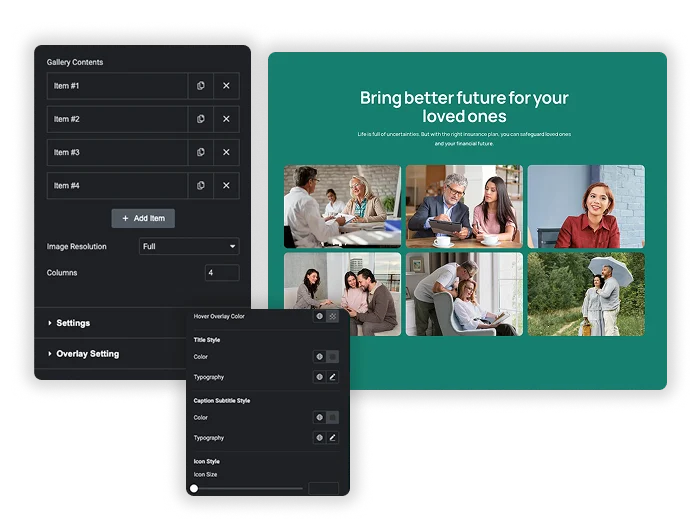
Une galerie statique montre des images Une galerie filtrable permet aux gens de trouver ce qui les intéresse Le widget Filterable Image Gallery donne à votre portfolio, catalogue de produits ou collection de photos une barre de catégorie en haut Les visiteurs cliquent sur un onglet, la grille filtre instantanément, et chaque élément peut porter un titre, un sous-titre et deux boutons stylisés pour “View Details” ou “Live Demo”.

Le widget est gratuit dans le plugin Master Addons et fonctionne sans Elementor Pro.

Ce que vous pouvez faire avec le widget de galerie filtrable

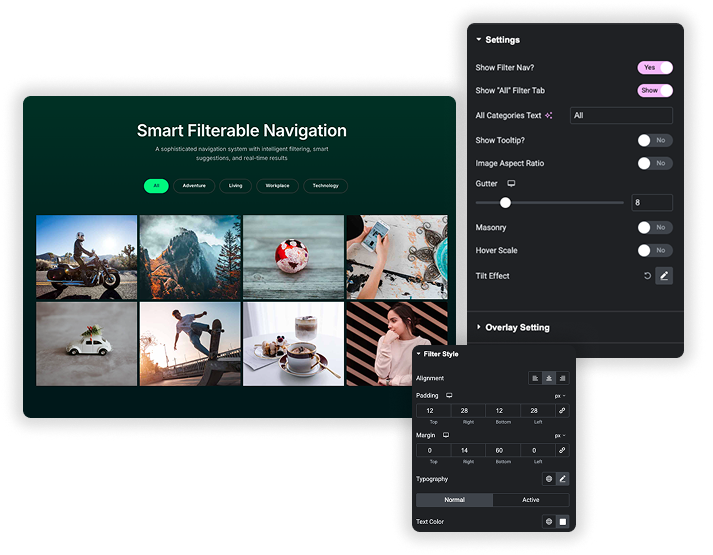
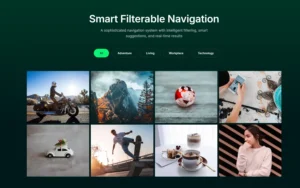
Système de navigation filtrable intelligent

Filtrage de catégorie avec contrôle total

Activez la barre de filtrage et les visiteurs voient les boutons de catégorie au-dessus de la galerie :“All”, “Branding”, “Photography”, “Web Design”, quelles que soient les étiquettes que vous avez définies Renommez l'onglet “All”, alignez la barre à gauche, au centre ou à droite, et stylisez les onglets actifs avec des couleurs, des arrière-plans et des bordures séparés afin que les gens sachent toujours ce qu'ils ont sélectionné.

  • Attribuer chaque image à une catégorie en utilisant le champ Étiquette de filtre. Comma-séparé pour plusieurs catégories.
  • Le style à l'état actif fait ressortir l'onglet sélectionné des autres.
  • La typographie et l'espacement sur la barre de filtre sont entièrement personnalisables.

Aménagement de la galerie et effets 3D

Choisissez le nombre de colonnes, activez Maçonnerie pour une grille échelonnée de style Pinterest, et contrôlez l'espacement avec les paramètres Gutter Ensuite calque sur les effets interactifs : Hover Scale fait agrandir les éléments sur la souris, et l'Effet d'inclinaison ajoute une perspective 3 D qui suit le curseur avec un éblouissement facultatif C'est le genre de détail qui fait qu'une galerie se sent considérée au lieu de par défaut.

  • Disposition de maçonnerie pour des hauteurs d'image dynamiques et inégales.
  • Inclinaison 3 D avec perspective, vitesse et intensité d'éblouissement réglables.
  • Balance de vol stationnaire avec vitesse de transition configurable.
  • Colonnes réactives qui s'empilent proprement sur mobile.
Grilles de galerie dynamiques et effets avancés
Un style approprié pour chaque élément

Superpositions de texte stylisées et doubles CTA

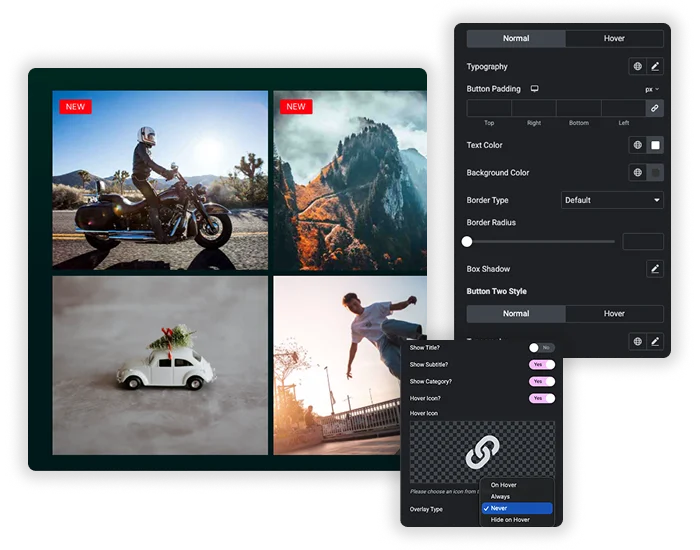
Chaque élément de la galerie peut afficher une étiquette de titre, de sous-titre et de catégorie, chacune avec une typographie et une couleur indépendantes. En vol stationnaire, une couleur superposée s'estompe et deux boutons apparaissent :“Details” et “Demo” (ou n'importe quel texte que vous écrivez).Les deux boutons ont des contrôles complets d'état Normal et Hover pour l'arrière-plan, la couleur du texte, la bordure, le rayon et l'ombre.

  • Separate Style de titre, Style de sous-titre, et sections Style de catégorie.
  • Deux boutons par article, chacun stylisé indépendamment.
  • Survolez la taille et la couleur des icônes pour correspondre à votre marque.
  • Couleur de superposition d'image avec transition douce.
  • Vous voulez plus d'animations de survol sur des images uniques ? essayez le Effets de survol d'image widget.

Exemples de galerie filtrables et cas d'utilisation

  • Portfolios : laissez les visiteurs filtrer par type de projet, image de marque, web, photographie, illustration.
  • Catalogues de produits : onglets de catégories pour“All”, “New Arrivals”, “SaleSale”, “Best Sellers”.
  • Menus du restaurant : filtre par “Starters”, “Mains”, “Desserts”, “Drinks”.
  • Listes immobilières : “Apartments”, “Houses”, “Commercial”, “Land”.
  • Photographie de mariage : “Ceremony”, Réception”, “Portraits”, “Détails”.
  • Études de cas d'agence : filtre par secteur de clientèle ou type de service.
Visionneuse de modèles
Facebook
Twitter
WhatsApp
Copier le lien
Acheter Maintenant
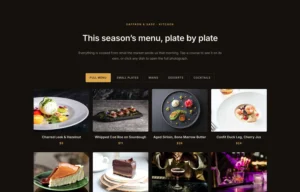
Menu restaurant sur une grille sombre à quatre colonnes
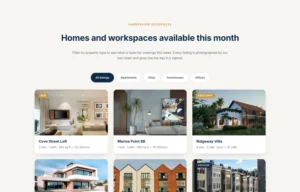
Annonces immobilières avec rubans et boutons de vol stationnaire
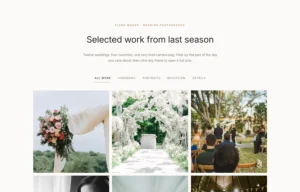
Portfolio de photographies de mariage avec lightbox
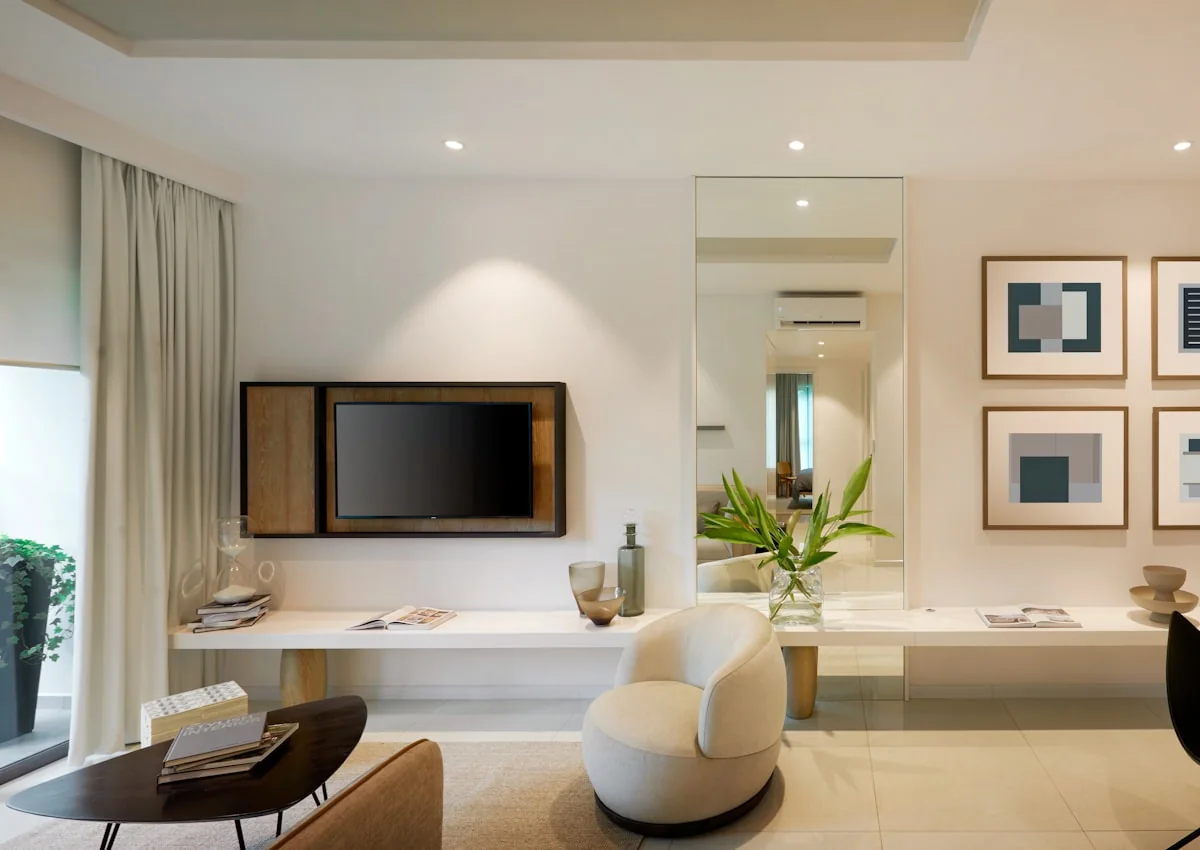
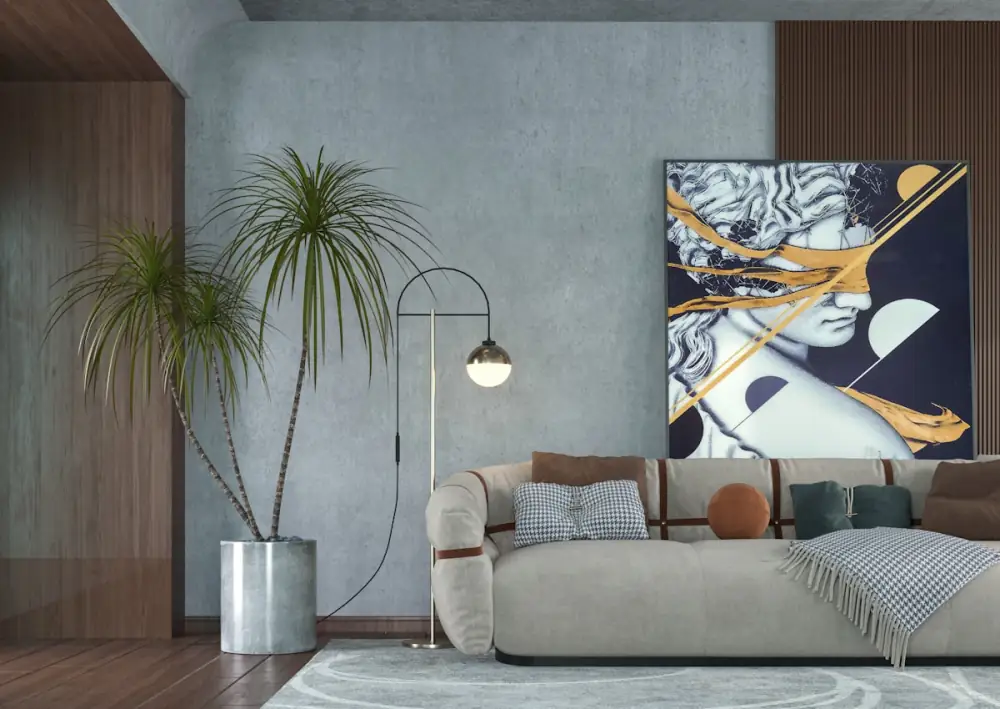
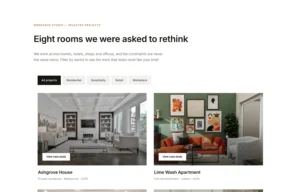
Études de cas de design d'intérieur sur deux colonnes
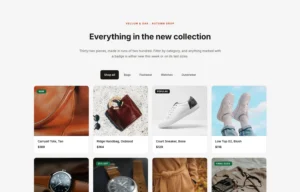
Catalogue de produits avec badges de vente et de réduction
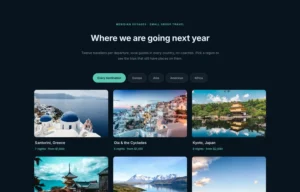
Destinations de voyage sur une grille à thème sombre
Système de navigation filtrable intelligent
Vitrine de la galerie d’images

Comment créer une galerie filtrable dans Elementor

  • Lâchez le widget. Dans Elementor, recherchez dans“Filterable Image Gallery” sous Master Addons et faites-le glisser dans votre section.
  • Ajouter des éléments de galerie. Cliquez + Ajouter un élément pour chaque image Téléchargez l'image, écrivez un titre et un sous-titre, définissez l'étiquette du filtre (nom de la catégorie) et ajoutez du texte et des liens sur le bouton si nécessaire.
  • Activer la barre de filtre. Activez Afficher le filtre Nav, définissez votre nombre de colonnes, choisissez Maçonnerie ou grille régulière et ajustez l'espacement des gouttières. Activer l’échelle de survol et l’effet d’inclinaison pour l’interactivité.
  • Style tout. Dans l'onglet Style, concevez la barre de filtrage, les cartes d'éléments, les superpositions de texte, les boutons et les états de survol Publiez une fois terminé.

Foire aux questions pour la galerie d'images filtrables

Découvrez les requêtes les plus demandées par les utilisateurs sur la galerie d'images filtrables et trouvez des réponses en un seul endroit.
Qu'est-ce que le widget Galerie d'images filtrables ?

Un widget Elementor autonome qui transforme n'importe quelle grille d'images en une galerie filtrée par catégorie Les visiteurs cliquent sur les onglets de filtre pour afficher uniquement les éléments pertinents Chaque élément peut afficher un titre, un sous-titre et deux boutons d'appel à l'action stylisés.

Oui. Il est livré avec le plugin gratuit Master Addons, vous pouvez donc créer une galerie filtrable sans licence Elementor Pro ou Master Addons Pro. Vous pouvez ajouter autant d'éléments de galerie que nécessaire.

Dans la section Contenu de la galerie pour chaque élément, recherchez le champ Étiquette du filtre et entrez le nom de la catégorie (“Technology”, “Branding”, “Photography”).Tous les éléments ayant le même groupe d'étiquettes sous un seul bouton de filtrage Comma-séparé pour attribuer un élément à plusieurs catégories.

Les visiteurs peuvent-ils ouvrir des images dans une lightbox ?

Oui. Chaque bouton peut créer un lien vers une fenêtre contextuelle de la lightbox, une URL externe ou une page de votre site. Définissez la destination du lien par élément dans la section contenu de la galerie.

Oui. Les colonnes s'empilent automatiquement, quatre colonnes deviennent deux ou une sur des écrans plus petits Les boutons de filtrage s'enroulent pour s'adapter Utilisez le mode réactif d'Elementor pour ajuster les tailles de gouttière et de police pour mobile spécifiquement.

Un carrousel ou un curseur montre une image à la fois et les parcourt en vélo Une galerie filtrable montre tout à la fois et permet aux visiteurs de rétrécir la grille par catégorie Utilisez le Carrousel d'images pour les sections de héros et les rangées de logos, ou Galerie Slider (Pro) lorsque vous souhaitez une grande image avec des vignettes Utilisez une galerie filtrable pour les portfolios, catalogues et collections où la navigation est importante.

Widgets et extensions d'éléments tendance

Construisez des sites Web sophistiqués en moins de temps.

Élément de glassmorphisme pour Elementor by Master Addons

Glassmorphisme

Accueil Glassmorphism est la tendance du design qui donne à votre site Web un look doux, translucide et moderne...
Voir Détails
Étendre Au-delà de la Largeur Max

Extras de conteneurs

Accueil Fatigué que vos superbes designs soient confinés à des limites de conteneurs rigides ? Extras de conteneurs par...
Voir Détails
Extension de modèle

Modèles

Accueil Transformez les conteneurs plats et statiques en éléments de conception visuellement attrayants avec les modèles Master Addons...
Voir Détails
Répliques exactes en une seule action

Duplicateur de messages/pages

Accueil Rationalisez votre flux de travail et éliminez les configurations répétitives avec le duplicateur de messages/pages Master Addons. Ceci...
Voir Détails
Extension de la barre de progression de lecture

Barre de progression de lecture

Accueil Avez-vous déjà commencé à lire un long article et à vous demander combien il reste ? Alors fais...
Voir Détails
Septembre Vente

40% de tout

Chaque plan Master Addons Pro, annuel et à vie Un code, huit jours.

00jours
00heures
00min
00sec

Se termine le lundi 14 septembre, à 23 h 59 HE

  • Personnel1 site 129 $77 $
  • Entreprise5 sites 199 $119 $
  • DéveloppeurSites illimitésMeilleur pour les agences 599 $359 $

Payer une fois. Aucun renouvellement, jamais.

Code coupon MALIFE40
Obtenez 40 % de réduction maintenant
  • Plus de 30 000 installations actives
  • 4,5/5 sur 212 avis
  • remboursement de 14 jours