

Chaque popup a besoin d'une issue, et par défaut cette issue est un petit X dans le coin C'est aussi la seule partie de la popup que vous ne pouvez pas relooker Le Widget Déclencheur Popup dans Modules complémentaires principaux pour Elementor le remplace par un élément réel : vous le déposez dans une fenêtre contextuelle, écrivez le texte de votre propre bouton, choisissez une icône et décidez de ce que fait le clic.
Il ferme la popup, mais il contrôle également combien de temps la popup reste à l'écart après et si le visiteur est envoyé ailleurs Il n'ouvre pas les popups Ouverture d'une popup en clic est le déclencheur En Clic dans les paramètres de popup, qui a besoin de Master Addons Pro. Ce guide couvre chaque paramètre dans le widget.
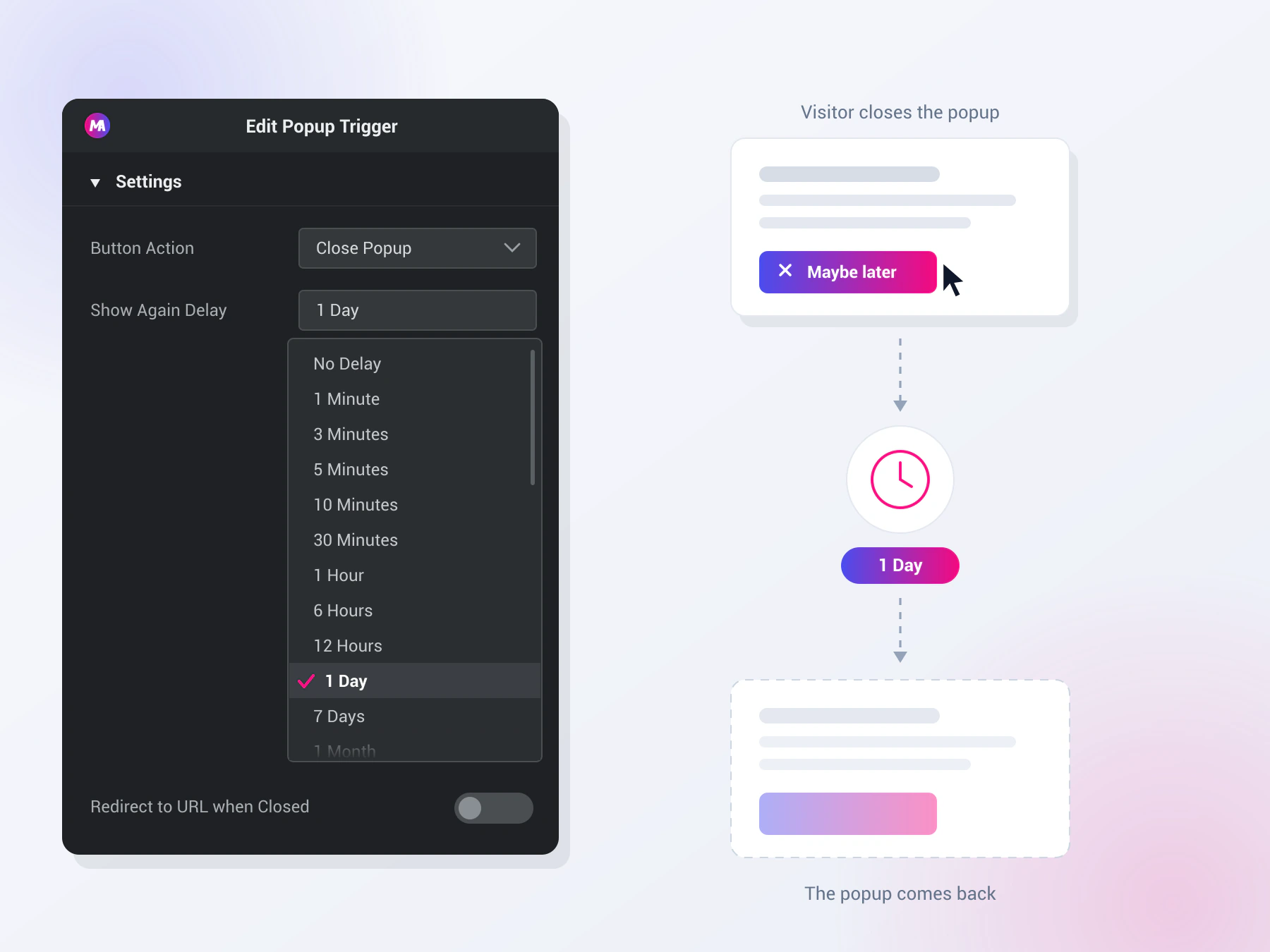
Ce que fait le widget Popup Trigger #
Le widget restitue un bouton dans une fenêtre contextuelle. En cliquant dessus, vous fermez cette fenêtre contextuelle et appliquez les règles que vous définissez sur le bouton : quelle action de fermeture exécuter, quand la fenêtre contextuelle est autorisée à réapparaître et quelle URL ouvrir ensuite.
Il a trois onglets. Contenu maintient l'action du bouton, le délai, la redirection, l'étiquette, l'icône et l'alignement. modeler contrôle les couleurs, la typographie, les bordures, l'espacement et l'état de vol stationnaire. Avancé transporte les options Elementor habituelles.
Le widget ne fonctionne qu'à l'intérieur d'une fenêtre contextuelle. Déposez-le sur une page normale et il n'y a rien à fermer, c'est pourquoi le panneau de l'éditeur affiche une note à ce sujet.
Avant de commencer #
- wordpress avec Élémenteur installé et actif.
- Modules complémentaires principaux pour Elementor installé et actif. Nouveau au plugin ? voir le guide d'installation.
- Une popup créée en Tableau de bord > Addons principaux > Popups. Le guide des paramètres contextuels couvre la façon dont les popups sont configurés.
Comment ajouter le widget Déclencheur Popup #
Ouvrez votre popup dans l'éditeur Elementor. Dans le Éléments panneau, recherche pour Déclencheur Popup(ou faites défiler vers la section Addons principaux où les widgets portent un badge MA violet Faites-le glisser dans la disposition popup.
Il se charge avec un bouton de fermeture fonctionnel étiqueté Fermer Popup« , vous modifiez donc à partir d'un bouton qui fonctionne déjà plutôt que d'un bouton vide ».
Choisissez l'action du bouton #
Ouvrir le Contenu onglet et regardez Action du bouton. Il décide de ce que fait le clic et propose trois options.
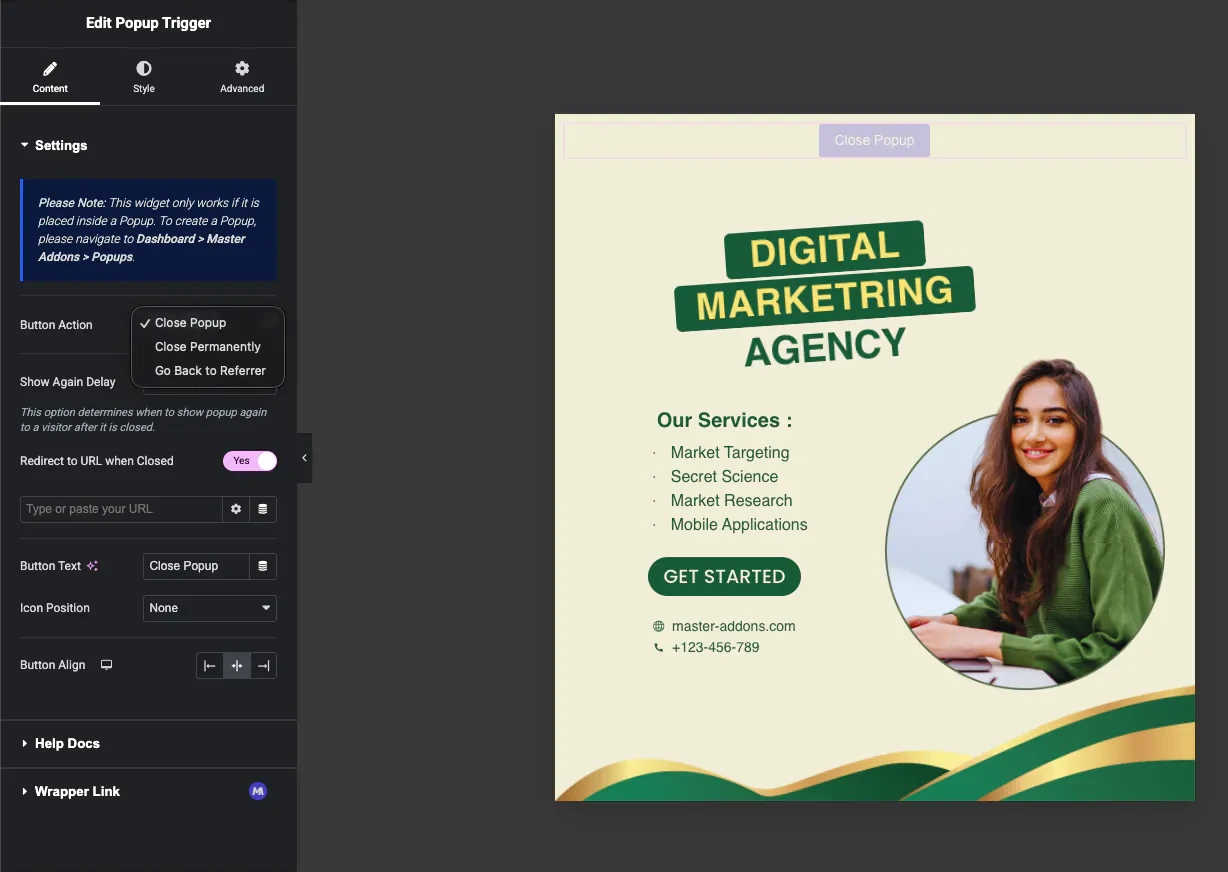
- Gros plan : masque la popup et applique le délai Show Again que vous avez défini ci-dessous La popup peut revenir plus tard.
- Fermer en permanence : masque la fenêtre contextuelle et l'arrête d'apparaître à nouveau dans le navigateur de ce visiteur Le paramètre Afficher à nouveau le délai disparaît lorsque vous choisissez ceci, car le délai ne s'applique plus.
- Revenez à l'auteur de la référence : ferme la fenêtre contextuelle et renvoie le navigateur d'une étape de son historique, de sorte que le visiteur retourne à la page d'où il vient.
Réglez le délai de présentation à nouveau #
Avec Fermer Popup sélectionné, le Afficher à nouveau le retard dropdown décide combien de temps la fenêtre contextuelle attend avant d'être autorisée à réapparaître pour ce visiteur.
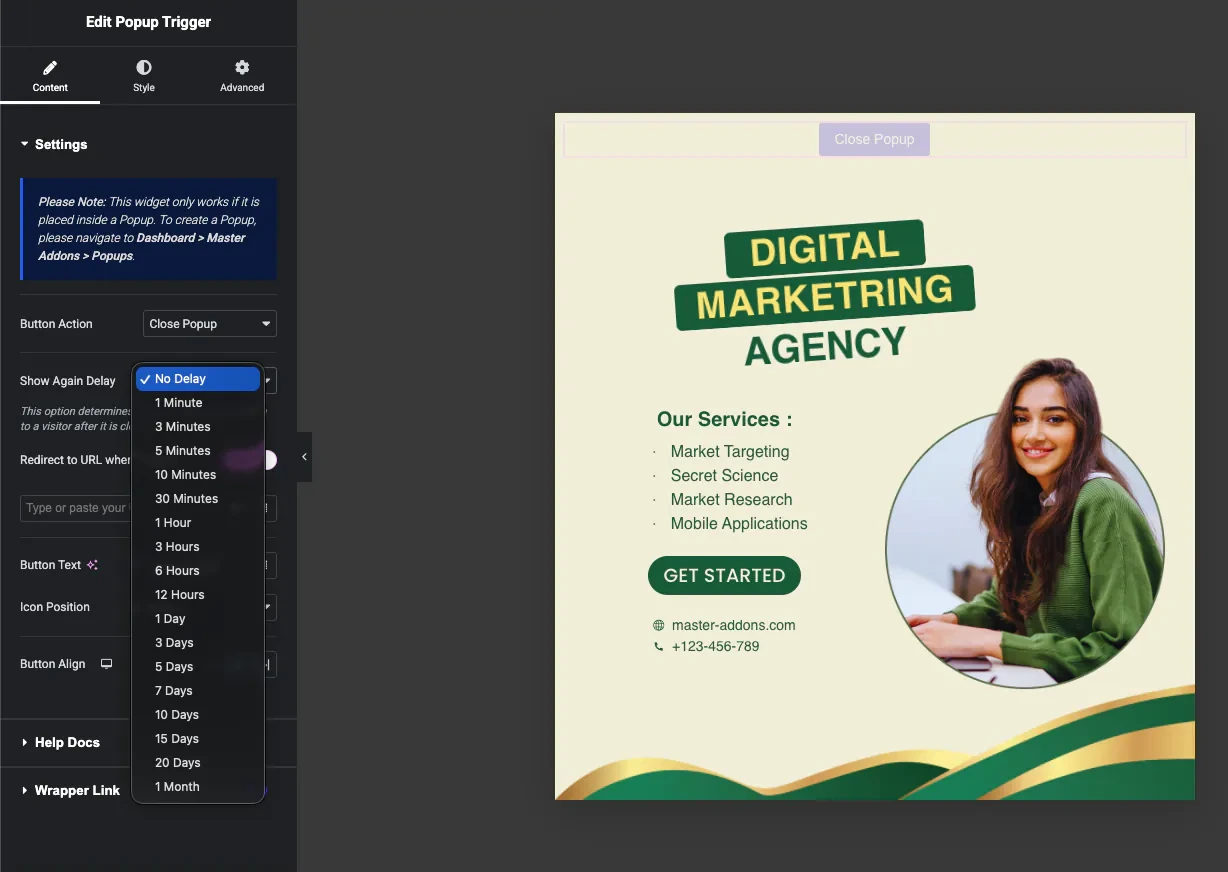
La liste s'étend d'une minute à un mois : 1, 3, 5, 10 et 30 minutes, puis 1, 3, 6 et 12 heures, puis 1, 3, 5, 7, 10, 15 et 20 jours, et enfin 1 mois. Aucun retard laisse le popup libre d'apparaître à nouveau sur le chargement de la page suivante.
Le temps de fermeture est enregistré dans le propre stockage du navigateur du visiteur par rapport à l'ID de cette fenêtre contextuelle, de sorte que toutes les autres fenêtres contextuelles du site conservent leur propre timing séparé. Il survit aux chargements de page et aux redémarrages du navigateur, mais il ne suit pas le visiteur sur un autre appareil et efface les données du navigateur le réinitialise.
Rediriger les visiteurs lorsque la popup se ferme #
Allumez Rediriger vers l'URL une fois fermé et un champ URL apparaît La popup se ferme en premier, puis le navigateur se déplace vers votre lien.
- Le champ URL prend n'importe quel lien et accepte les balises dynamiques Elementor, de sorte que la destination peut provenir de la publication ou d'un champ personnalisé au lieu d'être codée en dur.
- Même onglet uniquement. La redirection s'exécute dans l'onglet actuel juste après la fermeture de la fenêtre contextuelle, de sorte que les options new tab et nofollow sur le champ de lien n'ont aucun effet.
- Il fonctionne avec Close Popup et Close Permanently. Go Back to Referrer ne l'utilise pas, puisque cette action envoie déjà le visiteur quelque part.
Définissez le texte et l'icône du bouton #
Texte du bouton est un champ en texte brut avec prise en charge dynamique des balises. La valeur par défaut est Fermer Popup« , mais des formulations comme “Peut-être plus tard” ou “Continuer vers le site” indiquent à un visiteur ce que fera le clic. ».
Position d'icône place une icône par rapport à l'étiquette Définissez-la sur Avant Élément ou Après Élément et un Sélectionnez Icône le contrôle apparaît, préréglé sur l'icône X. Choisissez une icône différente de Font Awesome à partir de là, ou téléchargez votre propre SVG. Définissez la position de l'icône sur Aucun pour un bouton texte uniquement.
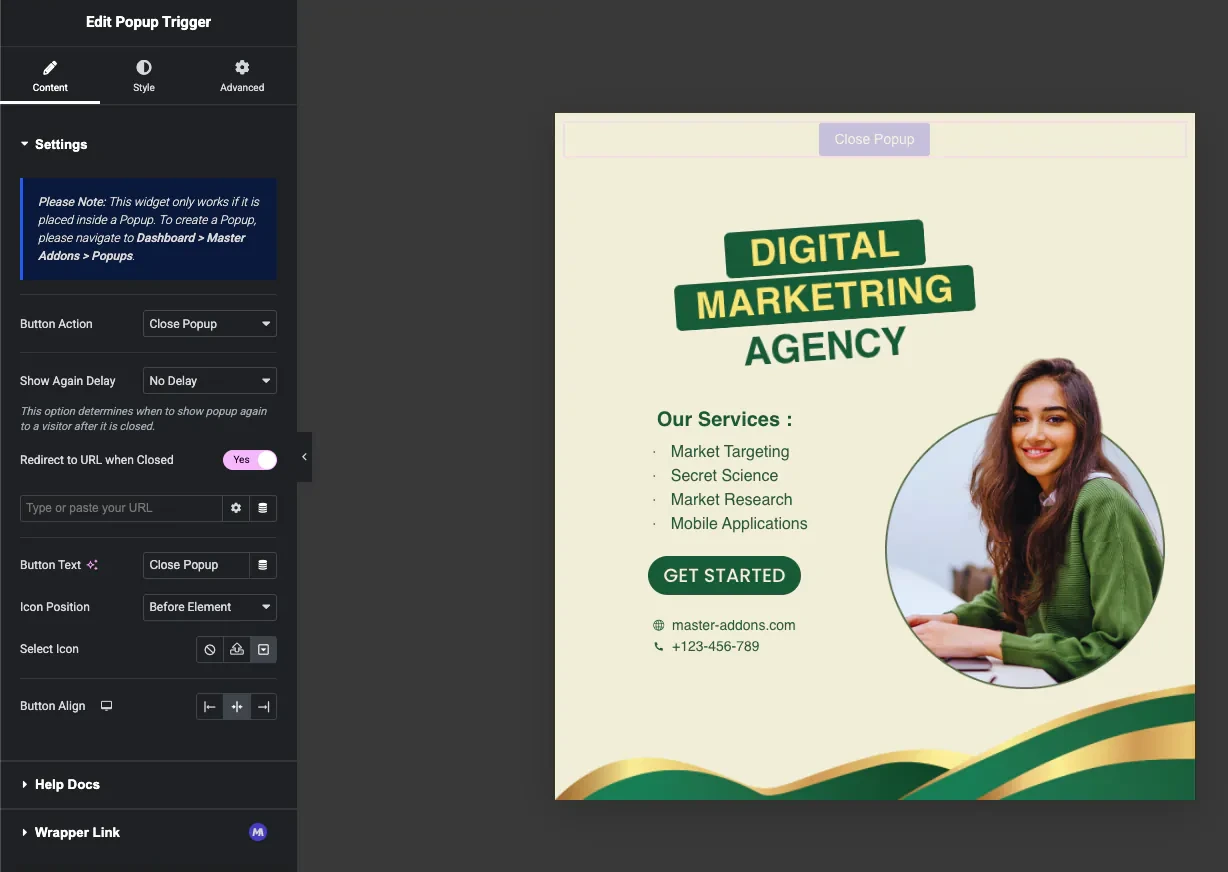
Aligner les boutons définit le bouton à gauche, au centre ou à droite. Il s'agit d'un contrôle réactif, vous pouvez donc l'aligner différemment sur le bureau, la tablette et le mobile.
Style le bouton #
Ouvrir le modeler onglet pour le Général section, qui se divise en normal et Survole onglets.
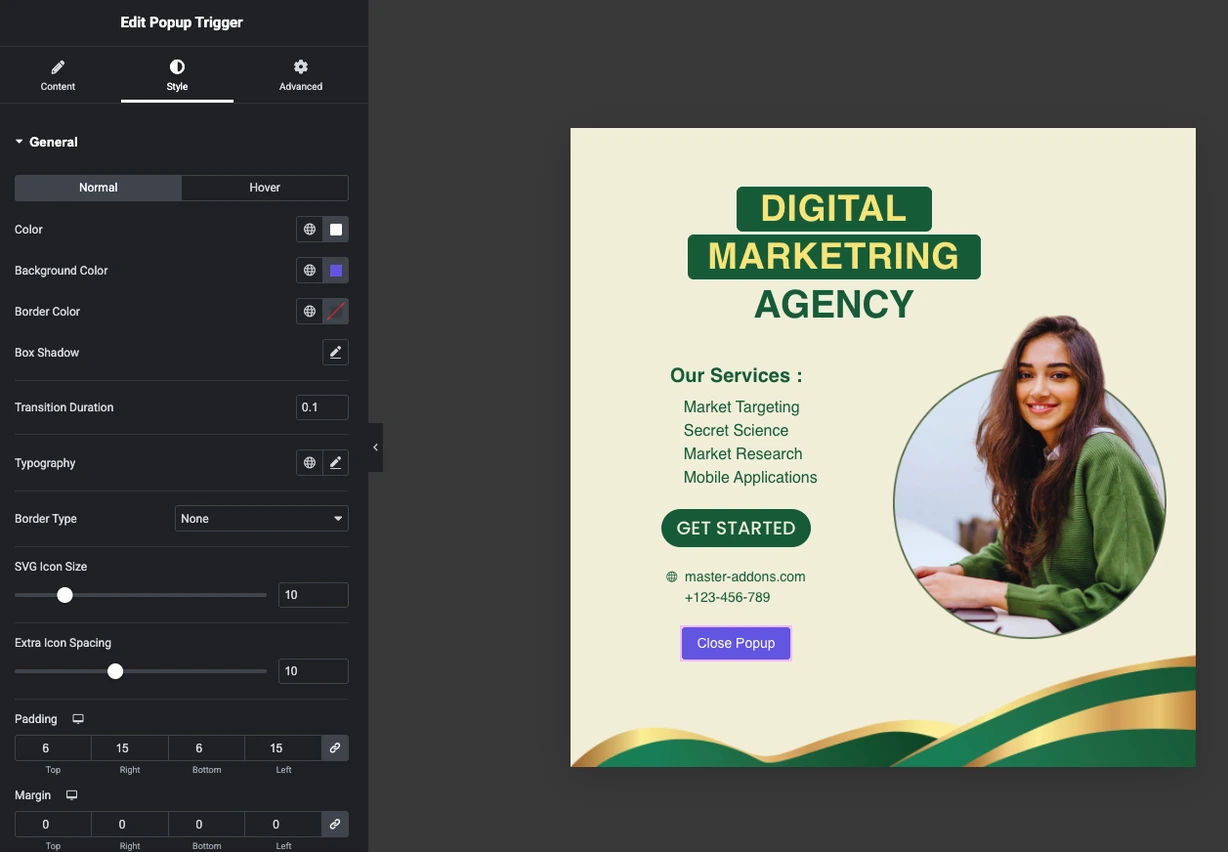
- Couleur, couleur d'arrière-plan et couleur de bordure : définir par état, de sorte que le bouton change en vol stationnaire.
- Ombre de boîte : également par État, pour un ascenseur en vol stationnaire.
- Durée de transition : la vitesse à laquelle le changement de vol stationnaire s'exécute, en quelques secondes.
- Typographie: le contrôle de groupe standard, ainsi vos polices globales s'appliquent.
- Type de frontière et largeur de la frontière : solide, double, pointillé, en pointillés ou en rainure, avec une largeur définie par côté.
- Taille de l'icône SVG et espacement des icônes supplémentaire : la taille de l'icône et l'écart entre l'icône et l'étiquette.
- Rembourrage, marge et rayon de bordure : la taille du bouton et l'arrondi des coins Le rembourrage et la marge sont réactifs.
Cacher le bouton de fermeture par défaut #
L'ajout d'un Déclencheur Popup ne supprime pas le X dans le coin Pour faire de votre bouton la seule sortie, ouvrez les paramètres popup et éteignez Afficher le bouton Fermer(en), placez ensuite votre déclencheur à l'intérieur de la disposition popup. Le guide des paramètres contextuels couvre où réside cette option.
Utilisez plus d'un déclencheur dans une fenêtre contextuelle #
Chaque Déclencheur Popup conserve sa propre action, retard et redirection, de sorte qu'une seule popup peut offrir deux sorties différentes Un appariement courant est un bouton “Remind me later” réglé sur Fermer Popup avec un délai d'un jour, à côté d'une“Ne jamais afficher à nouveau ce bouton” réglé sur Fermer Permanent.
Cas d'utilisation courants #
- Popups de newsletter avec un bouton fermé stylisé qui correspond à l'offre au lieu d'un X gris.
- Portes d'âge et écrans d'entrée où un bouton“NoNo” utilise Retour à Referrer.
- Offres d'intention de sortie (le déclencheur Exit Intent a besoin de Pro) avec un bouton “Remind me tomorrow” réglé sur un jour de retard.
- Popups d'annonce avec une“Ne plus afficher ce bouton” réglé sur Fermer en permanence.
- Popups Upsell où la fermeture redirige vers un forfait moins cher ou la page de tarification.
Conseils pour travailler avec le widget Popup Trigger #
- Dites ce que fait le bouton. “Peut-être plus tard” indique au visiteur ce qui se passe ensuite. Un X ne le fait pas.
- Faites correspondre le retard à l'offre. Une pause d'une heure convient à une réduction Une pause d'un mois convient à une enquête.
- Donnez aux gens une option de non-participation permanente. Un deuxième déclencheur défini sur Fermer définitivement est plus convivial qu'une fenêtre contextuelle qui revient sans cesse.
- Testez dans une fenêtre privée. Le délai est stocké dans le navigateur, donc une nouvelle fenêtre est le moyen le plus rapide de revoir la fenêtre contextuelle.
- Définir un état de vol stationnaire. Un changement de couleur lors du survol indique aux visiteurs que le bouton peut être cliqué.
Foire aux questions #
Qu'est-ce que le widget Popup Trigger dans Master Addons ?
C'est un widget Elementor qui ferme une fenêtre contextuelle Master Addons Vous le placez à l'intérieur de la fenêtre contextuelle pendant qu'il la construit, et il devient un bouton fermé que vous pouvez concevoir comme n'importe quel autre bouton, avec le contrôle de l'action rapprochée, du délai de retour et d'une redirection facultative.
Pourquoi le widget affiche-t-il une note dans le panneau de l'éditeur ?
Parce qu'il ne fonctionne qu'à l'intérieur d'une popup construite avec le Master Addons Popup Builder Sur une page normale il n'y a rien pour qu'elle se ferme Vous créez des popups à partir de Tableau de bord > Master Addons > Popups.
Quelle est la différence entre Close Popup et Close Permanently ?
Close Popup respecte le délai de présentation que vous avez choisi, afin que la fenêtre contextuelle puisse revenir après une minute ou après un mois. Fermer En permanence ignore ce paramètre et arrête la présentation contextuelle à ce visiteur dans ce navigateur, c'est pourquoi la liste déroulante du délai disparaît lorsque vous le sélectionnez.
Où est stocké le Show Again Delay ?
Dans le stockage local du navigateur du visiteur, contre l'ID de cette fenêtre contextuelle Il survit aux chargements de page et aux redémarrages du navigateur, mais il ne voyage pas entre les appareils, et un visiteur qui efface les données de son navigateur reverra la fenêtre contextuelle.
La fermeture de la popup peut-elle envoyer quelqu'un sur une autre page ?
Oui. Activez Redirection vers URL une fois Fermé et ajoutez le lien La fenêtre contextuelle se ferme en premier, puis le navigateur se déplace vers votre URL Il fonctionne avec Close Popup et Close Permanently, et le champ accepte les balises dynamiques si la destination change par page.
Puis-je utiliser plus d'un bouton de fermeture dans la même fenêtre contextuelle ?
Oui. Chaque déclencheur conserve sa propre action, son retard et sa redirection, donc une fenêtre contextuelle peut offrir des coordonnées Rappelez-moi demain” et “Ne jamais afficher à nouveau ce” côte à côte.
Le widget Popup Trigger est-il gratuit ?
Oui. Le widget fait partie du plugin gratuit Master Addons, tout comme le Popup Builder avec lequel il fonctionne. Pro ajoute les déclencheurs d'ouverture avancés et les conditions d'affichage des popups.
Envelopper #
Le widget Déclencheur Popup transforme l'action rapprochée en quelque chose que vous contrôlez : votre libellé, votre icône, vos couleurs, et vos règles pour quand la popup revient Choisissez l'action du bouton, définissez le délai, ajoutez une redirection si le clic doit mener quelque part, puis stylisez-le pour correspondre à la popup Page du widget Popup Trigger a une démo en direct.
Pour les guides contextuels associés, voir le options de paramètres contextuels, le popup d'intention de sortie guide, et le ouvrez popup sur clic guide. Vous pouvez également parcourir l'intégralité Widgets et extensions Master Addons(ou) vérifiez le page de tarification pour ce que chaque plan comprend.


