
Widget de table de comparaison d'éléments (Pro)
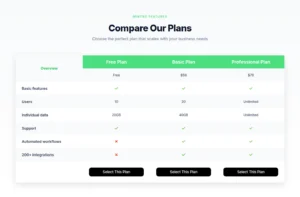
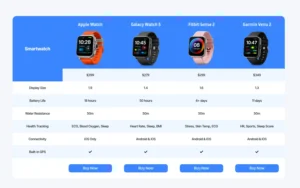
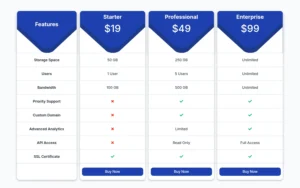
Tableau comparatif est un widget Master Addons Pro qui construit une grille de fonctionnalités pour 2 à 6 produits ou plans Les noms de fonctionnalités parcourent la première colonne, et chaque colonne de produits a un titre, un prix, une image, une valeur pour chaque ligne de fonctionnalités et un bouton Les valeurs peuvent être une coche, une croix, une icône ou un texte Choisissez l'une des quatre mises en page, donnez à une colonne ses propres couleurs pour marquer l'option recommandée, et des lignes de style, des en-têtes et des boutons Il n'a besoin d'aucun WooCommerce, donc il fonctionne pour les plans, logiciels, matériel ou progiciels Pour les cartes à plan unique, le gratuit Tableau des prix widget est le mieux adapté.

Comment ajouter un tableau comparatif dans Elementor
Comparaison Tableau a besoin d'Elementor et d'un actif Maître Addons Pro licence.
- Activez Master Addons Pro, modifiez votre page avec Elementor et recherchez dans le panneau des widgets Tableau comparatif.
- Dans Général: choisissez une mise en page et définissez les produits sur le nombre de colonnes.
- Dans Caractéristiques Box(en), ajoutez un élément par ligne de fonctionnalités et définissez le titre.
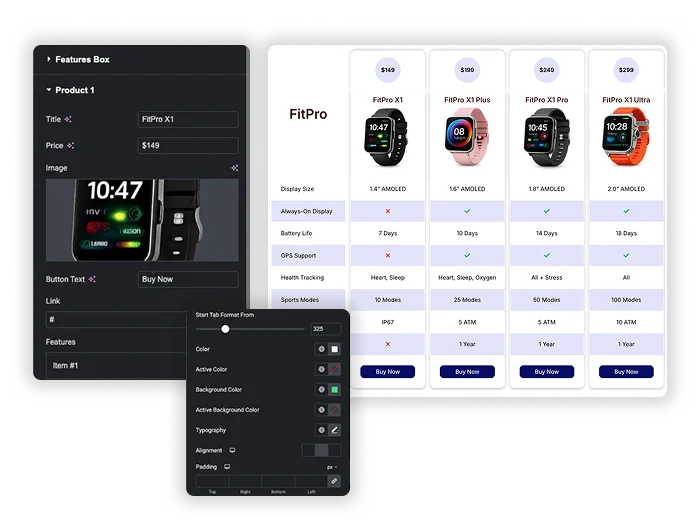
- Ouvrez chaque Produit sectionnez et ajoutez le titre, le prix, l'image, le texte du bouton et le lien.
- Définissez chaque valeur de ligne sur une vérification, une croix, une icône ou un texte, dans le même ordre que la liste des fonctionnalités.
- Activez le style de remplacement pour la colonne que vous recommandez, stylez le tableau, puis vérifiez-le dans la vue mobile.
Chaque paramètre est couvert dans le Paramètres du widget Comparaison Table guide.
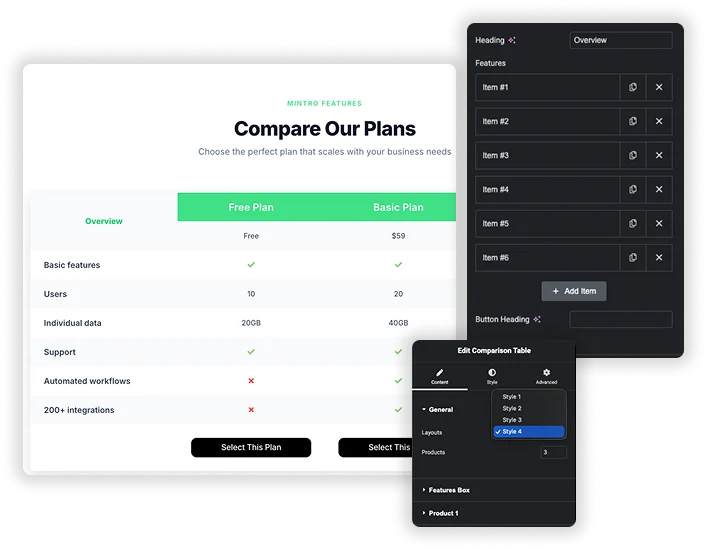
Comparez 2 à 6 produits Caractéristique par fonctionnalité
Définir Produits en général (2 à 6, 3 par défaut) et a Produit section apparaît pour chaque colonne Répertoriez vos lignes une fois dans Caractéristiques Box: un titre, un élément répétiteur par fonctionnalité et un titre de bouton. Remplissez ensuite chaque produit avec un Titre, Prix, imaginer, Texte du bouton, Lien et une valeur pour chaque ligne.
- Chaque valeur de ligne est un chèque, une croix, une icône de votre choix ou un texte brut tel que “1 Year”.
- Les lignes de fonctionnalités sont partagées, conservez donc le même nombre d'éléments dans chaque produit afin que les lignes s'alignent.
- Le contenu est tapé dans le panneau Les prix ne s'éloignent pas de WooCommerce.
Widgets de table de comparaison et de table de tarification
Elementor et Elementor Pro n'ont pas de widget de table de comparaison Elementor Pro a un widget de table de prix pour les cartes à forfait unique Voici quand utiliser chaque option.
| widget | Disposition | Meilleur pour | Prix |
|---|---|---|---|
| Tableau comparatif des addons principaux | Une grille, 2 à 6 colonnes de produits partageant les mêmes lignes de fonctionnalités | Décisions caractéristique par caractéristique entre plans ou produits | Maître Addons Pro |
| Additions maîtres Tableau des prix | Une carte plan par widget avec en-tête, prix, fonctionnalités et bouton | Pages de prix avec deux ou trois plans simples | Gratuit |
| Tableau des prix Elementor Pro | Une carte plan par widget avec une option ruban | Planifiez des cartes sur des sites qui utilisent déjà Elementor Pro | Élémenteur Pro |
Si les visiteurs doivent vérifier les mêmes caractéristiques sur plusieurs options, un tableau comparatif est plus facile à lire que les cartes côte à côte Si chaque plan a une liste courte et un prix, les cartes de prix prennent moins de place Aussi utile : Tableau dynamique pour les tableaux de données simples.
Quatre mises en page et style de table
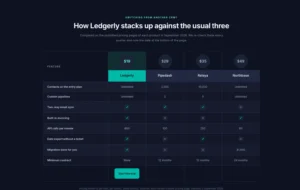
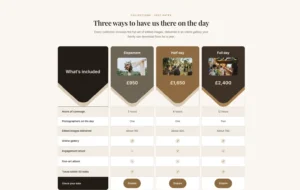
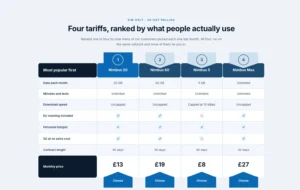
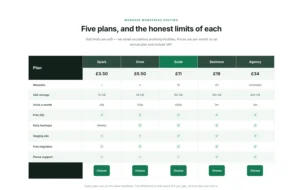
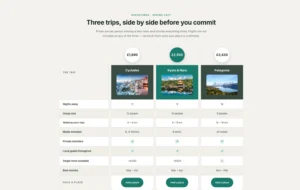
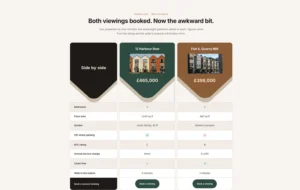
Choisir Style 1 à Style 4 dans Dispositions[TRADUCTION], d'une table classique à des cartes de produits séparées avec des badges de prix L'onglet Style comporte quatre sections. Général définit les couleurs de lignes impaires et paires, la bordure, le rayon de la boîte, l'espacement des colonnes et l'espacement des lignes. Boîte de fonctionnalités définit la largeur de la colonne de caractéristiques, les couleurs, l'alignement et le remplissage. Produits titres de styles, prix, images et point d'arrêt mobile, et Bouton stylise les boutons d'achat.
- Les rangées de zèbres avec la couleur des rangées étranges et la couleur des rangées paires facilitent le balayage des longues tables.
- La largeur de la boîte définit la largeur de la colonne de fonctionnalités.
- Sous le format de l'onglet Démarrer À partir de la largeur (767 px par défaut), certaines mises en page passent à une rangée d'onglets de produit Vérifiez le tableau en vue mobile avant de publier, et abaissez cette largeur si vous préférez que le tableau complet défile.
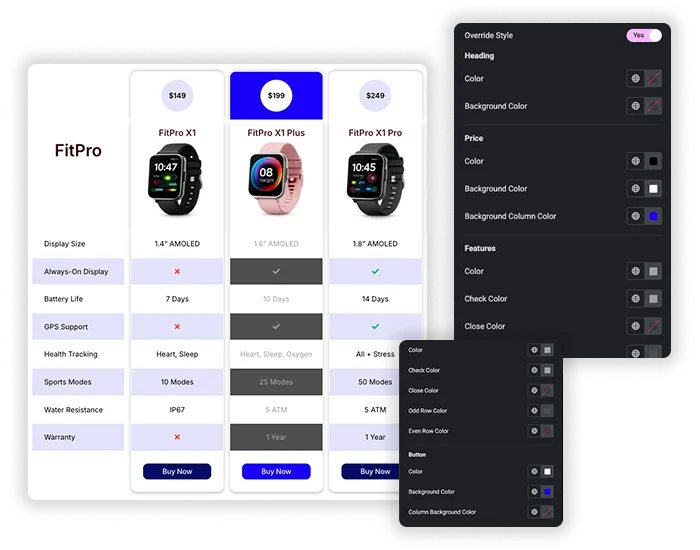
Mettez en surbrillance la colonne recommandée
Allumez Remplacer le style à l'intérieur d'une section de produit pour donner à cette colonne ses propres couleurs Vous pouvez définir la couleur de titre et l'arrière-plan, le badge de comptage, le prix et son fond de colonne, le texte de la fonctionnalité, les couleurs de contrôle et de croix, les couleurs impaires et paires de lignes, et les couleurs de bouton Utilisez-le pour votre plan de” le plus populaire des“ ou votre propre produit dans un tableau nous contre eux.
- Override Style fonctionne par colonne de produit, pas par cellule.
- Il n'y a pas de ruban ou de badge intégré, alors ajoutez l'étiquette au titre du produit ou au texte du prix.
- Gardez les autres colonnes sur le style global pour que celle surlignée se démarque.
Foire aux questions pour le tableau comparatif
Le widget Tableau comparatif est-il gratuit ?
N° Tableau comparatif fait partie de Maître Addons Pro. Le plugin gratuit comprend le Tableau des prix widget pour cartes à plan unique.
Combien de produits puis-je comparer ?
Entre 2 et 6. Changement Produits dans la section Général et les sections de produits sont ajoutées ou masquées pour correspondre Trois ou quatre colonnes se lisent mieux sur la plupart des largeurs de page.
Comment se présente le tableau comparatif sur mobile ?
En dessous du Démarrer le format d'onglet à partir de largeur dans la section Style des produits (767 px par défaut), certaines mises en page changent pour une ligne d'onglets de produit au-dessus de la colonne de fonctionnalités, tandis que d'autres conservent chaque colonne Prévisualisez le tableau dans la vue mobile d'Elementor, et abaissez cette largeur si la vue à onglets ne convient pas à votre table.
Dois-je utiliser un tableau comparatif ou un tableau tarifaire ?
Utilisez le tableau comparatif lorsque les visiteurs doivent comparer les mêmes caractéristiques sur plusieurs options Utilisez un tableau tarifaire lorsque chaque forfait est une carte courte avec un prix et quelques fonctionnalités Le Master Addons a un gratuit Tableau des prix widget pour ça.
Widgets et extensions d'éléments tendance
Construisez des sites Web sophistiqués en moins de temps.

Glassmorphisme

Extras de conteneurs

Modèles
![Modules principaux Extension de duplicateur de messages/pages pour le lien de ligne Elementor : MA Duplicator dans la liste des pages WordPress créant une ébauche de page de destination - [Dupliqué n° 128]](https://d1asvmc6qcowgk.cloudfront.net/wp-content/uploads/2026/09/15102930/post-page-duplicator-768x403.webp)
Duplicateur de messages/pages


