
Widget de menu Nav d'élémentateur gratuit : aucun élément professionnel n'est nécessaire
Nav Menu est un widget gratuit de Master Addons qui place n'importe quel menu WordPress dans un en-tête, un pied de page ou une page Elementor et vous permet de le styliser à partir du panneau Choisissez une disposition horizontale ou verticale pour chaque appareil, stylisez les éléments principaux, les déroulants et les sous-menus dans leurs états normal, en vol stationnaire et actif, et associez-le à l'extension gratuite Mega Menu pour les panneaux multicolonnes Sur les téléphones, il s'effondre par défaut en un hamburger toggle Master Addons Pro ajoute la disposition Hamburger pour n'importe quelle largeur, avec les menus Popup et Offcanvas.

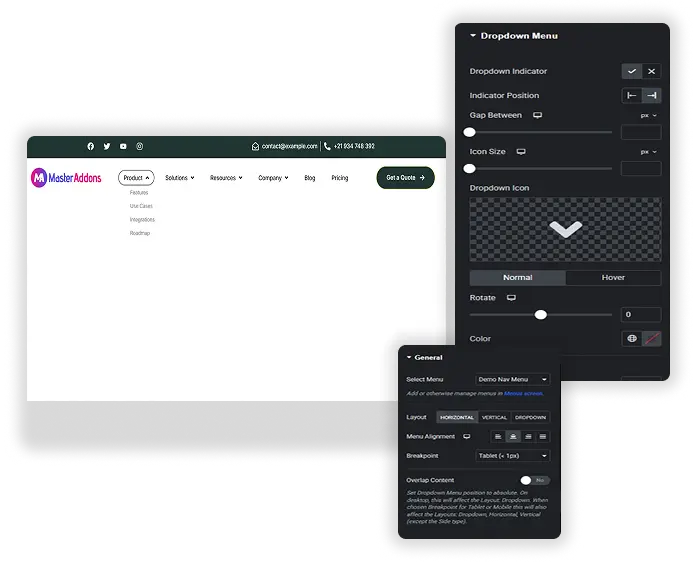
Aménagements horizontaux, verticaux et hamburgers
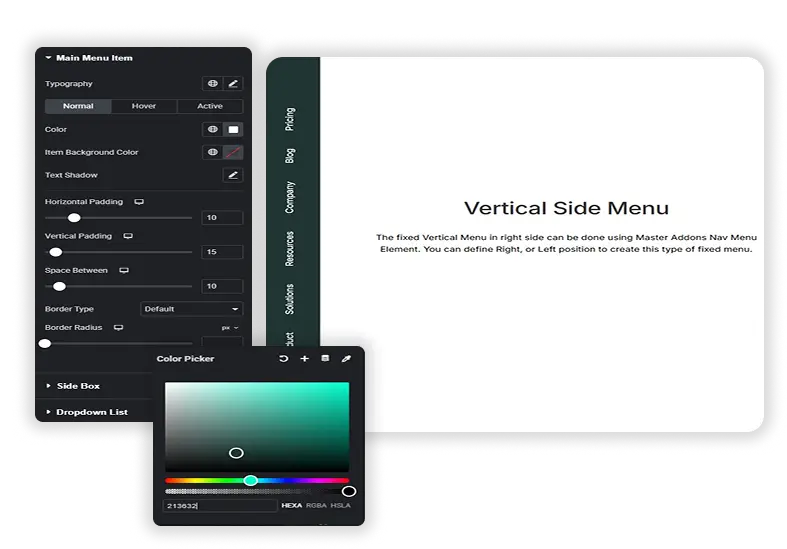
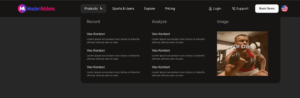
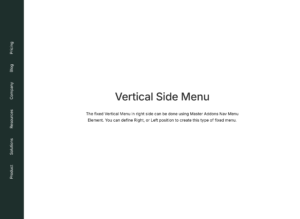
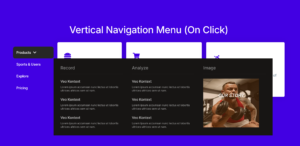
Définissez la disposition séparément pour le bureau, la tablette et le téléphone. Horizontal convient à une barre supérieure. Vertical est disponible en quatre types : Normal avec des rabais latéraux, Basculer, Accordéon et Côté, qui épingle le menu sur le bord de la page Les téléphones utilisent la bascule du hamburger par défaut Avec Pro, vous pouvez choisir le hamburger pour n'importe quelle largeur et ouvrir le menu sous forme de rabattement par défaut, de Popup ou de panneau Offcanvas.
- Dispositifs définis par appareil, y compris les points d'arrêt supplémentaires d'Elementor.
- Menus verticaux comme Normal, Basculer, Accordéon ou Côté.
- Menus hamburgers Popup et Offcanvas avec Master Addons Pro.
- Fonctionne avec le gratuit Méga Menu extension pour panneaux multicolonnes.
Style chaque niveau de menu et état
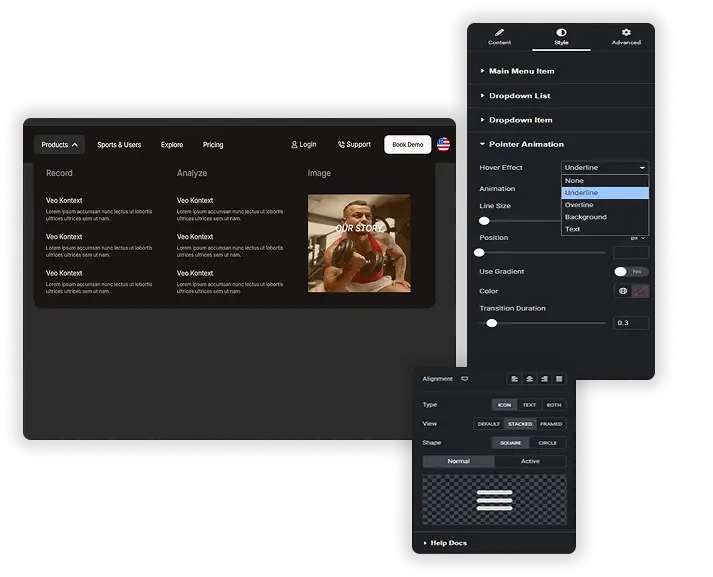
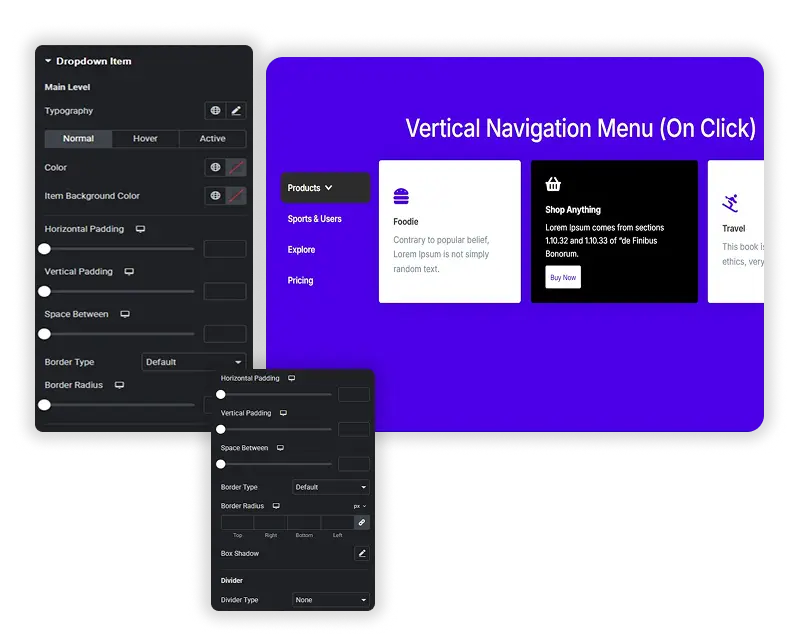
L'onglet Style comporte des sections distinctes pour l'élément de menu principal, le menu déroulant, l'élément de menu déroulant, le sous-menu déroulant et l'élément de sous-menu déroulant. Chacun obtient des couleurs et des arrière-plans pour les états normal, planant et actif, ainsi qu'un remplissage, des bordures et des séparateurs, de sorte que le lien vers la page actuelle peut être différent des autres.
- États normaux, de survol et actifs pour les éléments principaux et les éléments déroulants.
- Style séparé pour le panneau déroulant, ses éléments et les sous-menus plus profonds.
- Diviseurs entre les articles, avec le type, la taille et la couleur.
Icônes de bascule et d'indicateur de hamburger
Stylez le hamburger basculer comme une icône, un texte ou les deux, avec une vue par défaut, empilée ou encadrée et une forme carrée ou circulaire Il peut afficher une icône pendant que le menu est fermé et une autre pendant qu'il est ouvert Les icônes d'indicateur marquent les éléments qui ont des liste déroulantes et des sous-menus : choisissez vos propres icônes, montrez-les ou cachez-les, et définissez leur taille, leur couleur, leur position et leur rotation.
- Hamburger bascule comme icône, texte ou les deux.
- Différentes icônes pour le menu fermé et ouvert.
- Icônes d'indicateurs de dépôt et de sous-menu personnalisés avec rotation.
Espacement descendant et dispositions par appareil
Définissez la largeur de dépôt et son écart depuis le haut du menu, les écarts entre les éléments et le remplissage à l'intérieur de chaque lien La durée de transition contrôle la vitesse de changement des couleurs et des chutes de vol stationnaire Parce que la mise en page est définie par appareil, vous décidez où le menu passe d'une barre horizontale à une liste verticale, ou au hamburger avec Pro.
- Largeur et écart descendants par le haut.
- Lacunes entre les articles et le remplissage des liens pour un tapotement facile.
- Durée de transition pour les changements de vol stationnaire et de descente.
Widgets de menu Elementor Pro vs Master Addons Nav Menu
Le plugin gratuit d'Elementor n'a pas de widget pour placer et styliser un menu WordPress Ses widgets Menu et WordPress Menu sont livrés avec Elementor Pro. Voici comment ils se comparent.
| Élémenteur Pro | Menu Nav des addons principaux | |
|---|---|---|
| Prix | Licence Elementor Pro | Gratuit, avec les types Pro hamburger |
| Dispositions | Horizontal, Vertical, Dropdown | Horizontal, vertical (4 types), hamburger |
| Menu mobile | Basculez sous un point d'arrêt que vous choisissez | Hamburger sur les téléphones par défaut ; Popup et Offcanvas avec Pro |
| Disposition par appareil | Un paramètre de point d'arrêt | Définir pour chaque appareil |
| Animations de pointeurs de survol | Oui | Non |
| Méga menu | Widget de menu avec contenu déroulant | Extension Mega Menu gratuite |
Si vous payez déjà pour Elementor Pro, ses widgets de menu font le travail Sans lui, Nav Menu et le Méga Menu extension vous donner un menu d'en-tête stylé gratuitement.
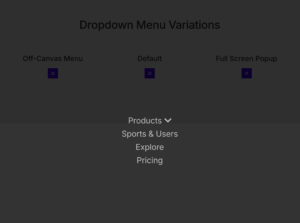
Comment ajouter un menu nav dans Elementor
Le widget utilise les menus que vous construisez dans WordPress, alors commencez par là.
- Créez votre menu sous Apparence > Menus.
- Dans Elementor, faites glisser le widget Master Addons Nav Menu dans votre en-tête, pied de page ou page.
- Choisissez le menu dans le menu Sélectionner et choisissez une disposition pour le bureau.
- Passez à la vue tablette et téléphone pour vérifier la disposition sur chaque appareil Les téléphones obtiennent le hamburger basculer par défaut.
- Stylez les éléments de menu, les déroulages et basculez dans l'onglet Style, puis publiez.
Pour une procédure pas à pas complète en-tête, lisez comment construire un menu nav dans Elementor sans Pro. Pour un en-tête à l'échelle du site, utilisez le gratuit Constructeur de thèmes.
Questions fréquemment posées pour le menu Nav
En quoi est-ce différent des autres widgets Nav Menu ?
Les propres widgets de menu d'Elementor ont besoin d'Elementor Pro. Master Addons Nav Menu est gratuit et ajoute des mises en page par appareil, quatre types de menu verticaux, un style séparé pour chaque niveau et état de menu, des icônes d'indicateurs personnalisées et une bascule de hamburger stylisable. Cela fonctionne également avec l'extension gratuite Mega Menu.
Puis-je utiliser ce menu avec l'extension Mega Menu ?
Oui. Activez l'extension Mega Menu, créez le contenu du panneau pour un élément de menu à partir de l'écran Menus WordPress, puis sélectionnez ce menu dans le widget Nav Menu. Le widget affiche les méga panneaux de menu à l'avant.
Est-il difficile de configurer les différents styles pour normal, planeur et actif ?
Non. Ouvrez l'onglet Style, choisissez une partie du menu telle que l'élément de menu principal et basculez entre les onglets Normal, Survoler et Actif pour définir les couleurs de chaque état.
Quel est le meilleur cas d'utilisation pour le type de menu « Offcanvas » ou « Popup » ?
Les deux sont des types de hamburger Pro. Offcanvas glisse le menu de gauche ou de droite, ce qui convient aux téléphones et aux conceptions minimales Popup ouvre le menu sur la page, ce qui fonctionne bien pour la navigation sur site complet sur les sites de portefeuille ou d'agence Sur la version gratuite, le hamburger ouvre le menu en place sous la bascule.
Ce menu fonctionnera-t-il avec l'en-tête de mon thème WordPress existant ?
Oui, vous pouvez placer le widget n'importe où Elementor s'exécute Pour remplacer complètement l'en-tête de votre thème, construisez un modèle d'en-tête avec le gratuit Constructeur de thèmes Master Addons et ajoutez-y le widget Nav Menu.
Puis-je avoir un style de menu différent sur le mobile par rapport au bureau ?
Oui. La disposition, l'alignement et de nombreux paramètres de style peuvent être définis par appareil. Par exemple, gardez une barre horizontale sur le bureau, utilisez un accordéon vertical sur les tablettes et le hamburger bascule sur les téléphones.
Widgets et extensions d'éléments tendance
Construisez des sites Web sophistiqués en moins de temps.

Glassmorphisme

Extras de conteneurs

Modèles
![Modules principaux Extension de duplicateur de messages/pages pour le lien de ligne Elementor : MA Duplicator dans la liste des pages WordPress créant une ébauche de page de destination - [Dupliqué n° 128]](https://d1asvmc6qcowgk.cloudfront.net/wp-content/uploads/2026/09/15102930/post-page-duplicator-768x403.webp)
Duplicateur de messages/pages
