Aller au contenu
Logo principal des modules complémentaires

Démarrage

  • Vous ne pouvez pas voir l'élément d'addon principal dans l'éditeur de la page Elementor ?
  • Comment demander un compte d'affiliation ?
  • Version Pro active
  • Installation du plugin

Additions

  • Paramètres du widget de déclenchement contextuel
  • Paramètres du widget de contenu hors toile
  • Logo Slider Widget Paramètres
  • Paramètres du widget des barres de progression
  • Paramètres du carrousel d'images
  • Paramètres du widget du produit en vedette
  • Paramètres du widget du tableau comparatif
  • Paramètres du widget de code source
  • Paramètres avancés du widget d'image
  • Paramètres du widget de titre de dégradé
  • Paramètres du curseur de galerie
  • Basculer les paramètres du widget de contenu
  • Paramètres du widget de la boîte d'
  • Paramètres du widget de la chronologie
  • Paramètres du widget de table dynamique
  • Paramètres du widget Mailchimp
  • Paramètres du widget Blockquote
  • Paramètres du widget Changelog
  • Paramètres du widget du compte à rebours
  • Paramètres du widget de l'heure actuelle
  • Rechercher Paramètres du widget
  • Galerie d'images filtrables
  • Paramètres du widget Team Slider
  • Paramètres du widget de compteur
  • Restreindre les paramètres de contenu
  • Table des matières Paramètres du widget
  • Paramètres du widget Hotspot d'image
  • Paramètres du widget de comparaison d'images
  • Paramètres du widget du ticker d'actualités
  • Effets de survol d'image
  • Paramètres des onglets
  • Paramètres du widget de la table de tarification
  • Paramètres du widget du menu Nav
  • Paramètres du widget de recherche de domaine
  • Paramètres du widget Flipbox
  • Paramètres Tooltip
  • Paramètres du widget Creative Links
  • Paramètres du widget des heures de bureau
  • Paramètres du widget du formulaire de contact 7
  • Paramètres du widget à bouton créatif
  • Paramètres des titres animés
  • Paramètres avancés du widget d'accordéon
  • Appel aux paramètres du widget d'action
  • Paramètres du widget de la barre de progression
  • Articles de blog Paramètres du widget
  • Paramètres du widget des membres de l'
  • Paramètres de double rubrique

extensions

  • Paramètres de la bibliothèque d'icônes
  • Méga paramètres de menu
  • Quels paramètres d'extension d'élément
  • Paramètres d'extension du duplicateur de messages/pages
  • Paramètres d'extension de ligne de grille
  • Paramètres d'extension du glassmorphisme
  • Paramètres d'extension Tooltip
  • Paramètres du lien d'emballage
  • Paramètres d'extension des effets flottants
  • Paramètres des balises dynamiques
  • Conditions d'affichage Paramètres d'extension
  • Paramètres d'animation d'entrée
  • Paramètres de points d'arrêt personnalisés
  • Paramètres d'extension BG à gradient animé
  • Révéler les paramètres d'extension
  • Paramètres d'extension des particules
  • Paramètres d'extension du curseur d'arrière
  • Transforme les paramètres d'extension
  • Paramètres de l'extension Rellax
  • Paramètres d'extension de positionnement
  • Paramètres CSS personnalisés

Constructeur de widgets

  • conditions
  • Syntaxe de brindille
  • Présentation du panneau de paramètres
  • Diviseur
  • Ombre de texte
  • Sélectionner2
  • Frontière
  • Titre
  • Onglets
  • Répéteur
  • Choix Visuel
  • Contexte
  • dimensions
  • Ombre de boîte
  • Coulisseur
  • Icônes
  • Galerie
  • Médias
  • Bascule Popover
  • Champ URL
  • Date Heure
  • Typographie
  • Police
  • Champ de couleur
  • Choisir
  • Sélectionner
  • Commutateur
  • Caché
  • code
  • WYSIWYG
  • Champ de zone de texte
  • Numéro
  • Champ de texte

Constructeur de thèmes

  • Formulaire de commentaire
  • 404
  • Recherche
  • archiver
  • Simple
  • Pied
  • En-tête

Créateur Popup

  • Comment ouvrir une pop-up après une inactivité dans Elementor
  • Comment afficher une fenêtre contextuelle d'intention de sortie dans Elementor
  • Comment ouvrir une fenêtre contextuelle sur le défilement vers un élément spécifique dans Elementor
  • Comment ouvrir une fenêtre contextuelle sur le défilement dans Elementor
  • Comment ouvrir une fenêtre contextuelle sur Cliquez dans Elementor
  • Comment ouvrir une fenêtre contextuelle sur le chargement de la page ?
  • Paramètres et options contextuels

Kit de modèles

  • Comment importer des kits de modèles dans les modules complémentaires principaux
  • Comment désactiver les polices et les couleurs par défaut de l'élémenteur
  • Importer des kits de modèles d'éléments
Voir les catégories
  • Accueil
  • docs
  • extensions
  • Paramètres d'extension BG à gradient animé

Paramètres d'extension BG à gradient animé

Roy Jemee
Mis à jour le 16 septembre 2026

5 min de lecture

0h00 / 17h33
  • Afficher comme Markdown Ouvrez cette page sous forme de simple Markdown (ouvre dans un nouvel onglet)
  • Ouvrir dans ChatGPT Posez des questions sur cette page (ouvre dans un nouvel onglet)
  • Ouvert à Claude Posez des questions sur cette page (ouvre dans un nouvel onglet)
  • Ouvrir dans Google AI Studio Posez des questions sur cette page (compte Google requis) (ouvre dans un nouvel onglet)

Une couleur de fond plate fait son travail et disparaît Un dégradé qui dérive lentement entre les couleurs fait que la même section se sent vivante sans ajouter une seule image Le Extension BG à gradient animé dans Maître Addons Pro ajoute cet effet à n'importe quel conteneur, section ou colonne : choisissez vos couleurs, définissez l'angle et la vitesse, et l'arrière-plan les parcourt tout seul.

Voici l'effet qui s'exécute sur une page en direct La section se déplace dans son jeu de couleurs pendant que le contenu reste en place :

Fond dégradé animé parcourant les couleurs violet, bleu et orange derrière une section de fonctionnalités construite avec Elementor

Ce que fait l'extension Animated Gradient BG #

Une fois activés, les conteneurs, sections et colonnes obtiennent un Fond de dégradé animé panneau dans leur modeler onglet, juste en dessous de la section Arrière-plan normale Vous le chargez avec deux couleurs ou plus, et l'extension rend un dégradé qui anime entre eux en boucle L'angle, le temps de cycle total et l'assouplissement sont à vous de définir.

Un petit script ajoute une couche de dégradé derrière le contenu et l'anime avec CSS, il n'y a donc pas de vidéo à héberger ni d'image à compresser, et le texte en haut reste sélectionnable.

Avant de commencer #

  • wordpress avec Élémenteur installé et actif.
  • Modules complémentaires principaux pour Elementor installé et actif. Nouveau au plugin ? Suivez le guide d'installation d'abord.
  • UN Maître Addons Pro licence, car Animated Gradient BG est une extension Pro.

Comment activer l'extension Animated Gradient BG #

Depuis votre tableau de bord WordPress, rendez-vous sur Additions maîtres et ouvrez le extensions onglet. Animé Gradient BG se trouve dans le Widgets d'animation group, à côté de Particules et de Background Slider Cliquez sur sa bascule pour qu'elle devienne violette, puis frappez Enregistrer Modifications et attendez l'avis de” vert “Settings enregistré avec succès.
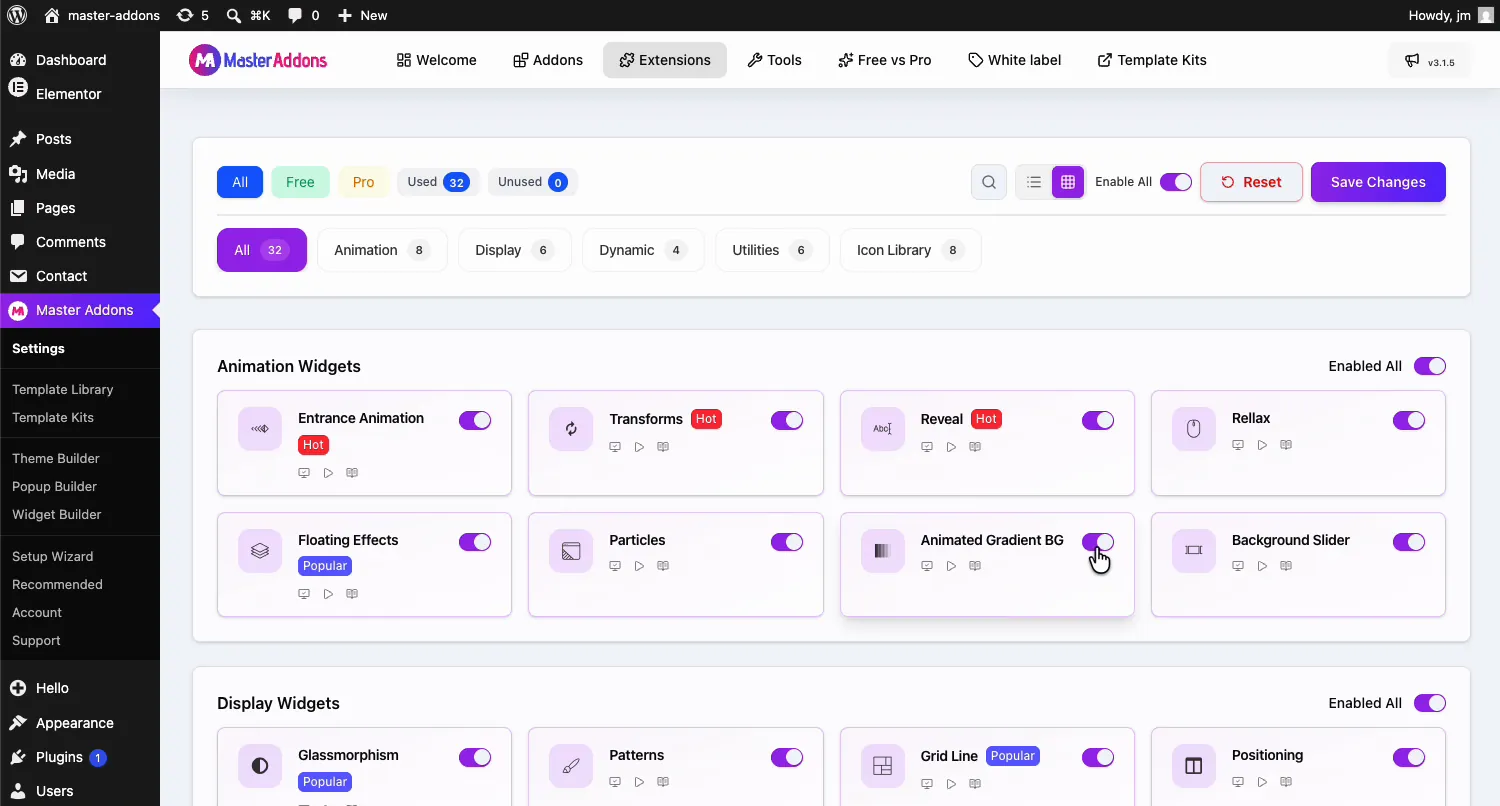
Basculer l'extension BG à gradient animé dans la section Widgets d'animation de l'onglet Extensions des modules complémentaires principaux

Mettre en place le dégradé sur une section #

Sélectionnez le conteneur ou la section dans l'éditeur Elementor et ouvrez le modeler onglet. Le Fond de dégradé animé la section avec le badge MA violet se trouve juste en dessous de l'arrière-plan. Retourner Activer le dégradé animé to Oui, et les commandes apparaissent pendant que le canevas prévisualise l'effet en direct.
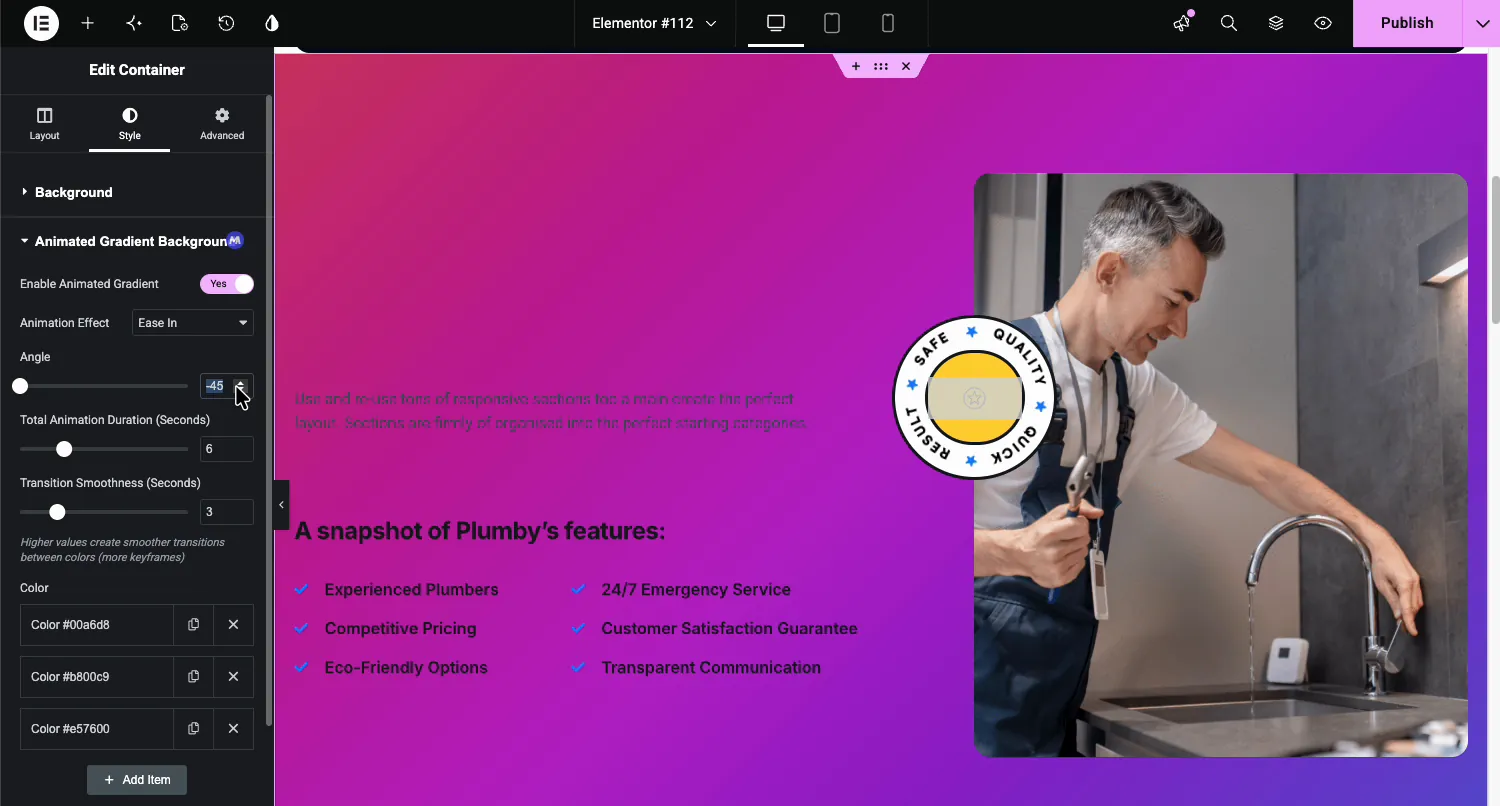
Paramètres d'arrière-plan de dégradé animé dans l'onglet Style de l'élémenteur avec effet d'animation, angle, durée, douceur et une liste de trois couleurs
  • Effet d'animation : l'assouplissement du mouvement de couleur, Ease In dans la démo.
  • Angle : la direction du gradient, -45 dans la démo pour un balayage diagonal.
  • Durée totale de l'animation (secondes) : le temps que prend le gradient pour dériver en travers et en arrière La démo utilise 6 secondes.
  • Transition Lissé (Secondes) : montré dans le panneau avec un défaut de 3, mais dans la version actuelle, il ne change pas l'animation Utilisez la durée et l'effet d'animation pour ajuster la sensation à la place.
  • Couleur: un répéteur tenant le gradient s'arrête Cliquez Ajouter un élément pour une autre couleur, ou le X pour en laisser tomber une.

Choisissez les couleurs #

Chaque ligne de la liste Couleur ouvre un sélecteur standard La démo commence par un ensemble cyan, violet et orange, puis échange les arrêts et les arrêts : supprimez-en un et la boucle se resserre, ajoutez un bleu profond (#3D6CD6) et le cycle le reprend immédiatement L'aperçu en direct en fait la partie amusante ; vous regardez l'ambiance de la section changer à chaque arrêt que vous touchez.
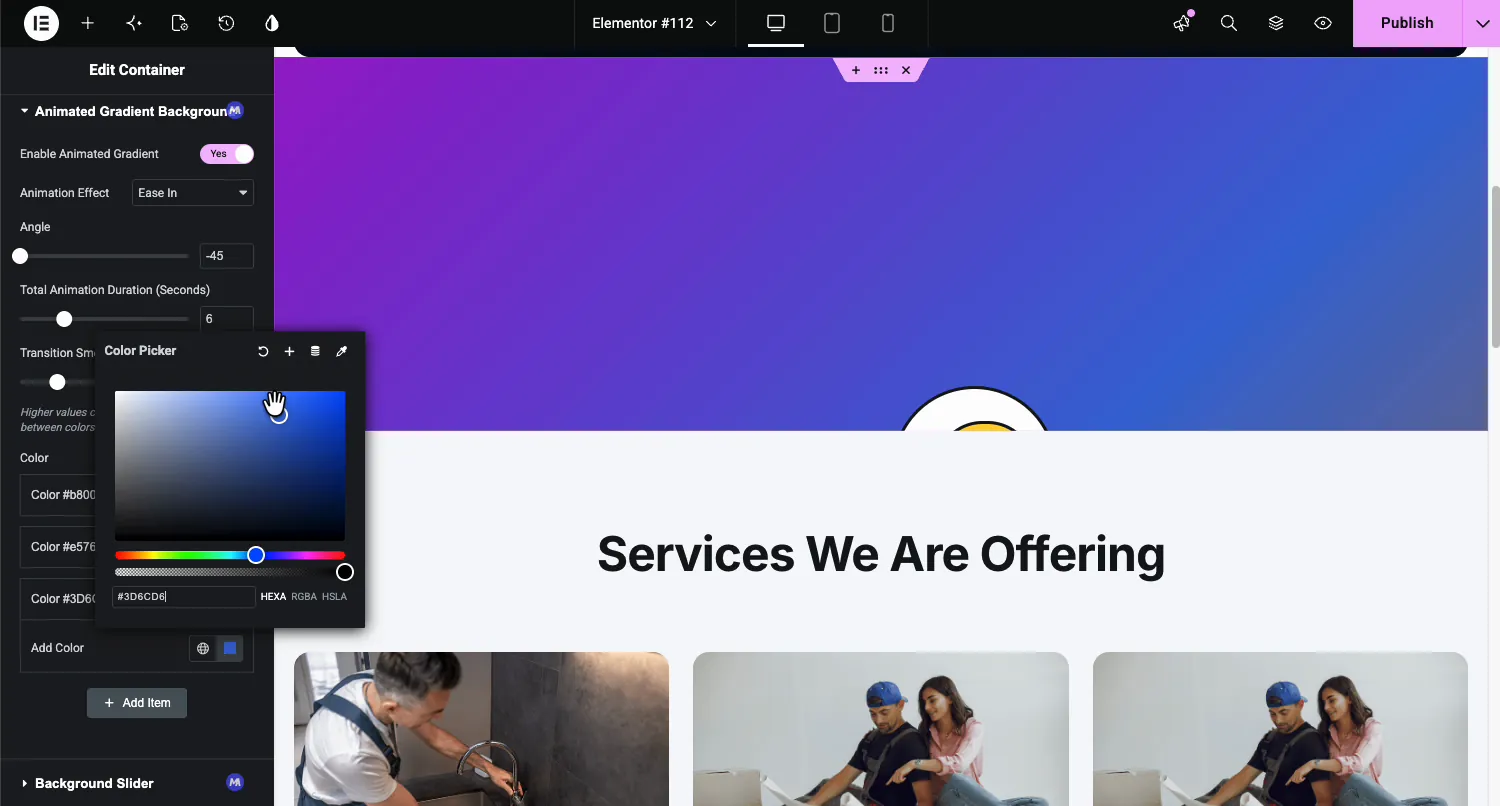
Choisissez la couleur en ajoutant un arrêt dégradé bleu à la liste de couleurs Animated Gradient Background dans Elementor

Deux ou trois couleurs dans la même plage de température se lisent comme élégantes Cinq couleurs sur toute la roue se lisent comme un économiseur d'écran Commencez petit.

Le résultat sur la page #

Publiez et regardez la section respirer à travers ses couleurs, comme dans le GIF en haut de cette page Le cycle complet prend ce que vous définissez comme durée, puis boucle Les boutons, les titres et les images sont assis sur le dessus sans être affectés.

Une remarque pratique : le texte sombre reste lisible sur les arrêts de dégradé lumineux mais peut disparaître sur les saturés Vérifiez votre titre par rapport à chaque couleur de l'ensemble, pas seulement la première image.

Où les dégradés animés fonctionnent bien #

  • Sections héros. Mouvement au-dessus du pli sans vidéo d'arrière-plan lourde.
  • Bandes d'appel à l'action. Une toile de fond changeante attire l’œil vers le bouton qui le chevauche.
  • Bientôt disponible et pages de destination. Un dégradé plein écran comporte à lui seul une page clairsemée.
  • Sites de portefeuille et d'agences. Les couleurs de la marque parcourent l'en-tête, sans payer pour une vidéo d'archives.
  • Rubriques tarifaires. Un subtil dégradé derrière le plan mis en évidence le sépare du reste.

Tutoriel Vidéo #

Regardez la pente construite à partir de zéro, depuis l'activation de l'extension jusqu'à l'arrière-plan mobile fini.

Foire aux questions #

Comment ajouter un fond dégradé animé dans Elementor ?

Activez l'extension Animated Gradient BG dans l'onglet Master Addons Extensions, sélectionnez un conteneur, une section ou une colonne et ouvrez l'onglet Style Activez Activer le dégradé animé dans le panneau Animated Gradient Background, ajoutez deux couleurs ou plus et l'arrière-plan commence immédiatement à fonctionner.

Combien de couleurs le dégradé peut-il utiliser ?

Autant que vous ajoutez au répéteur Couleur Chaque clic Ajouter un élément crée un autre arrêt de gradient, et l'animation les parcourt tous dans la durée totale que vous définissez Deux à quatre couleurs couvre la plupart des designs.

Puis-je contrôler la vitesse de l'animation du gradient ?

Oui. Durée totale de l'animation définit le nombre de secondes qu'un cycle complet prend, de 1 à 20, et Animation Effect définit l'assouplissement Le curseur Transition Smoothness n'affecte pas l'animation de la version actuelle.

Le dégradé animé ralentit-il ma page ?

L'effet est une animation CSS mise en place par un petit script plutôt qu'un fichier vidéo ou image, il y a donc très peu de extra à télécharger C'est l'une des façons les plus légères de mettre en mouvement dans une section héros.

L'extension Animated Gradient BG est-elle gratuite ?

No. Animated Gradient BG est une extension Pro dans Master Addons Elementor a un type d'arrière-plan Gradient libre, mais ce gradient ne bouge pas.

Envelopper #

Le Extension BG à gradient animé transforme un fond de section en couleur lente : une liste de couleurs, un angle, une durée et un assouplissement Gardez la palette serrée, vérifiez le contraste du texte par rapport à chaque arrêt, et la section transporte le mouvement avec un poids d'actif nul. Il s'associe bien au Extension d'animation d'entrée pour le contenu qui arrive sur la toile de fond mobile, le gratuit Titre du dégradé le widget couvre le texte de dégradé et l'ensemble complet de Widgets et extensions Master Addons est à une page.

Quels sont vos Sentiments

Partager cet article :

  • facebook
  • X X X X X X X X X X X X X X X X X X X X X X X X X X X X X X X X X X X X X X X X X X X X X X X X X X X X X X X X X X X X X X X X X X X X X X
  • Lié
  • pinterest
Toujours coincé ? comment pouvons-nous aider ?

Comment pouvons-nous aider ?

Mis à jour le 16 septembre 2026
Paramètres de points d'arrêt personnalisésRévéler les paramètres d'extension
Table des matières
  • Ce que fait l'extension Animated Gradient BG
  • Avant de commencer
  • Comment activer l'extension Animated Gradient BG
  • Mettre en place le dégradé sur une section
  • Choisissez les couleurs
  • Le résultat sur la page
  • Où les dégradés animés fonctionnent bien
  • Tutoriel Vidéo
  • Foire aux questions
    • Comment ajouter un fond dégradé animé dans Elementor ?
    • Combien de couleurs le dégradé peut-il utiliser ?
    • Puis-je contrôler la vitesse de l'animation du gradient ?
    • Le dégradé animé ralentit-il ma page ?
    • L'extension Animated Gradient BG est-elle gratuite ?
  • Envelopper