

Une page de journal des modifications indique aux utilisateurs qu'un produit est vivant : ce qui a été ajouté, ce qui a été corrigé et quand. Le gratuit Widget Journal des changements dans Modules complémentaires principaux pour Elementor construit ces blocs de notes de version avec un en-tête de version, un sous-titre et des rangées de badges colorés, AJOUTÉS, FIXÉS, MIS À JOUR, afin que chaque entrée se lise en un coup d'œil.
Ce guide couvre le widget bout à bout : un bloc de version, le badge s'y range, le style et l'empilement des blocs dans un historique complet des versions.
Ce que fait le widget Changelog #
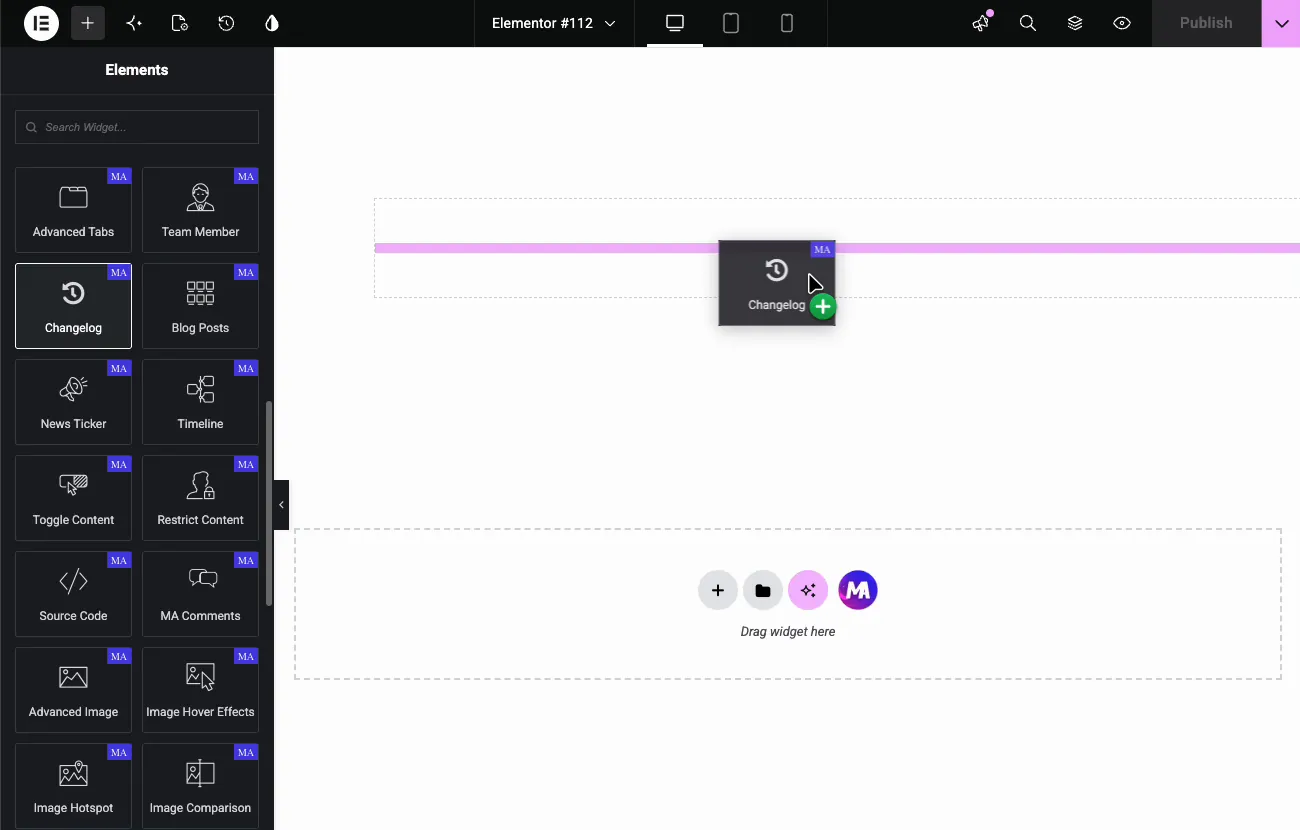
Un widget rend une entrée de version : un en-tête pour la version et la date, un titre principal en dessous et une liste de lignes de modification Chaque ligne porte un badge coloré nommant le type de modification et une ligne de texte le Empiler plusieurs widgets sur la page et vous avez un journal des modifications complet, la version la plus récente en haut.
Avant de commencer #
- wordpress avec Élémenteur installé et actif.
- Modules complémentaires principaux pour Elementor installé et actif. Nouveau au plugin ? voir le guide d'installation.
- Le widget Changelog activé dans le panneau d'options Master Addons, sous Widgets de base.
Comment ajouter le widget Changelog #
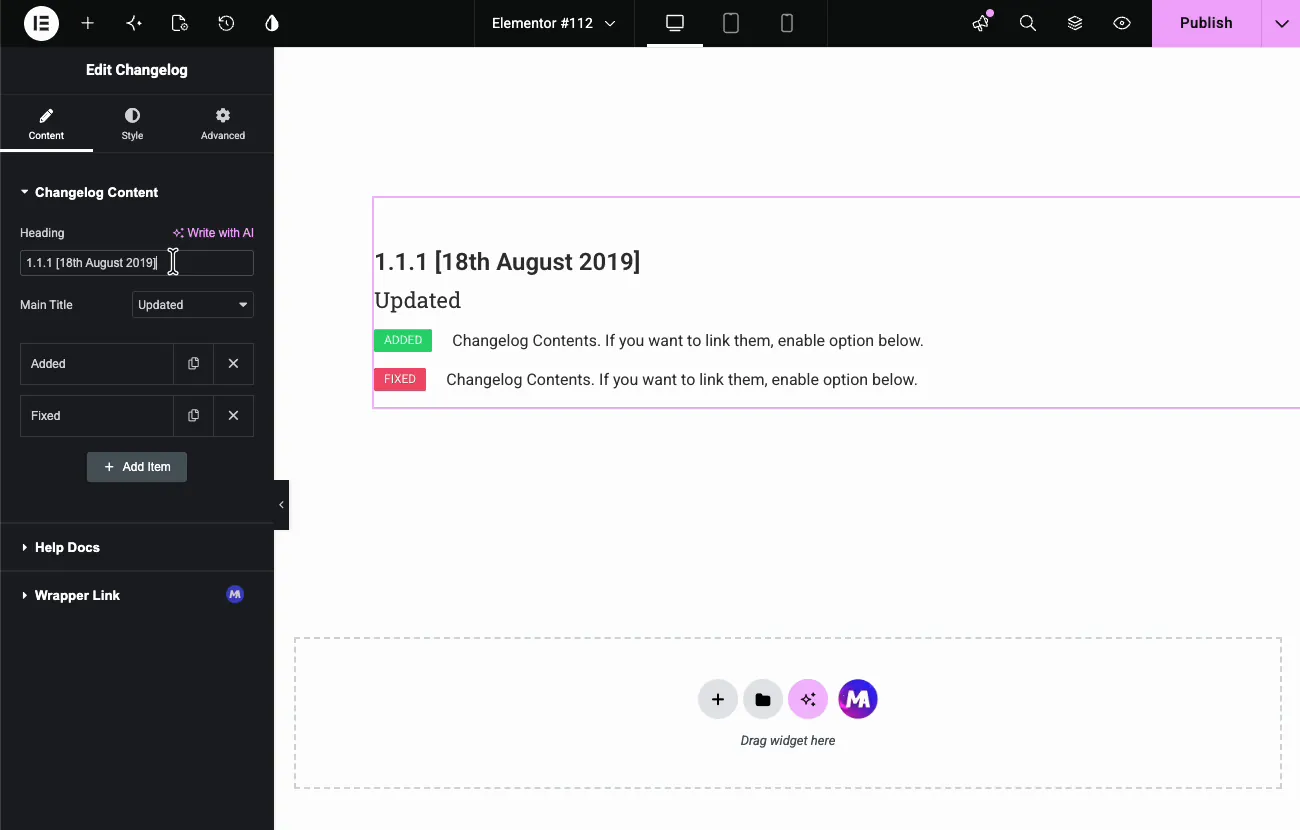
Dans l'éditeur Elementor, recherchez le Éléments panneau pour Journal des changements et faites-le glisser sur la page Il se charge avec un exemple de titre de version et deux lignes de badge, de sorte que la forme du bloc est visible immédiatement.
Définissez le titre de la version et le titre principal #
Le Contenu du journal des changements section tient tout. Titre est la ligne de version ; la démo remplace l'espace réservé par “V 1.0.5”, et une date y fonctionne bien aussi, comme “1.1.1 [18 août 2019]”. Titre principal est une liste déroulante qui définit le sous-titre sous le titre, correspondant aux types de modifications : mis à jour, corrigé et le reste.
Ajouter les lignes de changement #
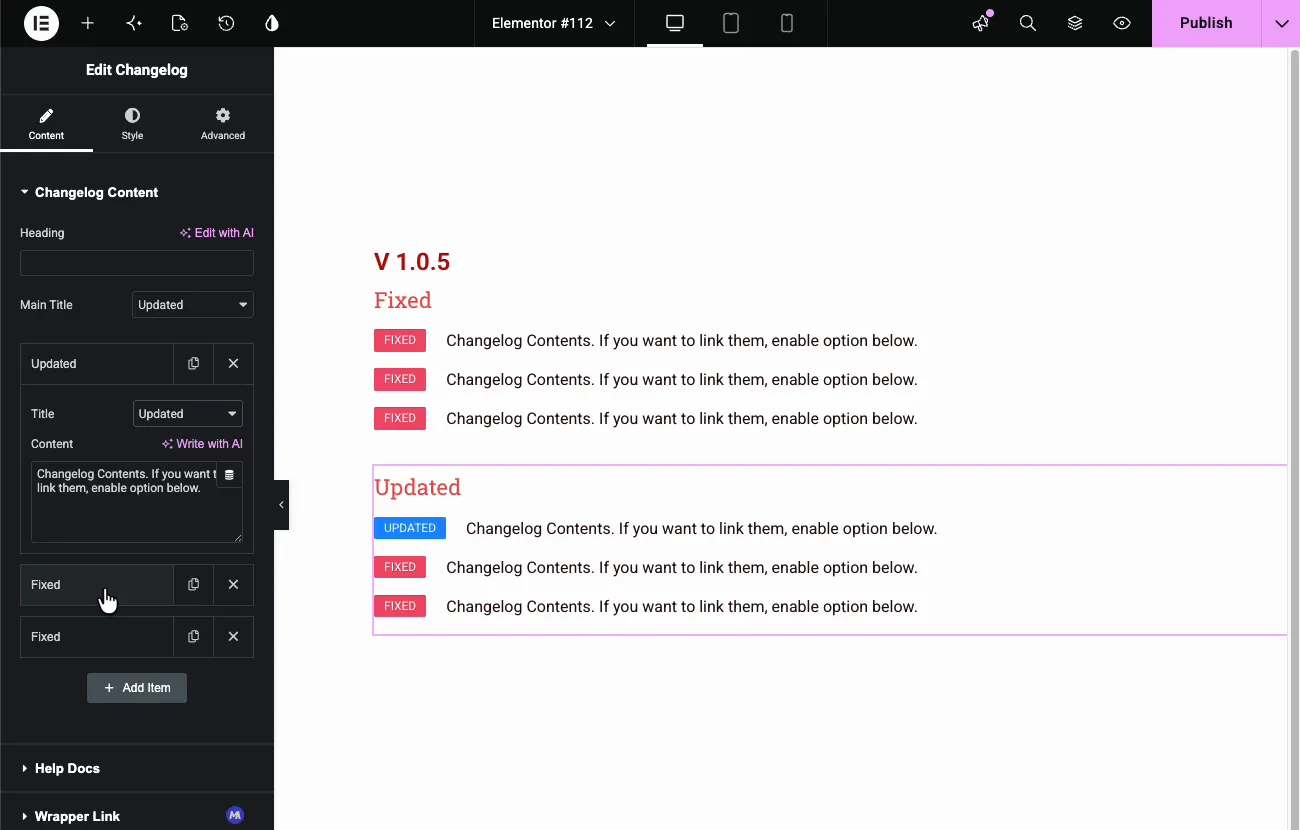
Chaque entrée de la liste des éléments est une ligne du bloc Cliquez sur un élément pour l'étendre : Titre choisit le type de badge, et Contenu détient la description de changement La couleur du badge suit le type, vert pour AJOUTÉ, rouge pour FIXE, bleu pour MIS À JOUR, donc un scan sur la page montre le caractère de chaque version avant que quiconque ne lise un mot.
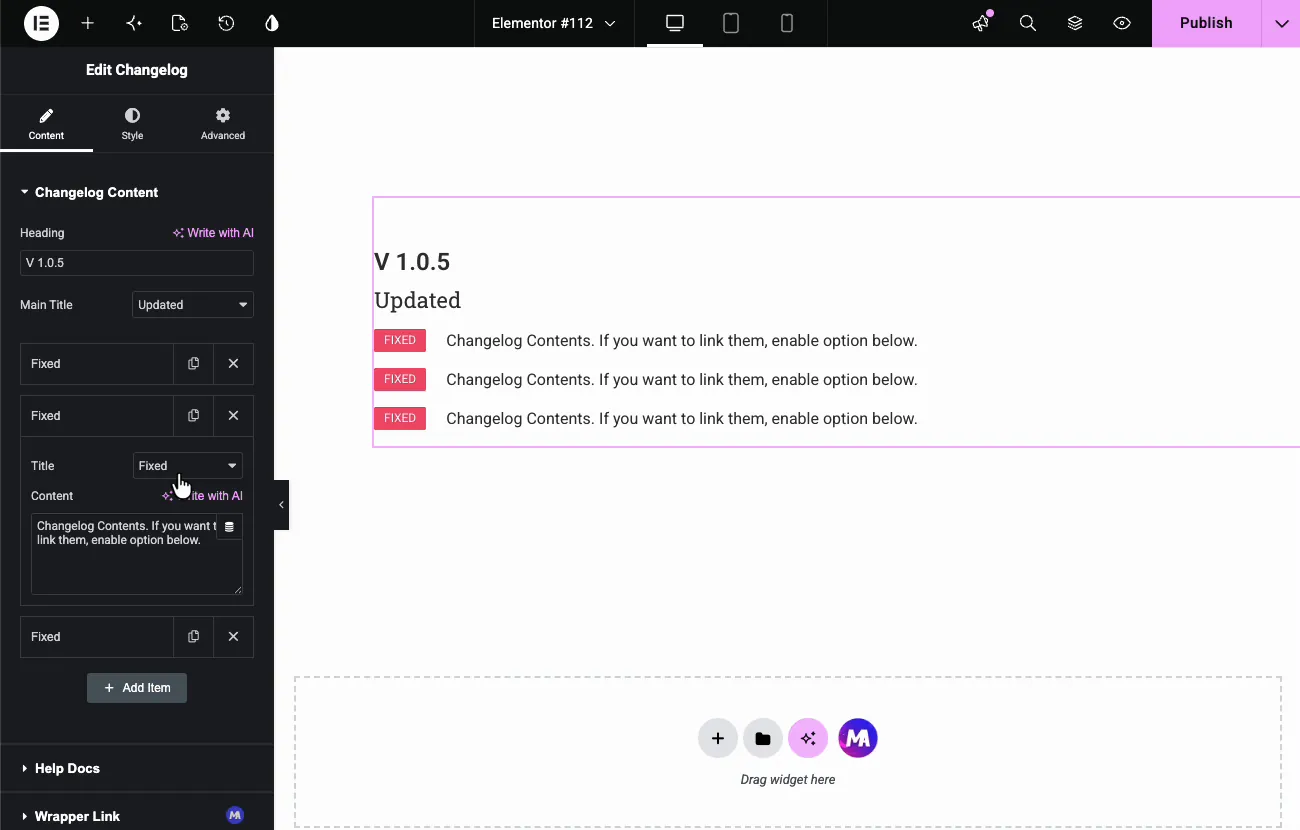
Utilisez l'icône de copie pour dupliquer une ligne, le X pour en supprimer une, et Ajouter un élément pour étendre la liste Une version avec six correctifs prend une minute de duplication et d'édition La duplication d'une ligne existante est plus rapide que Ajouter un élément puisque le type de badge est reporté.
Style le bloc #
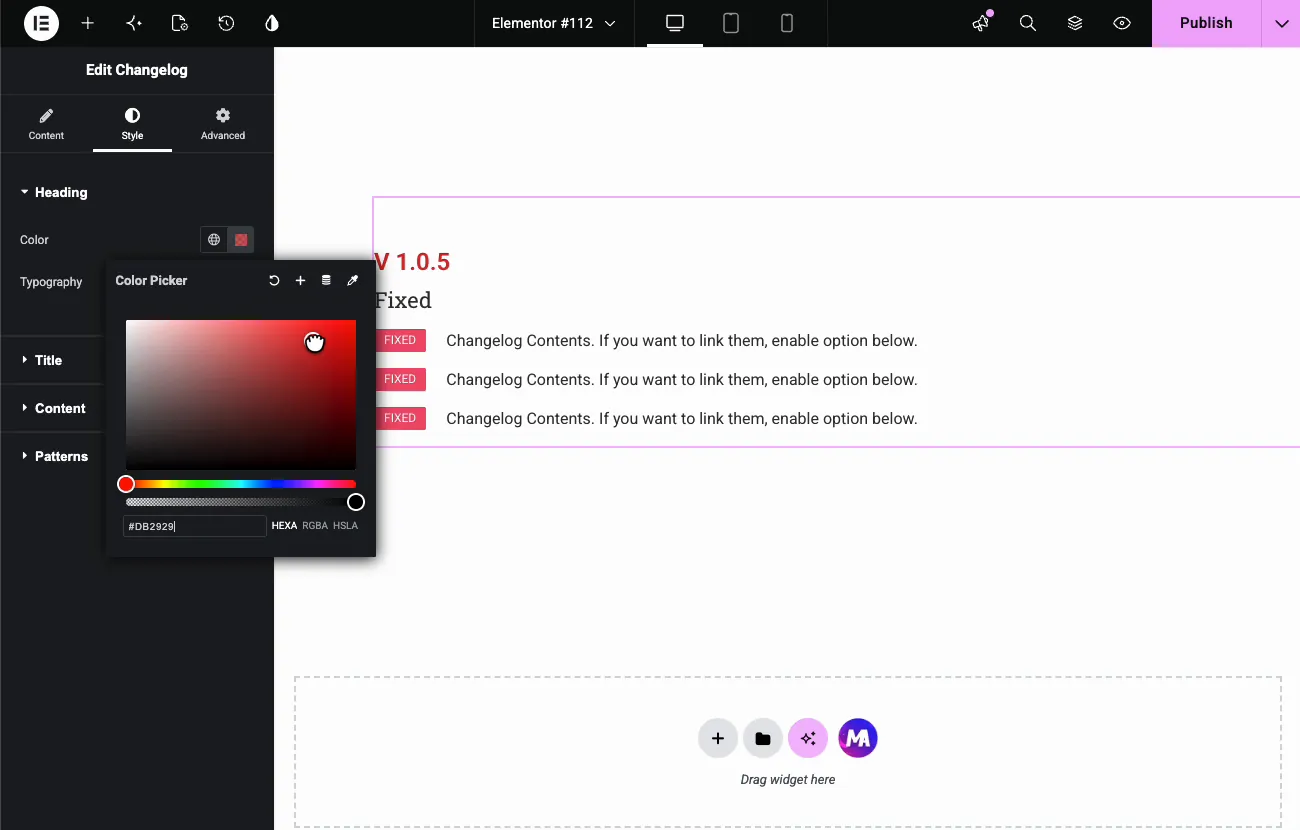
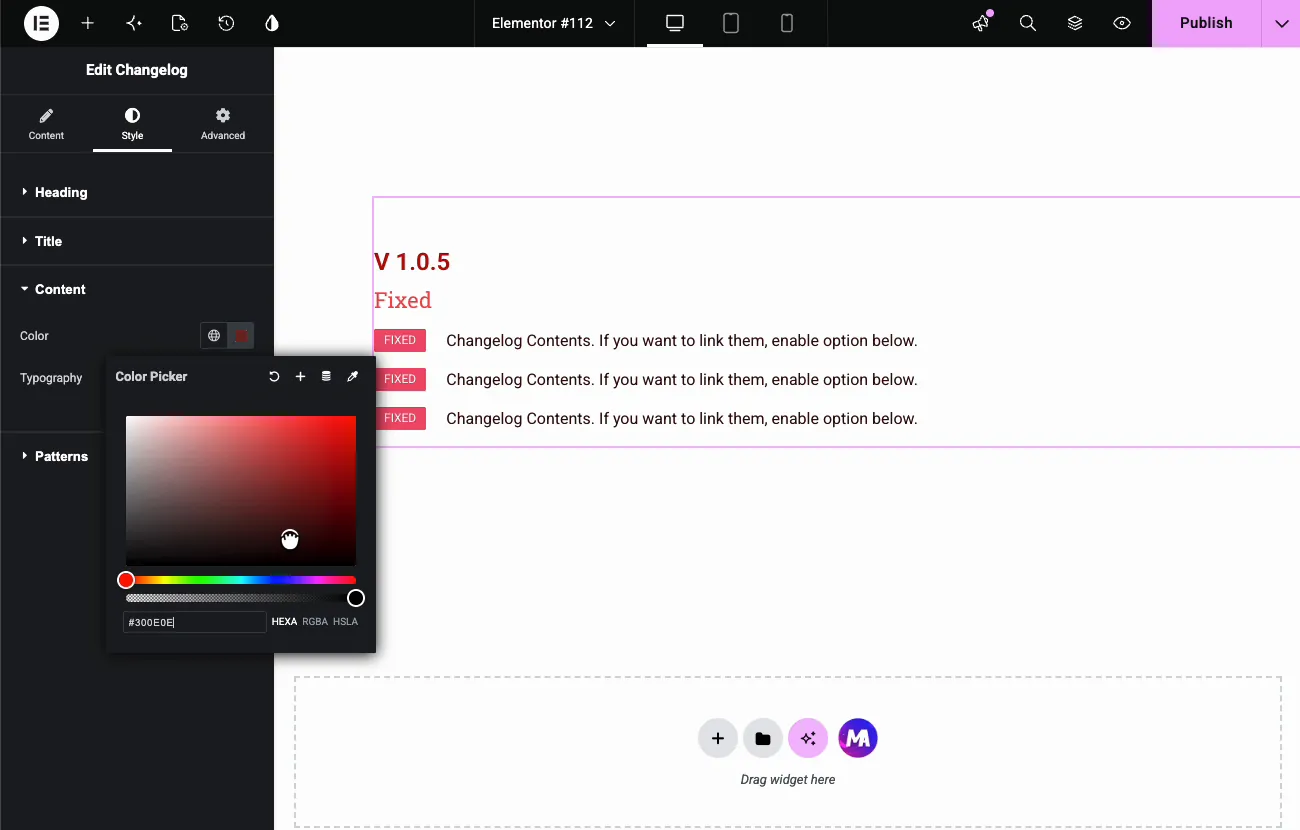
Le modeler tab comporte quatre sections : Titre, Titre, Contenu, et Modèles (de l'extension gratuite Patterns).Le titre et le contenu comportent chacun un Couleur et Typographie contrôle.
La démo colore la version en rouge :
Et assombrit le texte de la ligne pour qu'il corresponde à :
La pile se libère dans un journal des modifications complet #
Un widget est une version Pour la version suivante, cliquez avec le bouton droit sur le widget, dupliquez-le sous le premier et modifiez l'en-tête, le titre principal et les lignes La démo ajoute un deuxième bloc avec des badges MIS À JOUR sous le bloc V 1.0.5, puis tamponne le conteneur pour que l'historique se trouve confortablement sur la page.
Le résultat sur la page #
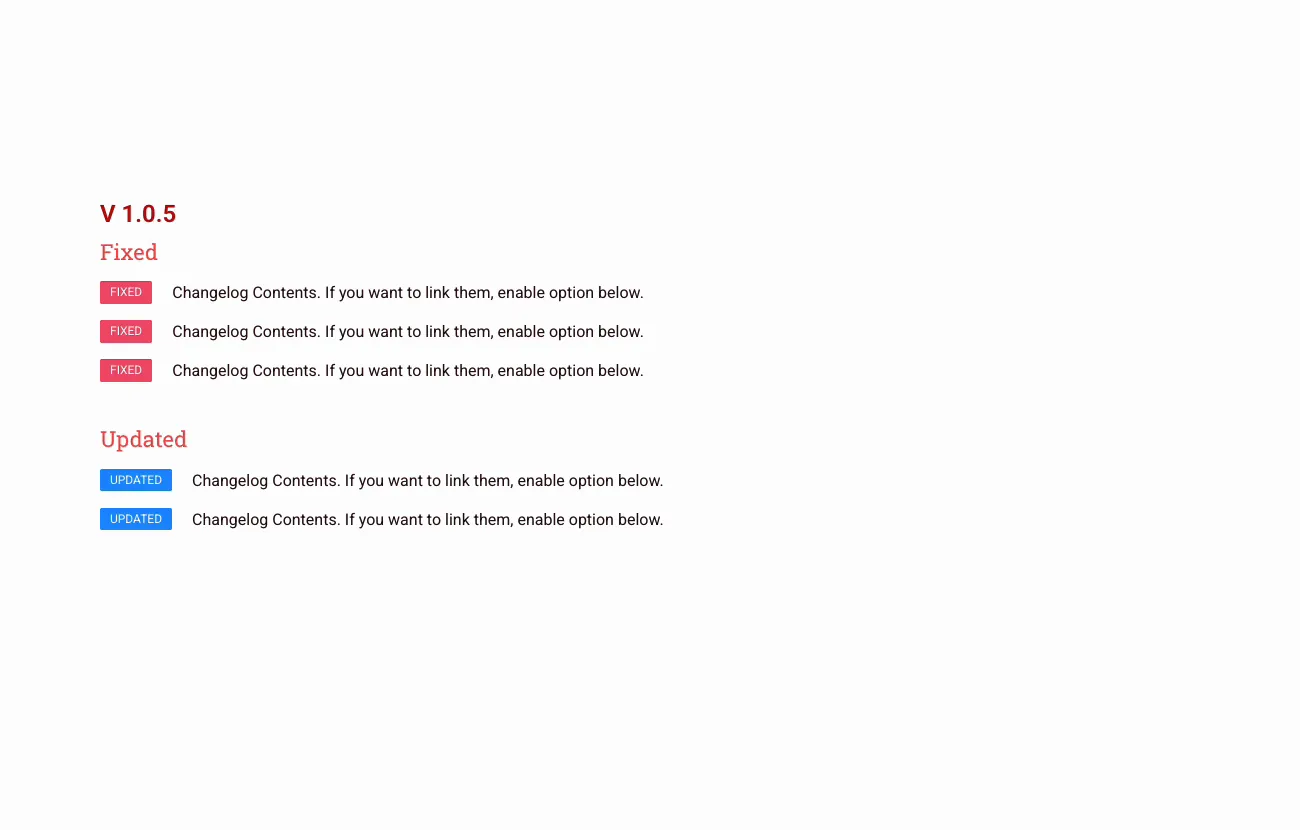
La page publiée se lit comme un historique de versions approprié : en-tête de version, sous-titres et lignes de badge par version, les plus récentes en haut.
Cas d'utilisation courants #
- Plugin et pages de journal des modifications de thème, l'utilisation classique, un bloc par version.
- Notes de version SaaS avec des lignes MISES À JOUR et AJOUTÉES pour chaque sprint.
- Histoires des versions de l'application sur les pages de destination des produits.
- Mises à jour du service[TRADUCTION], comme une agence répertoriant ce qui a changé dans la maintenance mensuelle d'un client.
- Documentation “what's new” sections au sommet d'une base de connaissances.
Conseils pour un meilleur changelog #
- La dernière version en premier. Les visiteurs viennent voir ce qui vient de changer ; faites-les défiler pour l'histoire, pas pour les nouvelles.
- Mettez la date dans le titre. “V 1.0.5 [4 juillet 2026]” répond aux deux questions que chaque lecteur de journal des modifications a sur une seule ligne.
- Faites correspondre honnêtement le type de badge au changement. Marquer tout AJOUTÉ ressemble à de la croissance mais cache des correctifs que les utilisateurs attendent.
- Gardez chaque ligne à un changement. Trois correctifs d'une rangée battent le système de badge ; dupliquez plutôt la ligne.
- Versions Anchor-Link. Donnez à chaque widget un ID CSS comme v105 dans l'onglet Avancé afin que le support puisse lier les utilisateurs directement à une version.
Tutoriel Vidéo #
Si vous souhaitez voir le widget Changelog en action, cette courte vidéo parcourt toute la configuration, de l'en-tête de version aux notes de version finies sur la page :
Foire aux questions #
Qu'est-ce que le widget Changelog dans Master Addons ?
Il s'agit d'un widget Elementor pour les blocs de notes de version Chaque bloc a un en-tête de version, un sous-titre, et des rangées de badges colorés, AJOUTÉS, FIXES, MIS À JOUR, avec une description de texte par blocs de pile pour construire une page complète d'historique de version.
Comment changer le type de badge sur une rangée ?
Développez l'élément dans la liste du contenu du journal des changements et choisissez le type dans sa liste déroulante Titre Le texte et la couleur du badge suivent le choix, vert pour AJOUTÉ, rouge pour FIXE, bleu pour MIS À JOUR.
Puis-je afficher plus d'une version sur une page ?
Oui. Chaque widget contient une version, alors dupliquez le widget pour chaque version et modifiez son en-tête et ses lignes. Les empiler dans un conteneur, le plus récent en premier, produit une page de journal des modifications complète.
Puis-je styliser les couleurs et les polices changelog ?
Oui. L'onglet Style comporte des sections Titre, Titre et Contenu, chacune avec des contrôles de couleur et de typographie, de sorte que l'en-tête de version, le sous-titre et le texte de ligne peuvent correspondre à votre marque Une section Motifs de l'extension Gratuite Patterns ajoute des arrière-plans décoratifs.
Chaque ligne peut-elle se lier quelque part ?
Il n'y a pas de champ de lien séparé La zone Contenu accepte le HTML de base, vous pouvez donc taper une balise de lien à l'intérieur du texte pour pointer une modification sur un article de blog ou une page de documentation.
Envelopper #
Le widget Changelog transforme les notes de version en un élément de page scannable : en-tête de version, sous-titre, lignes de badge et couleurs qui racontent l'histoire avant le texte. Un widget par version, empilé en premier, et la page changelog se maintient à mesure que le produit grandit. Parcourir l'ensemble complet de Widgets et extensions Master Addons& voir le Page du widget Changelog pour un exemple en direct.


