

Certains visiteurs atterrissent sur une page, lisent une seconde, puis décrochent Pas de défilement, pas de clic, ils restent assis là Une fenêtre contextuelle après l'inactivité attend ce tronçon calme et montre votre offre une fois qu'un visiteur est resté inactif pendant un nombre défini de secondes. Le Créateur de fenêtres contextuelles Master Addons le gère avec le Après l'inactivité déclencheur et un Temps d'inactivité réglage. Pas de code.
Ici, vous configurerez une fenêtre contextuelle à ouvrir après qu'un visiteur soit resté inactif pendant un certain nombre de secondes que vous choisissez C'est le même Popup Builder qui est livré gratuitement avec Master Addons pour Elementor.
Avant de commencer #
- Une fenêtre contextuelle déjà intégrée au Master Addons Popup Builder (voir le guide des paramètres contextuels pour en créer un ()
- Élémenteur installé et actif
- Modules complémentaires principaux pour Elementor installés et actifs (guide d'installation)
Étape 1 : Ouvrez votre pop-up dans Elementor #
Aller à Modules complémentaires principaux → Popup Builder. Trouvez la fenêtre contextuelle que vous souhaitez déclencher en cas d'inactivité, survolez son nom et cliquez Modifier avec Elementor. La fenêtre contextuelle s'ouvre dans l'éditeur Elementor avec le Paramètres contextuels MA panneau à gauche.
Étape 2 : Définissez la fenêtre contextuelle pour qu'elle s'ouvre après l'inactivité #
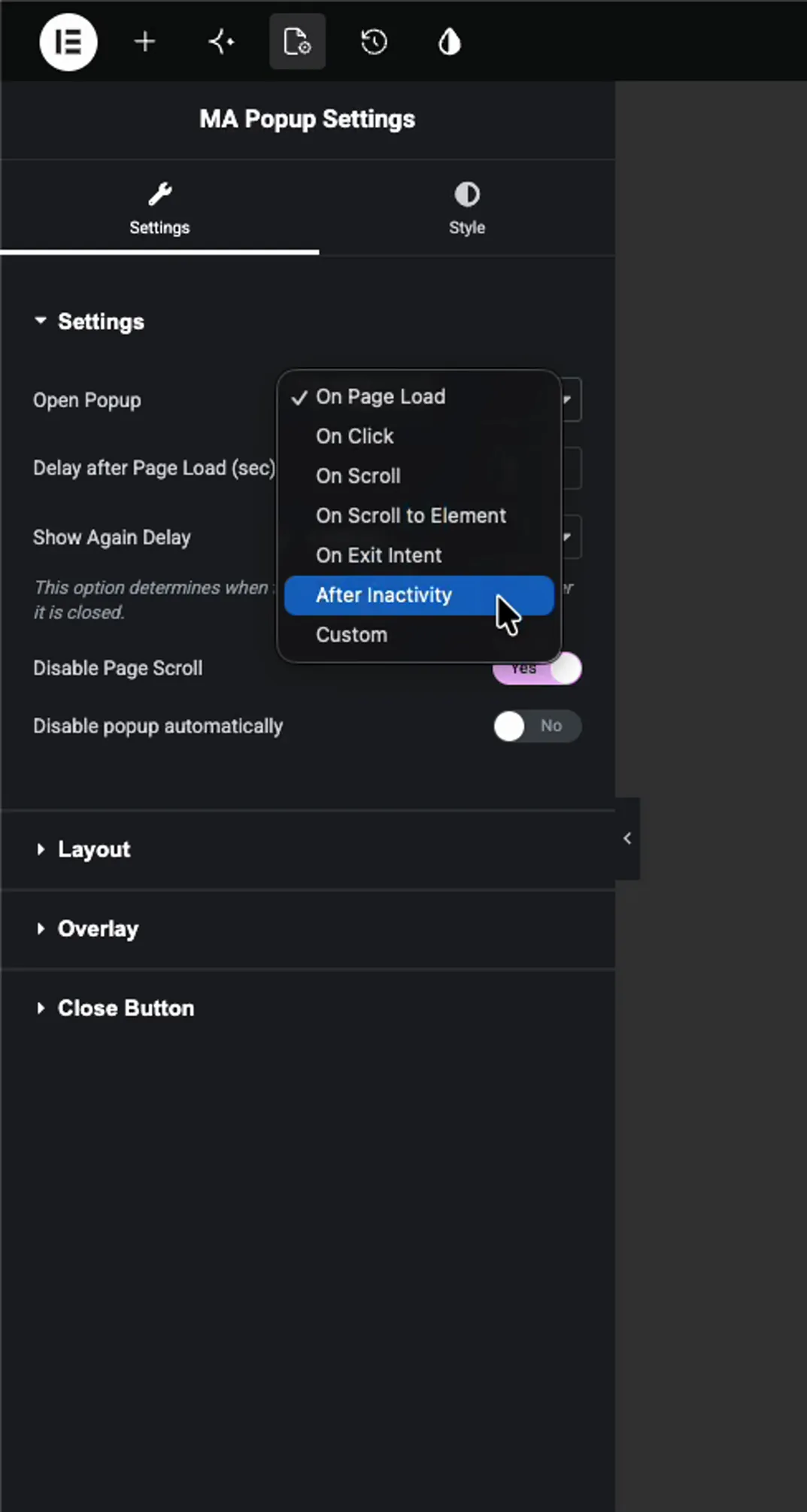
Dans le Paramètres contextuels MA panneau, ouvrez le Paramètres section et trouver le Ouvrir Popup baisse. Cela commence Sur Page Charger. Passez-le à Après l'inactivité.
La même liste déroulante contient également les autres déclencheurs : sur le clic, sur le défilement, sur le défilement vers l'élément, sur l'intention de sortie et personnalisé. Vous pouvez donc échanger le comportement ici plus tard sans reconstruire la fenêtre contextuelle.
Étape 3 : Définissez le temps d'inactivité en secondes #
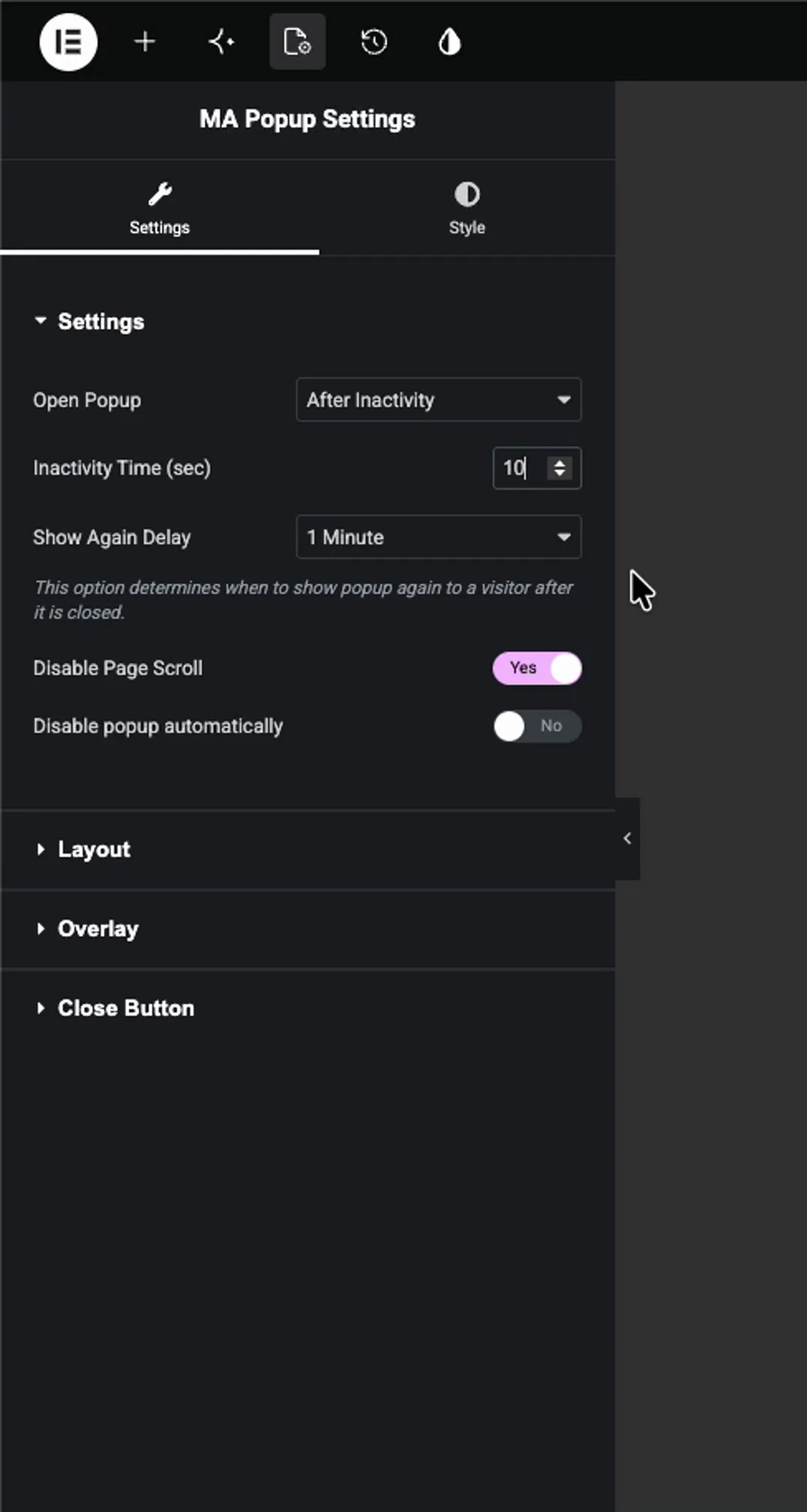
Une fois Après l'inactivité est sélectionné, un nouveau champ apparaît : Temps d'inactivité (sec). C'est le nombre de secondes qu'un visiteur doit rester inactif, pas de défilement, pas de clic, pas de mouvement de la souris, avant que la fenêtre contextuelle ne se déclenche Tapez un nombre, ou utilisez les flèches haut et bas.
Une valeur courte comme 5 seconds montre la popup rapidement Quelque chose comme 10 à 15 donne au visiteur un rythme pour commencer à lire avant qu'il ne s'interrompt Faites correspondre le numéro au temps que votre contenu met à numériser, un long article peut attendre plus longtemps qu'une courte page de destination.
Étape 4 : Réglez le délai de présentation #
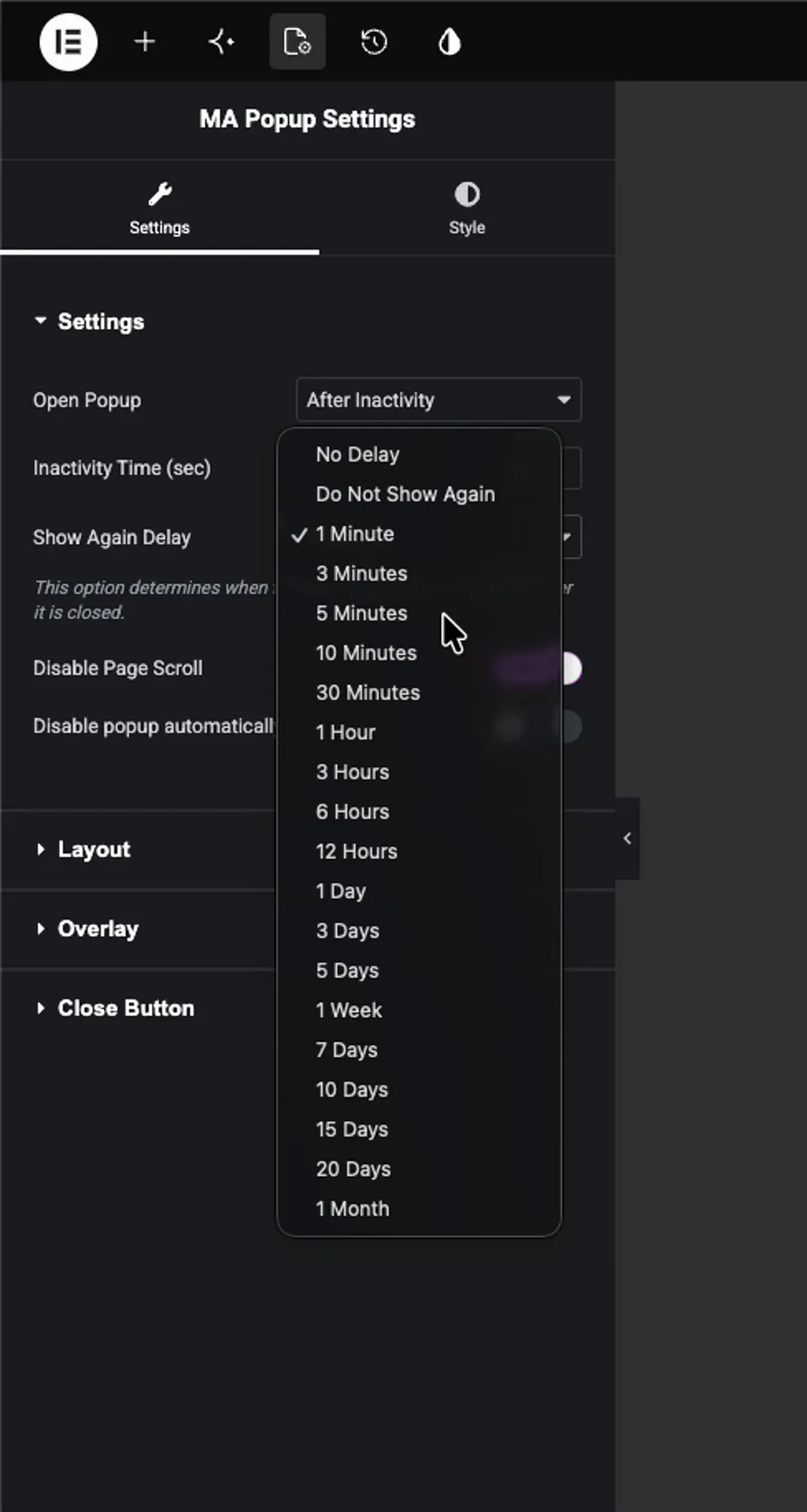
Juste en dessous se trouve le Afficher à nouveau le retard dropdown Il contrôle combien de temps avant que la popup puisse revenir après qu'un visiteur l'ait vu, donc il ne tire pas à chaque fois qu'il passe inactif.
La liste part de Aucun retard et Ne plus afficher à travers les minutes, les heures et les jours. Utilisez quelque chose de court comme 1 minute pendant que vous testez, puis passez-le à quelques heures une fois le site en ligne.
Deux options connexes se trouvent dans le même panneau :
- Désactiver le défilement de page verrouille la page d'arrière-plan pendant que la fenêtre contextuelle est ouverte.
- Désactiver la popup automatiquement vous permet de définir une date de fin afin que la fenêtre contextuelle cesse d'afficher d'elle-même.
Cliquez Publier (ou Mise à jour) pour enregistrer la popup.
Étape 5 : Testez-le sur le frontal #
Ouvrez n'importe quelle page couverte par les conditions d'affichage de la fenêtre contextuelle et visualisez-la sur le front-end Tant que vous déplacez la souris ou faites défiler, rien ne se passe, le visiteur voit simplement votre contenu normal.
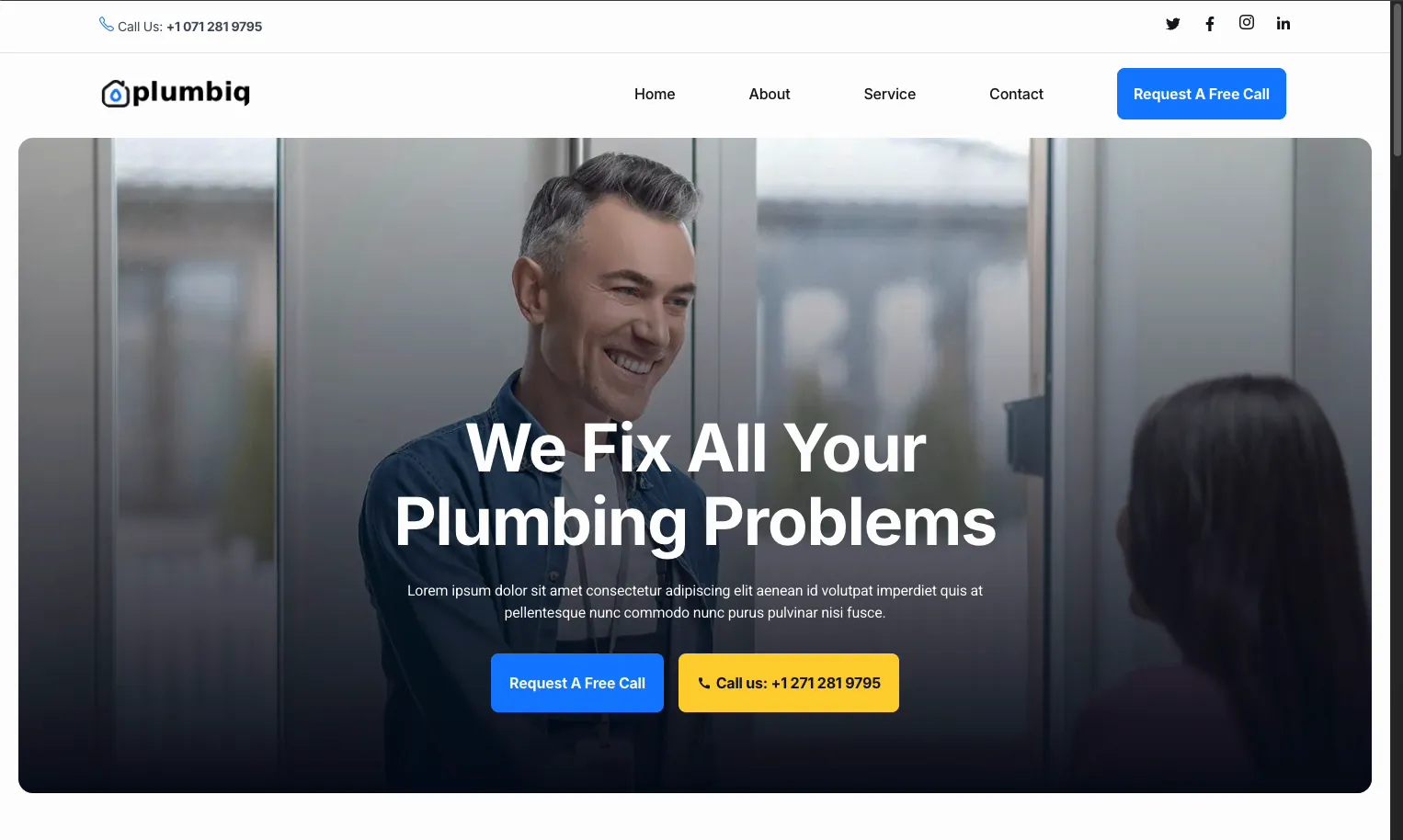
Maintenant, arrêtez-vous Les mains se détachent de la souris et du clavier Une fois le temps d'inactivité que vous avez défini écoulé, la fenêtre contextuelle glisse sur la page d'elle-même Elle fait la même chose sur chaque page incluse dans ses conditions d'affichage.

Dépannage #
- Popup n'apparaît jamais? La minuterie se réinitialise à tout mouvement, défilement ou pression sur la touche de la souris. Asseyez-vous complètement immobile pendant le nombre complet que vous avez défini, même en poussant la souris, vous la recommencez.
- Des incendies trop rapides? Augmentez le temps d'inactivité afin que le visiteur prenne plus de temps à lire avant qu'il ne s'affiche.
- Spectacles une fois, puis plus jamais ? C'est le Show Again Delay qui fait son travail Lâchez-le à No Delay pendant les tests pour qu'il rouvre à chaque fois.
- Vous ne vous présentez pas du tout sur la page ? Vérifiez que le popup mise en marche est allumé et ses conditions d'affichage incluent en fait la page que vous testez.
Foire aux questions #
Comment puis-je ouvrir une fenêtre contextuelle après une inactivité dans Elementor ?
Modifiez la fenêtre contextuelle dans Elementor, ouvrez le panneau Paramètres contextuels MA et définissez Ouvrir la fenêtre contextuelle sur Après l'inactivité Tapez le temps d'inactivité en quelques secondes La fenêtre contextuelle se déclenche une fois qu'un visiteur reste inactif aussi longtemps.
Que signifie Inactivity Time (sec) ?
C'est le nombre de secondes qu'un visiteur doit passer sans faire défiler, cliquer ou déplacer la souris avant l'ouverture de la fenêtre contextuelle À 10, la fenêtre contextuelle apparaît après 10 secondes sans activité Tout mouvement réinitialise la minuterie.
Quel est un bon temps d'inactivité pour une popup ?
Environ 10 à 15 secondes fonctionnent pour la plupart des pages Assez longtemps pour qu'un lecteur engagé ne soit pas interrompu, assez court pour attraper un visiteur qui a calé ou s'est éloigné de la page.
Puis-je empêcher la popup de s'afficher à chaque fois ?
Oui. Utilisez l'option Afficher à nouveau le délai sous le champ Temps d'inactivité pour définir combien de temps avant que la fenêtre contextuelle puisse réapparaître après qu'un visiteur l'a fermée, entre une minute et un mois complet.
Ai-je besoin d'Elementor Pro pour une fenêtre contextuelle d'inactivité ?
Non. Le constructeur de fenêtres contextuelles Master Addons fonctionne avec la version gratuite d'Elementor, donc le déclencheur After Inactivity et le réglage du temps d'inactivité fonctionnent sans Elementor Pro. Le déclencheur After Inactivity lui-même a besoin de Master Addons Pro, puisque le plugin gratuit ouvre chaque fenêtre contextuelle sur le chargement de la page.


