
Curseur de galerie d'éléments avec vignettes (Pro) : Widget à disposition divisée
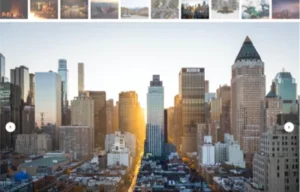
Gallery Slider est un widget Master Addons Pro qui montre une grande image d'aperçu avec un ensemble de vignettes à côté, au-dessus ou en dessous. Les visiteurs cliquent sur une vignette ou utilisent les flèches pour modifier l'aperçu. Les vignettes peuvent s'asseoir dans une grille allant jusqu'à 12 colonnes ou défiler dans un carrousel horizontal ou vertical. Cela convient aux portefeuilles, aux photos de produits, aux listes immobilières et aux albums d'événements.

Comment ajouter un curseur de galerie avec des vignettes dans Elementor
Le widget a besoin de Master Addons Pro, et les images proviennent de votre Médiathèque.
- Avec Master Addons Pro actif, vérifiez que Galerie Slider est activé dans les paramètres du widget Master Addons.
- Modifiez votre page avec Elementor, recherchez Galerie Slider et faites-le glisser.
- Dans Galerie, cliquez Ajouter des Images et choisissez vos photos Ajoutez des légendes dans la fenêtre multimédia si vous souhaitez qu'elles soient affichées.
- Dans Vrilles, choisissez Grille et un compte de colonnes, ou Carrousel avec une orientation horizontale ou verticale.
- Dans Aperçu(,) définir l'effet, la lecture automatique, les flèches et si l'image ouvre une boîte à lumière.
- Dans l'onglet Style, ouvrez Disposition, choisissez le Aperçu Position et width, puis mettre à jour la page.
Pour une procédure pas à pas plus longue, y compris le boîtier de la galerie vidéo, lisez notre guide curseur galerie.
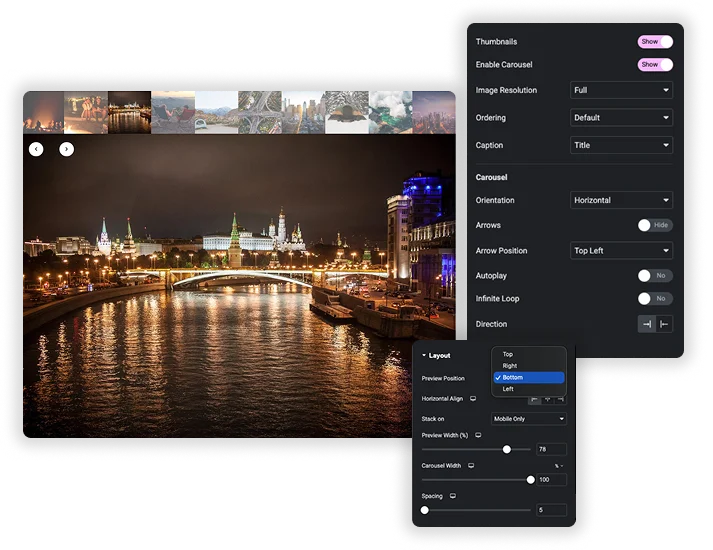
Disposition divisée : aperçu de n'importe quel côté
Dans l'onglet Style, Disposition définit le Aperçu Position vers le haut, la droite, le bas ou la gauche, avec la gauche comme valeur par défaut Avec la gauche ou la droite, vous définissez Largeur de l'aperçu ( %)70 par défaut, et avec Haut ou Bas, vous définissez la largeur et l'alignement du carrousel. Empiler sur passe à une disposition verticale sur tablette et mobile ou sur mobile uniquement.
- Grille des ongles : 1 à 12 colonnes, avec espacement horizontal et vertical.
- Carrousel à ongles : horizontal ou vertical, 1 à 12 glissières par vue, avec ses propres flèches, lecture automatique, boucle et direction.
- Espacement : l'écart entre l'aperçu et les vignettes, 24 par défaut.
Coiffage de l'aperçu et des vignettes
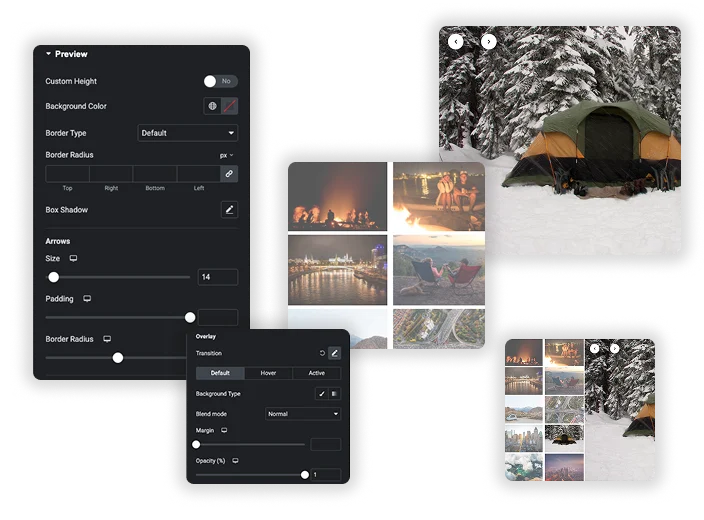
Le Aperçu la section de style a une hauteur personnalisée, une image ajustée (couverture ou contenu), une couleur d'arrière-plan, une bordure, un rayon de bordure et une ombre de boîte, ainsi que la taille des flèches, le rembourrage et les couleurs par défaut, survol et désactivées. Effets de survol des vignettes stylise chaque vignette dans les états Par défaut, Survol et Actif avec la couleur d'arrière-plan, l'opacité (0,65 par défaut), l'échelle et les filtres CSS, et ajoute une couche de superposition.
- Vignette active : donnez à l'image actuelle une bordure ou une opacité totale pour que les visiteurs voient où ils se trouvent.
- Légendes : style de légende séparé pour l'aperçu et les vignettes, y compris la position verticale et horizontale.
- Superposition : une couche de couleur ou de dégradé sur les vignettes avec un mode de mélange.
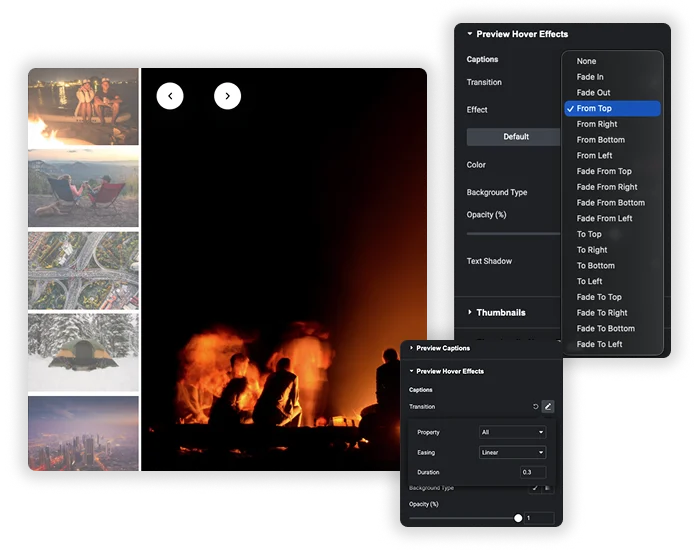
Effets de diapositive, Ken Burns et effets de basculement de légende
Effet définit la façon dont l'aperçu passe à l'image suivante : Glisser, Fader, Cube, Flip ou Coverflow, avec Vitesse (ms) à 1000 par défaut Lorsque l'effet est Fade, a Ken Burns option ajoute un zoom lent avec Scale, Transform Origin (par défaut, aléatoire ou un point d'ancrage personnalisé), Durée et Facilité. Aperçu des effets de survol anime les légendes lorsque les visiteurs planent, avec des effets tels que Fade In, From Top ou From Left.
- Cinq effets: Glisser, décolorer, Cube, Retourner et Couvrir.
- Ken Burns : uniquement disponible avec l'effet Fade.
- Cache-tête de légende : faites disparaître la légende vers l'intérieur ou vers l'extérieur, ou faites-la glisser d'un côté.
Lecture automatique, flèches, liens et Lightbox
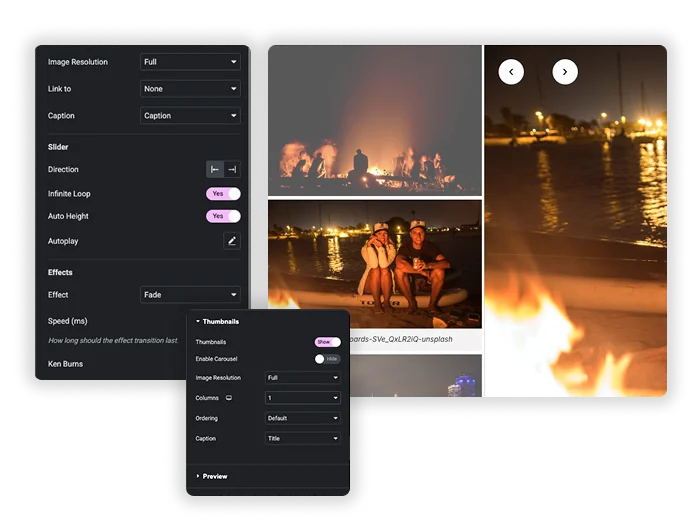
L'aperçu a Lecture automatique (allumé par défaut, toutes les 5000 ms), Pause sur Hover, Désactiver sur Interaction, Boucle Infinie et Hauteur automatique. Flèches peut s'asseoir dans sept positions. Lien vers ouvre le fichier multimédia, avec une lightbox en option, ou une URL personnalisée. Commande peut mélanger les images au hasard.
- Résolution de l'image : tailles séparées pour l'aperçu (Full by default) et les vignettes (Peignette par défaut).
- Légendes : Titre, légende ou description de la médiathèque, définis séparément pour l'aperçu et les vignettes.
Carrousel multimédia Elementor Pro contre curseur de galerie Master Addons
Le Media Carousel d'Elementor Pro a une peau de Diaporama avec des vignettes (cochée sur Elementor 4.2.4 avec Pro).Le Carrousel d'images dans Elementor gratuit n'a pas de vignettes.
| Caractéristique | Carrousel multimédia Elementor Pro | Dirigeant de la galerie Master Addons |
|---|---|---|
| Prix | Élémenteur Pro | Maître Addons Pro |
| Position des ongles | Bande sous la glissière principale | En haut, à droite, en bas ou à gauche de l'aperçu |
| Disposition des ongles | Bande carrousel | Grille de 1 à 12 colonnes, ou un carrousel horizontal ou vertical |
| Effets | Glissez, décolorez, cube | Glisser, Fader, Cube, Flip, Coverflow |
| Ken Burns | Non | Oui, avec Fade |
| Diapositives vidéo | Oui | Non, images seulement |
| Boîte lumineuse | Oui | Oui, lors du lien vers le fichier multimédia |
Choisissez Media Carousel si certaines diapositives sont des vidéos Pour les galeries d'images, Gallery Slider donne plus de choix de mise en page : des vignettes de n'importe quel côté, une grille ou une bande verticale, et plus d'effets de transition.
Autres widgets d'image : Carrousel d'images (gratuit) et Galerie d'images filtrables (gratuit).



Questions Fréquemment Posées Pour Gallery Slider
Le widget Gallery Slider est-il gratuit ?
No. Gallery Slider fait partie de Master Addons Pro. Le gratuit Carrousel d'images widget couvre des curseurs d'image simples sans panneau de vignettes.
Puis-je faire afficher les vignettes dans une grille au lieu d'une seule rangée ?
Oui. Réglez Carrousel/Grid sur Grid dans la section Vignettes et choisissez 1 à 12 colonnes Passez à Carrousel pour une seule ligne défilante ou une bande verticale.
L'effet Ken Burns est-il appliqué à toutes les images ?
Il s'applique à l'image d'aperçu, et seulement lorsque Effect est réglé sur Fade Allumez Ken Burns, puis définissez Scale, Transform Origin, Duration et Easing Les vignettes ne sont pas affectées.
Comment cela fonctionne-t-il avec de nombreuses images haute résolution ?
Servez des fichiers plus petits là où vous le pouvez Définissez la résolution d'image d'aperçu sur Large au lieu de Full lorsque l'aperçu est plus étroit que 1024 px, conservez les vignettes à la taille de vignette et compressez les images avant de les télécharger.
Puis-je l'utiliser pour une galerie d'images de produits dans une boutique en ligne ?
Oui, pour les images que vous choisissez à la main Le widget ne tire pas les images du produit WooCommerce tout seul, alors ajoutez vous-même les photos à la galerie.
Que se passe-t-il sur mobile avec la fonction « Stack on » ?
Empiler sur les ensembles lorsque la disposition côte à côte devient verticale : sur Tablet & Mobile, ce qui est la valeur par défaut, ou sur Mobile Only L'aperçu et les vignettes s'empilent alors pour que les deux restent suffisamment grands pour être utilisés sur un écran tactile.
Widgets et extensions d'éléments tendance
Construisez des sites Web sophistiqués en moins de temps.

Glassmorphisme

Extras de conteneurs

Modèles
![Modules principaux Extension de duplicateur de messages/pages pour le lien de ligne Elementor : MA Duplicator dans la liste des pages WordPress créant une ébauche de page de destination - [Dupliqué n° 128]](https://d1asvmc6qcowgk.cloudfront.net/wp-content/uploads/2026/09/15102930/post-page-duplicator-768x403.webp)
Duplicateur de messages/pages
