Перейти к содержимому
Логотип главных аддонов

Начало работы

  • Не можете увидеть элемент Master Addon внутри редактора Elementor Page?
  • Как подать заявку на получение партнерской учетной записи?
  • Версия Active Pro
  • Установка плагина

Аддоны

  • Настройки виджета всплывающего триггера
  • Настройки виджетов контента вне холста
  • Настройки виджета ползунка логотипа
  • Настройки виджетов строк прогресса
  • Настройки карусели изображения
  • Рекомендуемые настройки виджетов продуктов
  • Настройки виджетов таблицы сравнения
  • Настройки виджета исходного кода
  • Расширенные настройки виджета изображений
  • Градиентные настройки виджетов заголовков
  • Настройки ползунка галереи
  • Переключить настройки виджетов контента
  • Настройки виджета информационного поля
  • Настройки виджетов временной шкалы
  • Настройки динамического виджета таблицы
  • Настройки виджетов Mailchimp
  • Настройки виджета Blockquote
  • Настройки виджетов Changelog
  • Настройки виджета таймера обратного отсчета
  • Настройки виджета текущего времени
  • Поиск Настройки виджета
  • Фильтруемая галерея изображений
  • Настройки виджета командного слайдера
  • Настройки виджета Counter Up
  • Ограничить настройки контента
  • Таблица содержимого Настройки виджетов
  • Настройки виджета точки доступа к изображениям
  • Настройки виджета сравнения изображений
  • Настройки виджета тикера новостей
  • Эффекты наведения изображения
  • Настройки вкладок
  • Настройки виджетов таблицы цен
  • Настройки виджета меню навигации
  • Настройки виджета поиска домена
  • Настройки виджета Flipbox
  • Настройки подсказки
  • Настройки виджетов Creative Links
  • Настройки виджетов "Деловые часы"
  • Контактная форма 7 Настройки виджета
  • Креативные настройки виджетов кнопок
  • Настройки анимационных заголовков
  • Расширенные настройки виджета аккордеона
  • Настройки виджета "Вызов в действие"
  • Настройки виджета панели прогресса
  • Сообщения в блоге Настройки виджетов
  • Настройки виджетов участников команды
  • Настройки двойного заголовка

Расширения

  • Настройки библиотеки значков
  • Настройки мегаменю
  • Какие настройки расширения элементов
  • Настройки расширения дубликатора сообщений/страниц
  • Настройки расширения линии сетки
  • Настройки расширения стекломорфизма
  • Настройки расширения подсказки
  • Настройки ссылки Wrapper
  • Настройки расширения плавающих эффектов
  • Настройки динамических тегов
  • Настройки расширения условий отображения
  • Настройки входной анимации
  • Пользовательские настройки точек останова
  • Анимированные настройки расширения градиента BG
  • Настройки расширения Reveal
  • Настройки расширения частиц
  • Настройки расширения фонового ползунка
  • Преобразует настройки расширения
  • Настройки расширения Rellax
  • Настройки расширения позиционирования
  • Пользовательские настройки CSS

Виджет Строитель

  • Условия
  • Синтаксис TWIG
  • Введение панели настроек
  • Делитель
  • Текстовая тень
  • Выбрать2
  • Граница
  • Заголовок
  • Вкладки
  • Ретранслятор
  • Визуальный выбор
  • Фон
  • Размеры
  • Коробка Тень
  • Слайдер
  • Иконки
  • Галерея
  • Медиа
  • Поповер Тоггл
  • URL-поле
  • Дата Время
  • Типографика
  • Шрифт
  • Цвет Поле
  • Выбирать
  • Выбрать
  • Коммутатор
  • Скрытый
  • Код
  • ВЫСИВИГ
  • Текстареа Филд
  • Номер
  • Текстовое поле

Тема Строитель

  • Комментарий Форма
  • 404
  • Поиск
  • Архив
  • Одиночный
  • Нижний колонтитул
  • Заголовок

Попап Строитель

  • Как открыть всплывающее окно после бездействия в Elementor
  • Как показать всплывающее окно "Намерение выхода" в Elementor
  • Как открыть всплывающее окно при прокрутке к определенному элементу в Elementor
  • Как открыть всплывающее окно в прокрутке на Elementor
  • Как открыть всплывающее окно нажатием "Нажмите на Элементор"
  • Как открыть всплывающее окно при загрузке страницы?
  • Всплывающие настройки и параметры

Шаблонный комплект

  • Как импортировать наборы шаблонов в главные дополнения
  • Как отключить шрифты и цвета Elementor по умолчанию
  • Импортировать наборы шаблонов элементов
Посмотреть категории
  • Главная
  • Документы
  • Попап Строитель
  • Как открыть всплывающее окно в прокрутке на Elementor

Как открыть всплывающее окно в прокрутке на Elementor

Рой Джеми
Обновлено 15 сентября 2026 г

3 мин чтения

0:00 / 4:30
  • Просмотр как Markdown Откройте эту страницу как обычную Markdown (открывается в новой вкладке)
  • Открыть в ChatGPT Задавайте вопросы об этой странице (открывается в новой вкладке)
  • Открыть в Клоде Задавайте вопросы об этой странице (открывается в новой вкладке)
  • Открыть в Google AI Studio Задавайте вопросы об этой странице (требуется учетная запись Google) (открывается в новой вкладке)

Всплывающее окно, загружающее второе открывающееся сообщение страницы, кажется настойчивым, и большинство посетителей закрывают его до того, как прочитают слово. Всплывающее окно, запускаемое с помощью прокрутки, ждет, пока кто-то действительно прочитает, а затем показывает ваше предложение, как только он прокрутит достаточно далеко, чтобы заинтересоваться. Мастер Аддоны Всплывающий конструктор справляется с этим с помощью На Прокрутка триггер и один Прокрутка Прогресс настройка. Нет кода.

Вот как настроить всплывающее окно на открытие после того, как посетитель прокрутит выбранный процент страницы, используя всплывающий конструктор, который поставляется бесплатно с главными дополнениями для Elementor.

Прежде чем начать #

  • Всплывающее окно, уже созданное в Master Addons Popup Builder (см. всплывающее руководство по настройкам чтобы создать один)
  • Элементор установлен и активен
  • Установлены и активны главные дополнения для Elementor (руководство установки)

Шаг 1: Откройте всплывающее окно в Элементоре #

Перейти к Мастер-аддоны → Popup Builder. Найдите всплывающее окно, которое вы хотите запустить при прокрутке, наведите курсор на его имя и нажмите Редактировать с помощью Elementor. Всплывающее окно открывается в редакторе Elementor с помощью Настройки всплывающего окна MA панель слева.
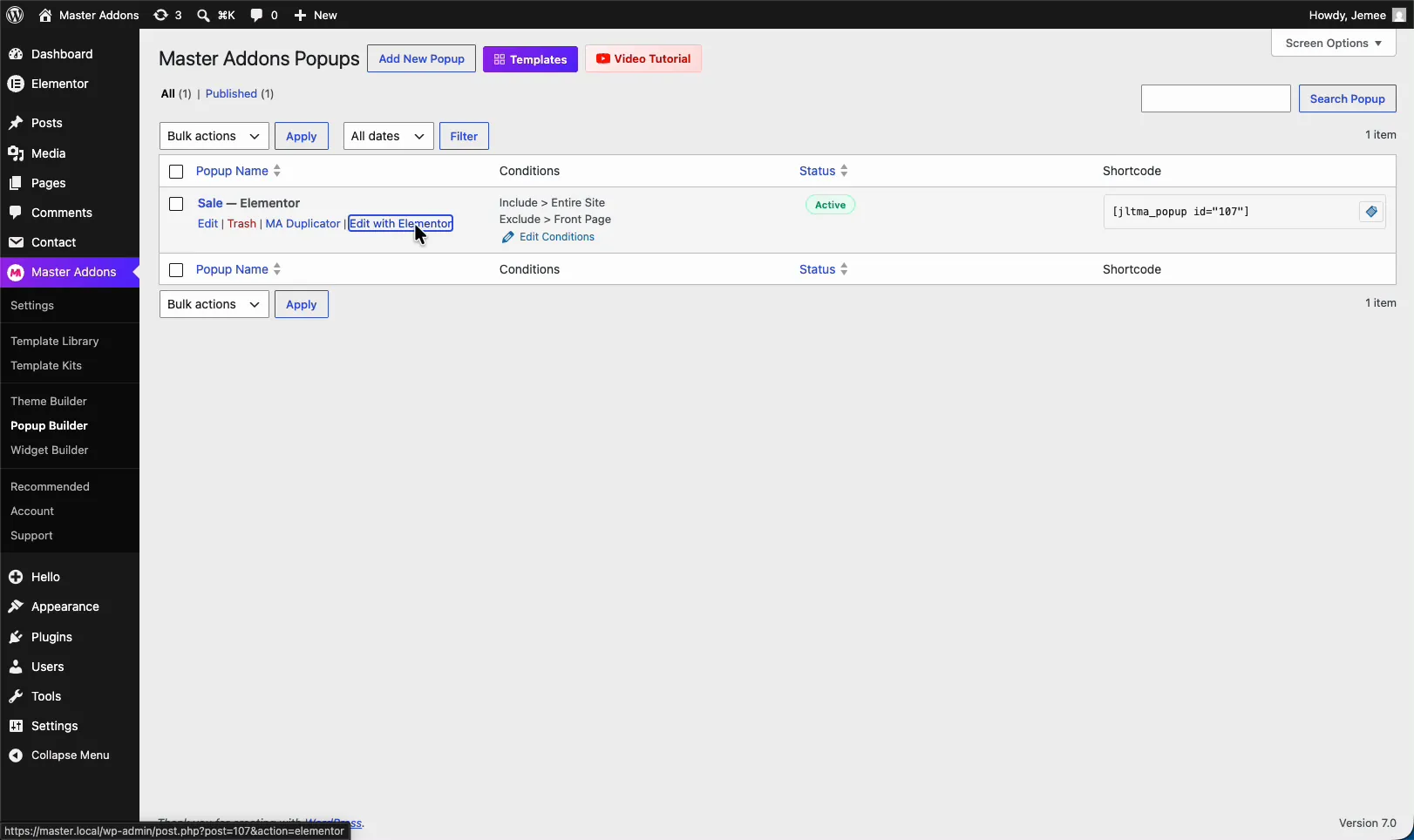
Список всплывающих окон Master Addons со ссылкой "Редактировать с помощью элементара" для всплывающего окна "Распродажа"

Шаг 2: Настройте всплывающее окно для открытия при прокрутке #

В Настройки всплывающего окна MA панель, откройте Настройки раздел и найдите Открыть всплывающее окно выпадающий. Назначено На Загрузка страницы по умолчанию. Переключить на На Прокрутка.

Тот же раскрывающийся список содержит и другие триггеры: "Нажатие", "Прокрутка к элементу", "Намерение выхода", "После бездействия" и "Настраиваемый", поэтому вы можете изменить поведение позже, не восстанавливая всплывающее окно.
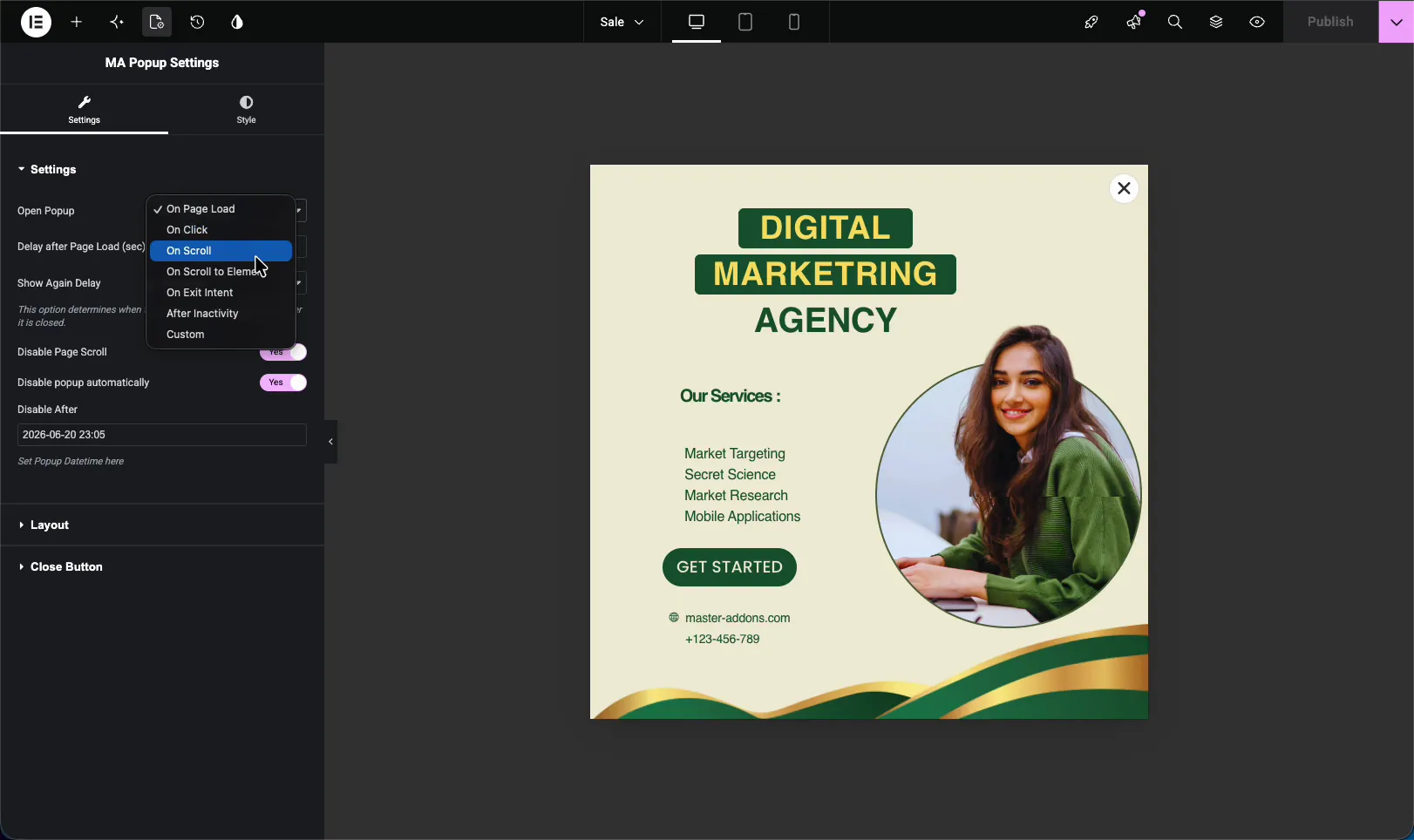
Откройте раскрывающийся список всплывающих окон во всплывающих параметрах MA с выбранным триггером On Scroll

Шаг 3: Установите процент хода прокрутки #

Момент, который вы выбираете На Прокрутка, появляется новое поле: Прокрутка хода (%). Вот как далеко вниз по странице посетитель должен прокрутить, прежде чем всплывающее окно сработает. Перетащите ползунок или введите число прямо в поле.

Низкое значение типа 20% показывает всплывающее окно рано, вблизи вершины. более высокое значение, как 50% ждет, пока посетитель не окажется на полпути. обычно я начинаю вокруг 40%, достаточно далеко, чтобы читатель был помолвлен, не так далеко, чтобы они уже ушли.
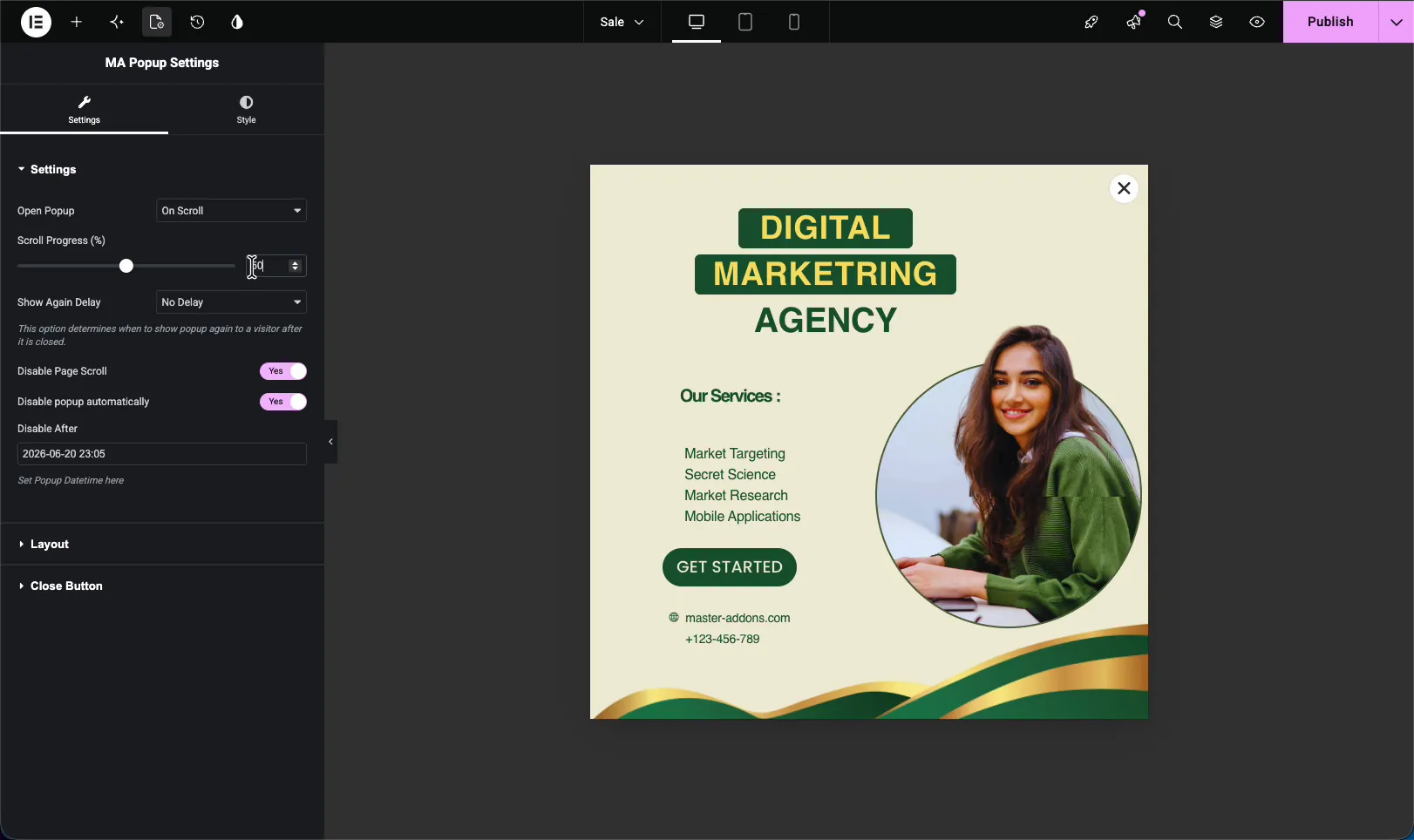
Ползунок процента прокрутки, отображаемый после выбора триггера On Scroll в главных надстройках

Несколько связанных опций находятся прямо под ползунком:

  • Показать снова задержку устанавливает, за какое время всплывающее окно может вернуться после того, как посетитель его закроет.
  • Отключить прокрутку страницы блокирует фоновую страницу, пока всплывающее окно открыто.
  • Отключить всплывающее окно автоматически и Отключить после позвольте вам выбрать дату окончания, чтобы всплывающее окно перестало отображаться само по себе.

Когда закончишь, бей Публиковать (или Обновить) для сохранения всплывающего окна.

Шаг 4: Предварительный просмотр и прокрутка #

Откройте страницу, на которой установлено отображение всплывающего окна, и просмотрите ее на лицевой стороне. вверху всплывающего окна нет, посетитель сначала увидит ваш обычный контент.
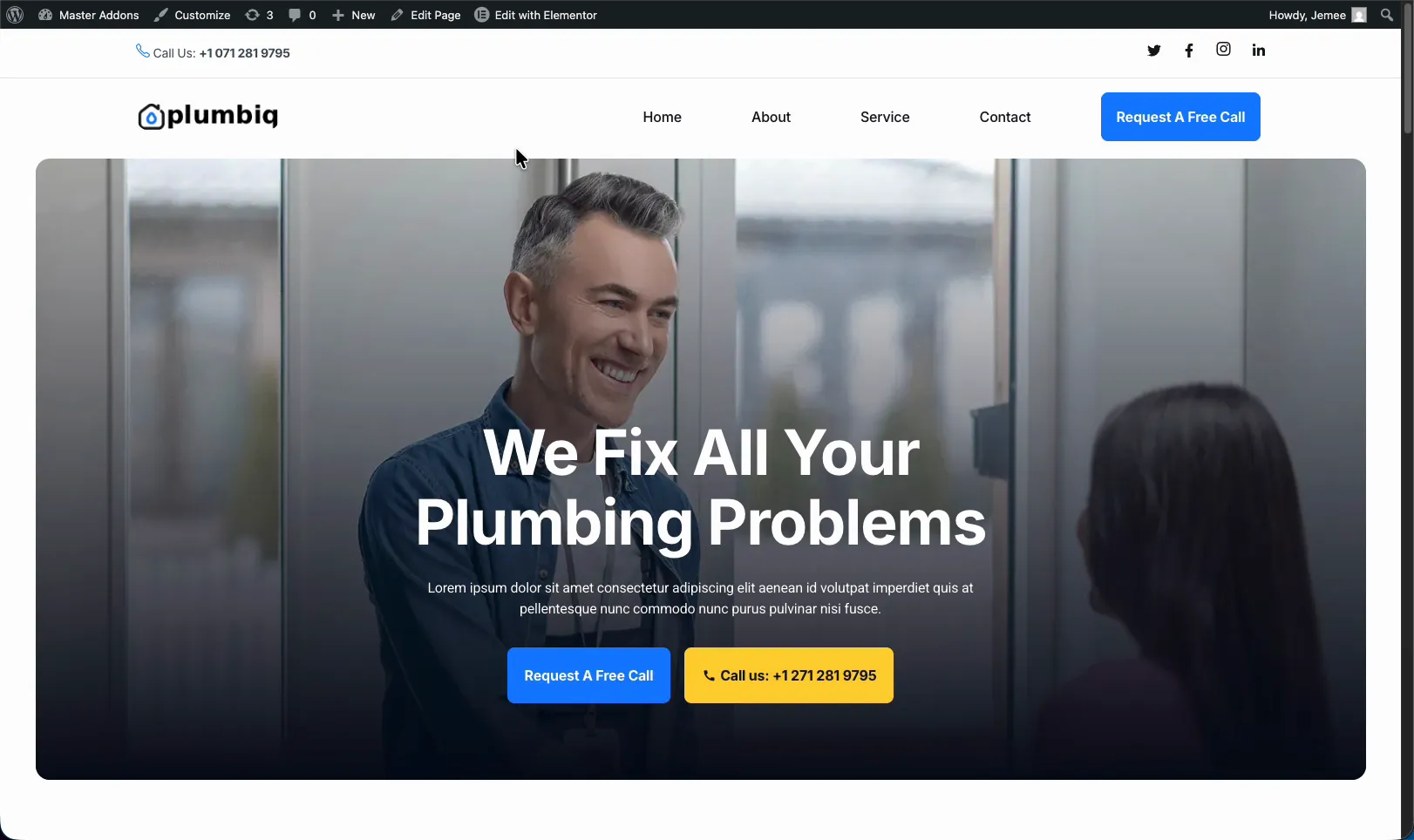
Раздел героев страницы в реальном времени без всплывающего окна, видимого вверху перед прокруткой

Теперь прокрутите вниз. как только вы пройдете установленный процент Прогресса прокрутки, всплывающее окно вставит на страницу. Он работает одинаково на каждой странице, включенной в условия отображения всплывающего окна.

Всплывающее окно "Мастерские дополнения", появляющееся над содержимым страницы после того, как посетитель прокручивает установленный процент

Устранение неполадок #

  • Всплывающее окно никогда не появляется? Понизить процент Прогресс прокрутки На короткой странице высокое значение, как 80% может сидеть ниже нижней части контента, поэтому посетитель никогда не достигает его.
  • Пожары слишком рано? Повысьте процент, чтобы посетитель больше читал, прежде чем покажет.
  • Совсем не показываются на странице? Проверьте, есть ли всплывающее окно Активация включен, и в условия его отображения включена страница, которую вы тестируете.
  • Показывает каждый раз, когда вы перезагружаетесь? Установить a Показать снова задержку так что он не открывается при каждом посещении, когда пользователь его закрыл.

Часто задаваемые вопросы #

Как открыть всплывающее окно Master Addons в прокрутке?

Отредактируйте всплывающее окно в Elementor, откройте панель "Настройки всплывающего окна MA" и установите "Открыть всплывающее окно в прокрутке". Затем установите процент "Прогресс прокрутки", который показывает, насколько далеко вниз по странице прокручивается посетитель до появления всплывающего окна.

Что означает процент прокрутки прогресса?

Это доля страницы, которую посетитель прокручивает до того, как произойдет всплывающее окно. При 40% всплывающее окно открывается, как только кто-то прокрутил 40% пути вниз. Более низкие значения показывают это раньше, более высокие значения ждут дольше.

Какой процент прокрутки хороший для всплывающего окна?

На большинство страниц работает от 30 до 50 процентов. Достаточно того, что посетитель занят вашим контентом, но не настолько далеко, чтобы он закончил читать или уже ушел.

Могу ли я каждый раз запретить показ всплывающего окна?

Да. используйте опцию "Показать еще раз задержку" под ползунком "Прогресс прокрутки", чтобы установить, за какое время всплывающее окно может вернуться после того, как посетитель его закроет.

Нужен ли мне Elementor Pro для всплывающего окна со свитком?

Нет. Мастер-аддоны всплывающий конструктор работает с бесплатной версией Elementor, поэтому триггер On Scroll и настройка Scroll Progress работают без Elementor Pro. сам триггер On Scroll нуждается в Master Addons Pro, так как бесплатный плагин открывает каждое всплывающее окно при загрузке страницы.

Связанное чтение #

  • Настройки всплывающего конструктора главных дополнений
  • Объяснение параметров всплывающего триггера
  • Как добавить всплывающее окно в Elementor бесплатно
Какие у вас чувства

Поделитесь этой статьей:

  • Фейсбук
  • Х
  • LinkedIn
  • Пинтерест
Все еще застрял? чем мы можем помочь?

Чем мы можем помочь?

Обновлено 15 сентября 2026 г
Как открыть всплывающее окно при прокрутке к определенному элементу в ElementorКак открыть всплывающее окно нажатием "Нажмите на Элементор"
Оглавление
  • Прежде чем начать
  • Шаг 1: Откройте всплывающее окно в Элементоре
  • Шаг 2: Настройте всплывающее окно для открытия при прокрутке
  • Шаг 3: Установите процент хода прокрутки
  • Шаг 4: Предварительный просмотр и прокрутка
  • Устранение неполадок
  • Часто задаваемые вопросы
    • Как открыть всплывающее окно Master Addons в прокрутке?
    • Что означает процент прокрутки прогресса?
    • Какой процент прокрутки хороший для всплывающего окна?
    • Могу ли я каждый раз запретить показ всплывающего окна?
    • Нужен ли мне Elementor Pro для всплывающего окна со свитком?
  • Связанное чтение