

Um popup que carrega o segundo que uma página abre parece agressivo, e a maioria dos visitantes fecha-o antes de ler uma palavra Um pop-up acionado por rolagem espera até que alguém esteja realmente lendo, em seguida, mostra sua oferta uma vez que eles rolaram o suficiente para se interessar Construtor de pop-ups Master Addons lida com isso com o Em Rolo gatilho e um Rolo Progresso configuração. Sem código.
Veja como definir um pop-up para abrir depois que um visitante rolar uma porcentagem escolhida da página, usando o Construtor de Pop-up que vem gratuitamente com os Complementos Mestres para Elementor.
Antes de começar #
- Um pop-up já construído no Master Addons Popup Builder (veja o guia de configurações pop-up para criar um)
- Elementor instalado e ativo
- Complementos Mestres para Elementor instalados e ativos (guia instalação)
Passo 1: Abra seu Popup no Elementor #
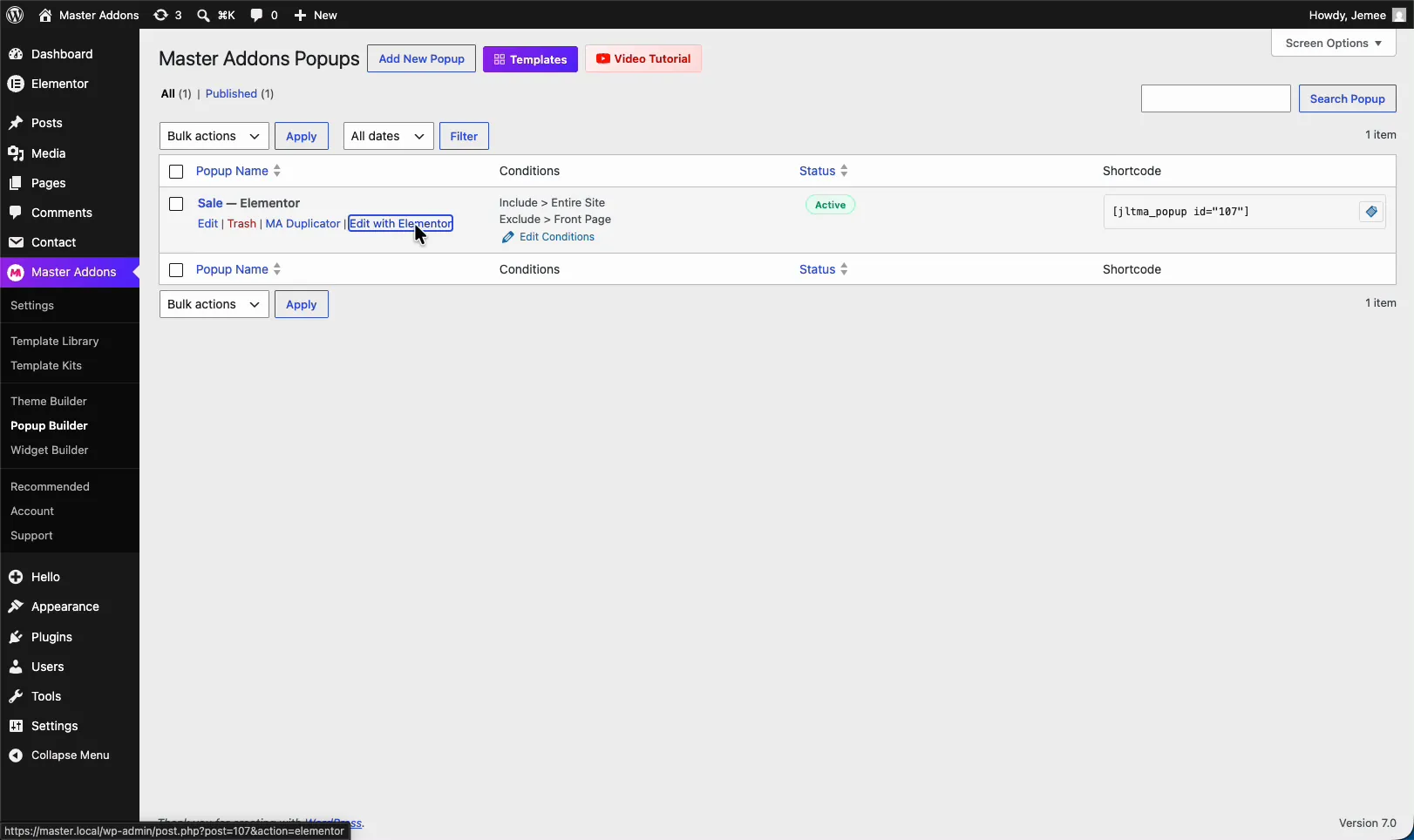
Ir para Complementos Mestres → Construtor de Popups. Encontre o pop-up que deseja acionar em rolar, passe o mouse sobre seu nome e clique Editar com o Elementor. O pop-up abre no editor Elementor com o Configurações pop-up MA painel à esquerda.
Passo 2: Defina o Popup para Abrir ao Rolar #
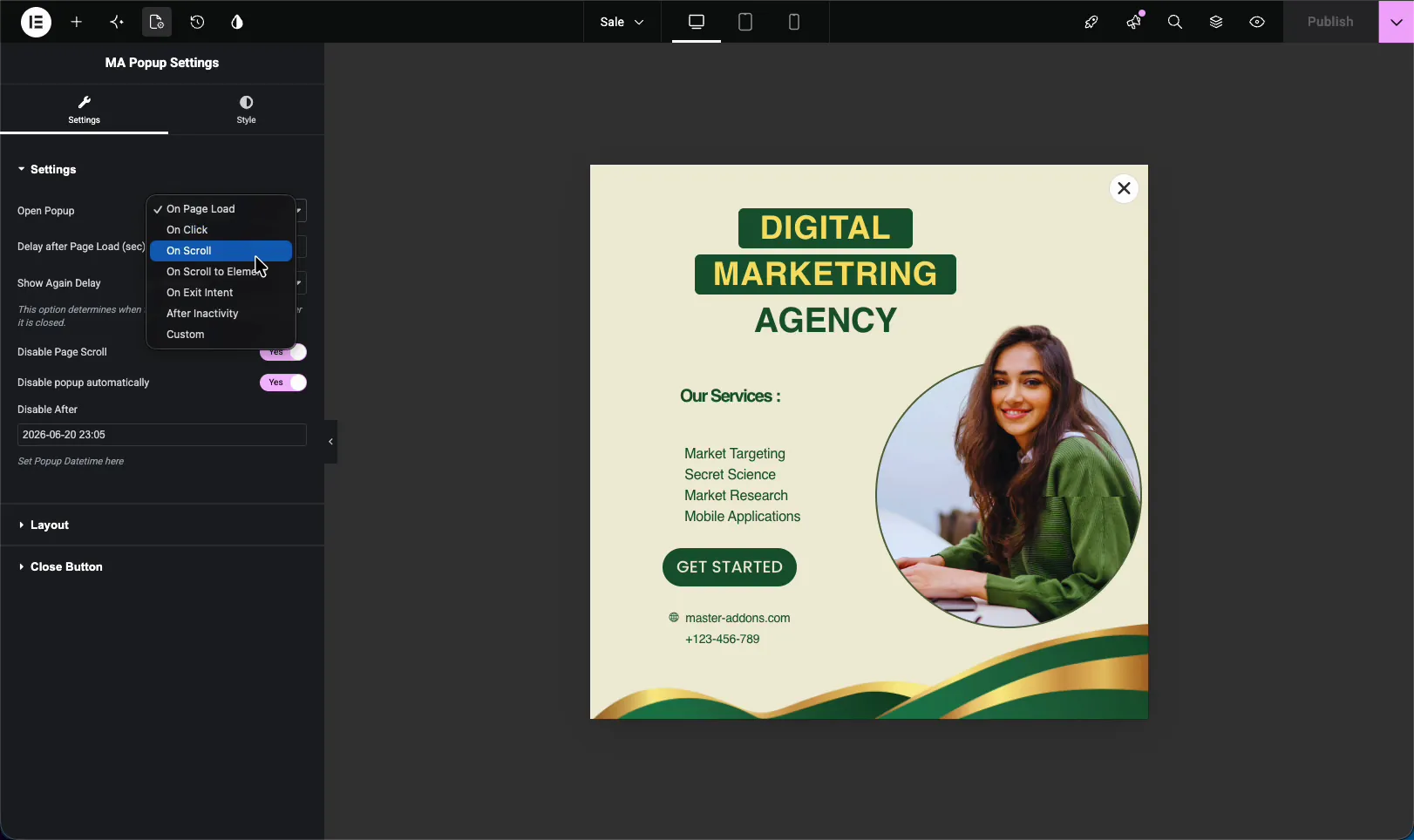
No Configurações pop-up MA painel, abra o Configurações seção e encontre o Abrir pop-up queda. Está definido para Na carga da página por omissão. Mude para Em Rolo.
O mesmo dropdown também contém os outros gatilhos, On Click, On Scroll to Element, On Exit Intent, After Inactivity e Custom, para que você possa alterar o comportamento posteriormente sem reconstruir o pop-up.
Passo 3: Defina a Porcentagem de Progresso do Rolo #
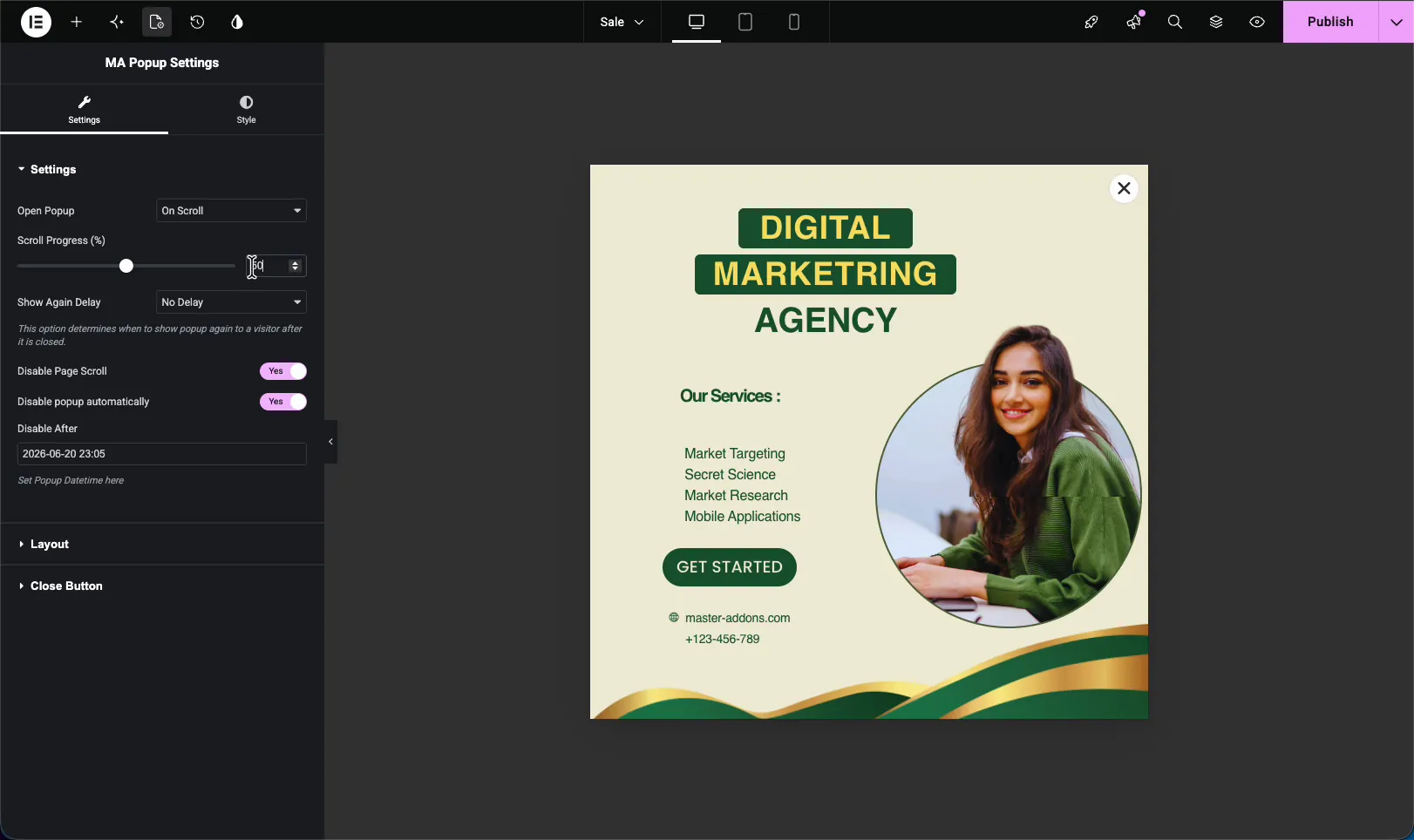
O momento que você escolher Em Rolo, aparece um novo campo: Role o progresso (%). Isto é o quão longe para baixo da página um visitante tem que rolar antes do pop-up dispara Arraste o controle deslizante, ou digite um número diretamente na caixa.
Um valor baixo como 20% mostra o popup cedo, perto do topo Um valor mais alto como 50% espera até o visitante estar na metade Eu geralmente começo por aí 40%, longe o suficiente para que o leitor esteja engajado, não tão longe que já tenha saído.
Algumas opções relacionadas ficam logo abaixo do controle deslizante:
- Mostrar novamente atraso define quanto tempo antes do pop-up voltar depois que um visitante o fechar.
- Desativar rolagem de página bloqueia a página de fundo enquanto o pop-up está aberto.
- Desative o pop-up automaticamente e Desativar após deixe você escolher uma data final para que o pop-up pare de aparecer sozinho.
Quando terminar, bate Publicar (ou Atualizar) para salvar o pop-up.
Etapa 4: Visualização e rolagem #
Abra a página onde o pop-up está definido para exibi-lo e visualizá-lo no front-end Na parte superior não há pop-up, o visitante vê seu conteúdo normal primeiro.
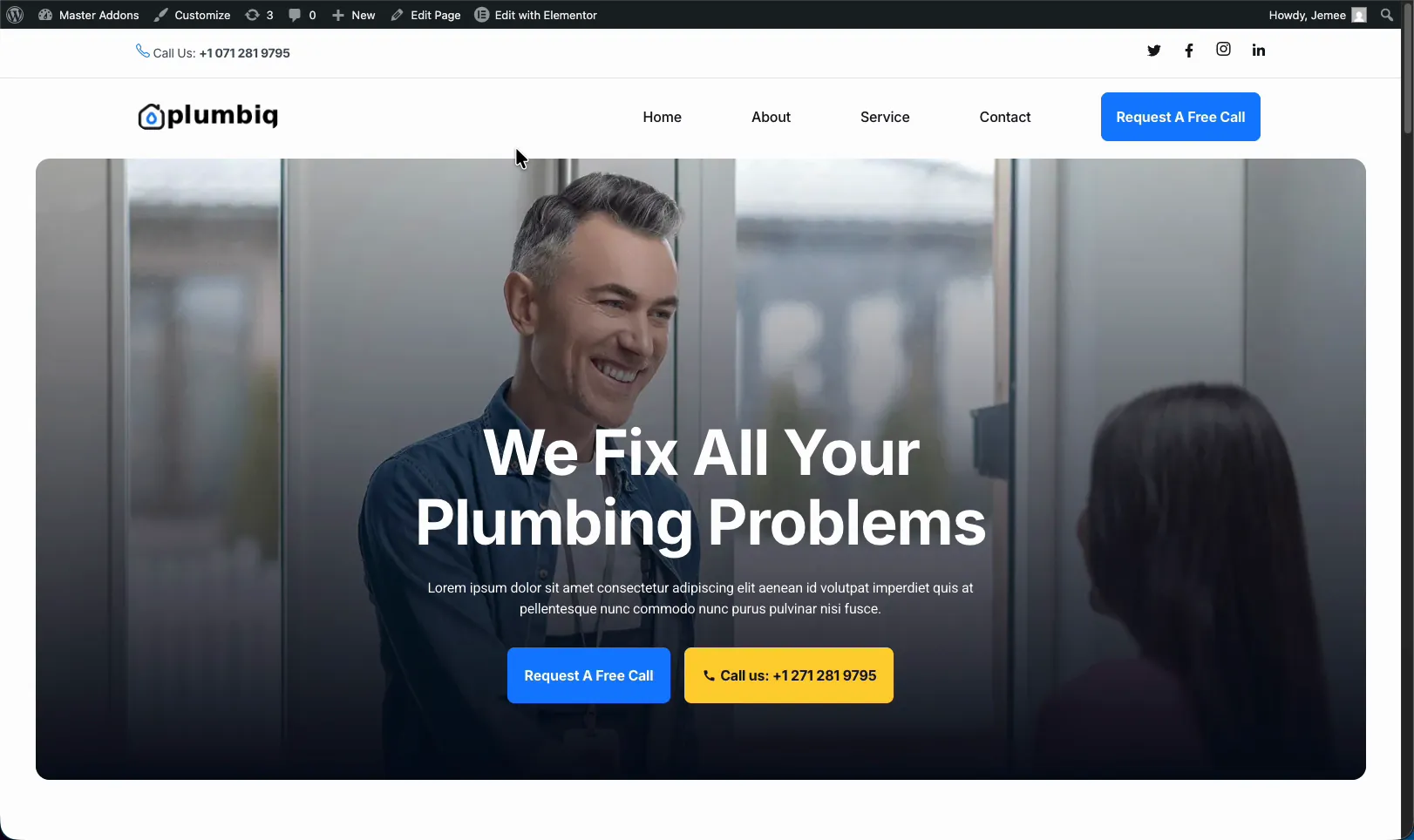
Agora role para baixo Depois de passar a porcentagem de Progresso de Rolagem que você definiu, o pop-up desliza sobre a página Ele funciona da mesma maneira em todas as páginas incluídas nas condições de exibição do pop-up.

Solução de problemas #
- Popup nunca aparece? Abaixe a porcentagem de Progresso de Rolagem Em uma página curta, um valor alto como 80% pode ficar abaixo da parte inferior do conteúdo, para que o visitante nunca chegue até ele.
- Incêndios muito cedo? Aumente a porcentagem para que o visitante leia mais antes de aparecer.
- Não está aparecendo na página? Verifique se o pop-up Ativação está ligado e suas condições de exibição incluem a página que você está testando.
- Mostra cada vez que recarrega? Definir um Mostrar novamente atraso portanto, ele não reabre em todas as visitas depois que o usuário o fecha.
Perguntas frequentes #
Como faço para abrir um pop-up Master Addons em scroll?
Edite o pop-up no Elementor, abra o painel Configurações do pop-up do MA e defina Abrir pop-up para On Scroll Em seguida, defina a porcentagem de Progresso de Rolagem, que é a distância abaixo da página que um visitante rola antes do pop-up aparecer.
O que significa porcentagem de Progresso de Rolagem?
É a parcela da página que um visitante percorre antes do pop-up disparar Em 40%, o pop-up abre uma vez que alguém tenha rolado 40% do caminho para baixo Valores mais baixos mostram isso mais cedo, valores mais altos esperam mais.
Qual é uma boa porcentagem de rolagem para um pop-up?
Cerca de 30 a 50 por cento funciona para a maioria das páginas É longe o suficiente para que o visitante esteja envolvido com o seu conteúdo, mas não tão longe que tenha terminado de ler ou já tenha saído.
Posso impedir que o pop-up seja exibido todas as vezes?
Sim. Use a opção Mostrar novamente Atraso abaixo do controle deslizante Progresso de rolagem para definir quanto tempo antes que o pop-up possa voltar depois que um visitante o fechar.
Preciso do Elementor Pro para um pop-up de rolagem?
Não. O Master Addons Popup Builder funciona com a versão gratuita do Elementor, portanto, o gatilho On Scroll e a configuração Scroll Progress funcionam sem o Elementor Pro. O próprio gatilho On Scroll precisa do Master Addons Pro, já que o plugin gratuito abre cada pop-up no carregamento da página.


