

Некоторые посетители приземляются на страницу, читают секунду, затем останавливаются. Никакой прокрутки, никаких щелчков, они просто сидят там. всплывающее окно после бездействия ждет этого тихого участка и показывает ваше предложение, как только посетитель бездействует в течение определенного количества секунд. Мастер Аддоны Всплывающий конструктор справляется с этим с помощью После бездействия триггер и один Время бездействия настройка. Нет кода.
Здесь вы настроите всплывающее окно для открытия после того, как посетитель простаивает в течение ряда секунд по вашему выбору. Это тот же Popup Builder, который бесплатно поставляется с Master Addons для Elementor.
Прежде чем начать #
- Всплывающее окно, уже созданное в Master Addons Popup Builder (см. всплывающее руководство по настройкам чтобы создать один)
- Элементор установлен и активен
- Установлены и активны главные дополнения для Elementor (руководство установки)
Шаг 1: Откройте всплывающее окно в Элементоре #
Перейти к Мастер-аддоны → Popup Builder. Найдите всплывающее окно, которое вы хотите активировать при бездействии, наведите курсор на его имя и нажмите Редактировать с помощью Elementor. Всплывающее окно открывается в редакторе Elementor с помощью Настройки всплывающего окна MA панель слева.
Шаг 2: Настройте всплывающее окно на открытие после бездействия #
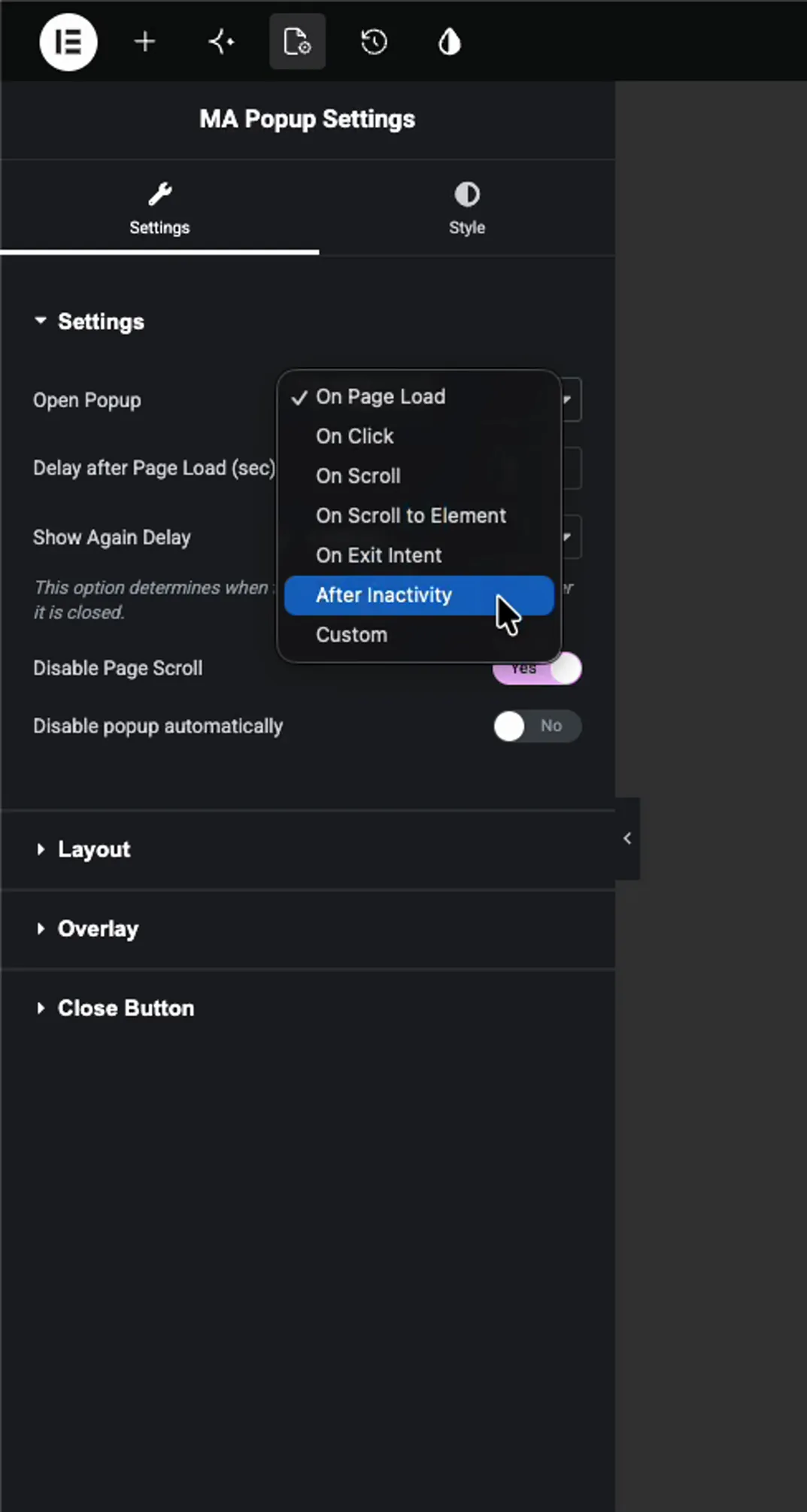
В Настройки всплывающего окна MA панель, откройте Настройки раздел и найдите Открыть всплывающее окно выпадающий. Он начинается На Загрузка страницы. Переключите его на После бездействия.
Тот же раскрывающийся список содержит и другие триггеры: "Нажать", "Прокрутить", "Прокрутить до элемента", "Намерение выхода" и "Настроить". Таким образом, вы можете изменить поведение здесь позже, не восстанавливая всплывающее окно.
Шаг 3: Установите время бездействия в секундах #
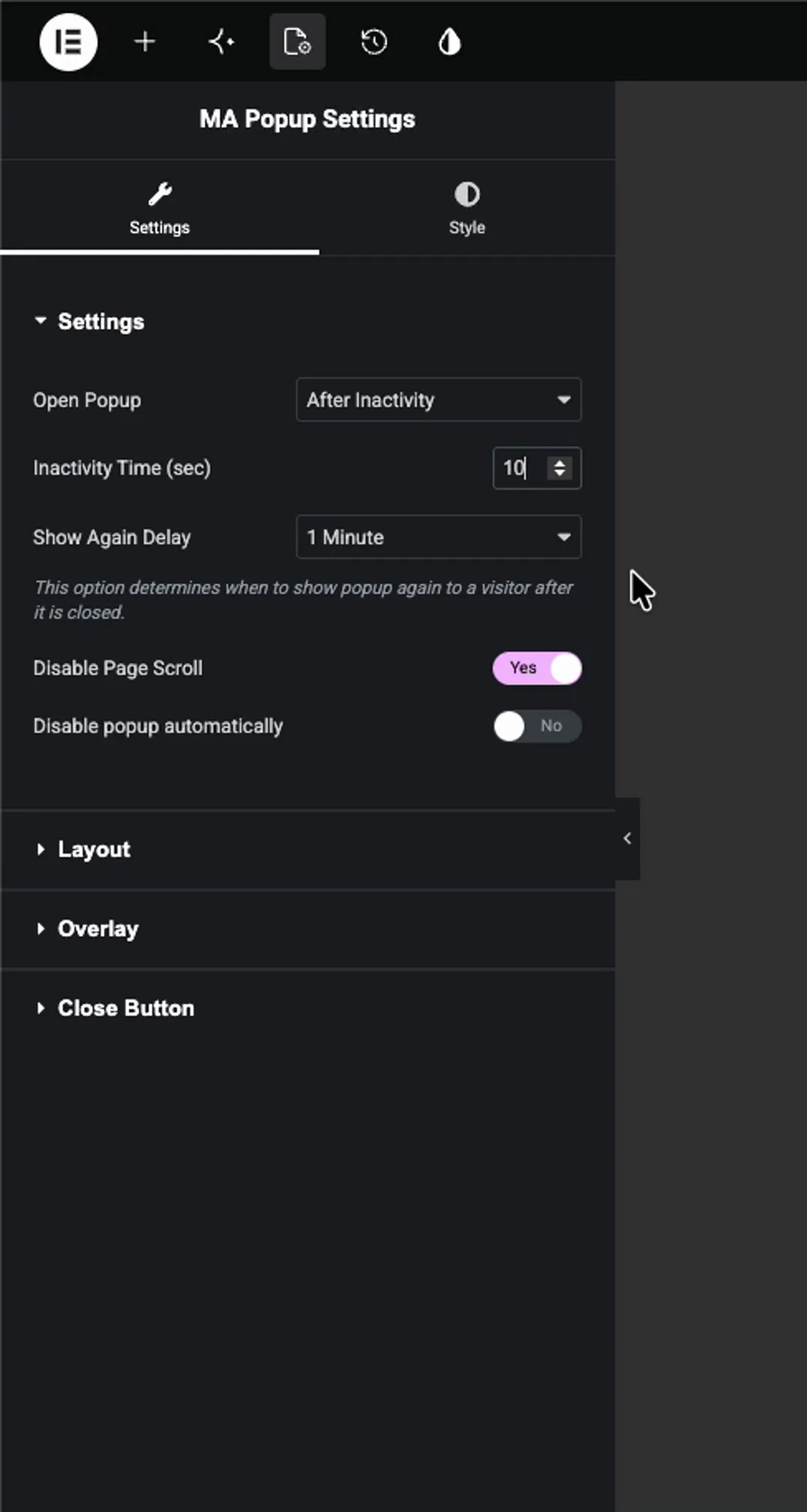
Один раз После бездействия выбрано новое поле: Время бездействия (сек). Вот сколько секунд посетителю нужно просидеть без дела, без прокрутки, без щелчка, без движения мыши, прежде чем произойдет всплывающее окно. Введите число или используйте стрелки вверх и вниз.
Короткое значение типа 5 секунды показывает всплывающее окно быстро. Что-то вроде 10 чтобы 15 дает посетителю бит, чтобы начать читать, прежде чем он прерывает. Соответствовать номер, как долго ваш контент сканируется, длинная статья может ждать дольше, чем короткая целевая страница.
Шаг 4: Установите задержку повторного показа #
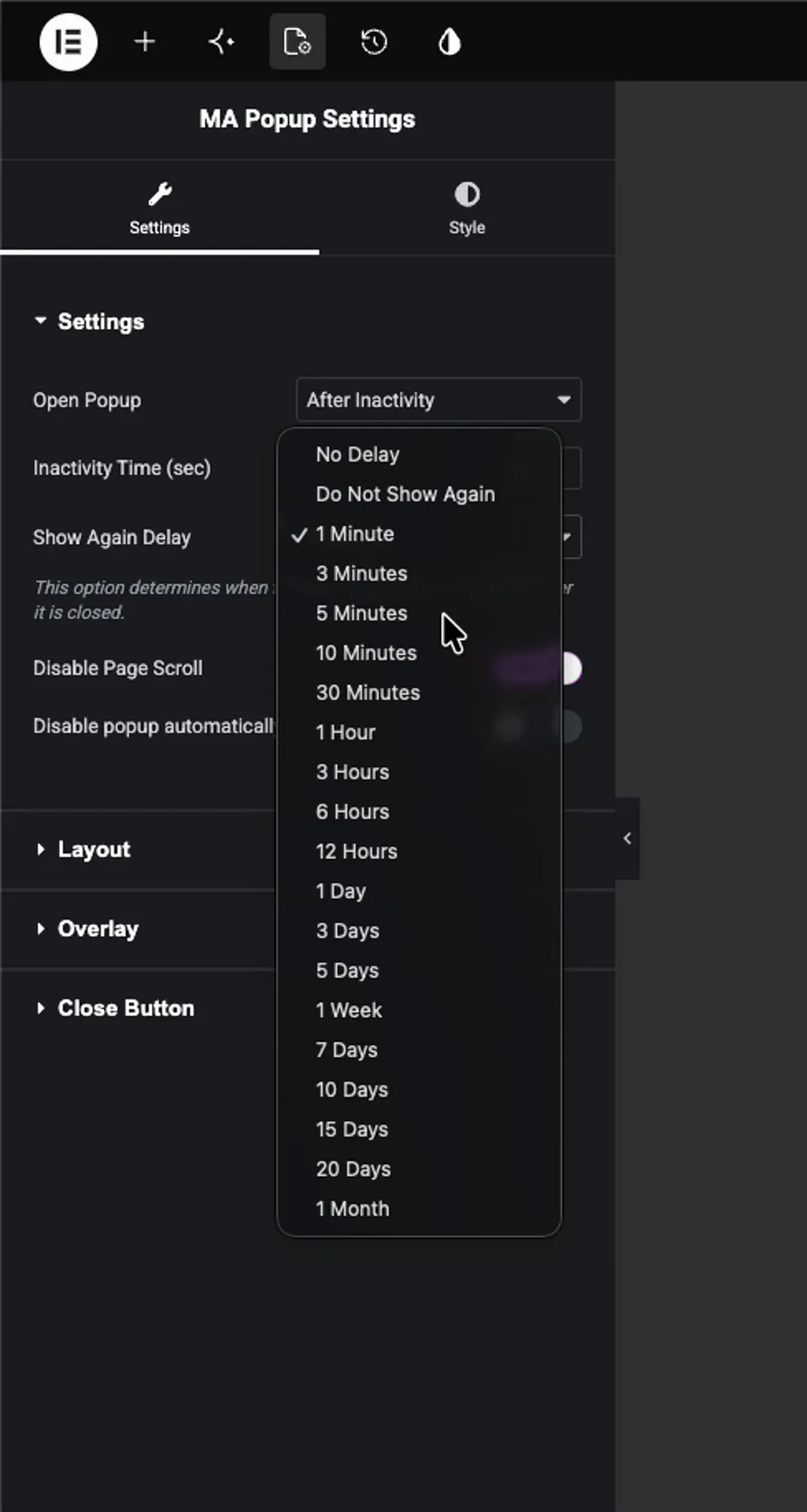
Прямо под ним находится Показать снова задержку раскрывающийся. Он контролирует, как долго всплывающее окно может вернуться после того, как посетитель увидел его, поэтому он не запускается каждый раз, когда они простаивают.
Список исходит от Нет задержки и Не показывайте снова через минуты, часы и дни. Используйте что-то короткое, например 1 минута пока тестируете, то увеличивайте его до нескольких часов, как только сайт заработает.
Два связанных варианта находятся на одной панели:
- Отключить прокрутку страницы блокирует фоновую страницу, пока всплывающее окно открыто.
- Отключить всплывающее окно автоматически позволяет установить дату окончания, чтобы всплывающее окно перестало отображаться само по себе.
Нажмите Публиковать (или Обновить) для сохранения всплывающего окна.
Шаг 5: Проверьте его на передней части #
Откройте любую страницу, на которую распространяются условия отображения всплывающего окна, и просмотрите ее на лицевой стороне. пока вы перемещаете мышь или прокручиваете, ничего не происходит, посетитель просто видит ваш обычный контент.

Теперь остановитесь. Руки прочь от мыши и клавиатуры. как только время простоя, которое вы установили, истечет, всплывающее окно самостоятельно скользит по странице. Он делает то же самое на каждой странице, включенной в условия отображения.

Устранение неполадок #
- Всплывающее окно никогда не появляется? Таймер сбрасывается при любом движении мыши, прокрутке или нажатии клавиши. Сидите совершенно неподвижно для полного счета, который вы установили, даже подталкивая мышь, мышь запускает его.
- Пожары слишком быстрые? Повысьте время бездействия, чтобы посетитель мог читать дольше, прежде чем оно появится.
- Показывает один раз, а потом никогда? Это шоу снова задержка делает свою работу. Откажите его на No Delay во время тестирования, чтобы он каждый раз открывался.
- Совсем не показываются на странице? Проверьте, есть ли всплывающее окно Активация включен, и условия его отображения фактически включают страницу, которую вы тестируете.
Часто задаваемые вопросы #
Как открыть всплывающее окно после бездействия в Элементоре?
Отредактируйте всплывающее окно в Elementor, откройте панель "Настройки всплывающего окна MA" и установите "Открыть всплывающее окно" для "После бездействия". Введите время бездействия за считанные секунды. Всплывающее окно срабатывает, когда посетитель остается бездействующим так долго.
Что означает Время бездействия (сек)?
Именно сколько секунд посетитель должен пройти без прокрутки, щелчка или перемещения мыши до открытия всплывающего окна. в 10 всплывающее окно появляется после 10 секунд отсутствия активности. любое движение сбрасывает таймер.
Какое время бездействия является хорошим для всплывающего окна?
Для большинства страниц работает от 10 до 15 секунд. Достаточно долго, чтобы не прерывался занятый читатель, достаточно коротко, чтобы поймать посетителя, который заглох или отошел от страницы.
Могу ли я каждый раз запретить показ всплывающего окна?
Да. Используйте опцию "Показать еще раз задержку" под полем "Время бездействия", чтобы установить, за какое время всплывающее окно может появиться снова после его закрытия посетителем, от одной минуты до полного месяца.
Нужен ли мне Elementor Pro для всплывающего окна бездействия?
Нет. Мастер-аддоны всплывающий конструктор работает с бесплатной версией Elementor, поэтому триггер After Inactivity и настройка Inactivity Time работают без Elementor Pro. сам триггер After Inactivity нуждается в Master Addons Pro, так как бесплатный плагин открывает каждое всплывающее окно при загрузке страницы.


