

Alguns visitantes pousam em uma página, lêem por um segundo, depois param Sem rolagem, sem clicar, eles apenas ficam ali Um pop-up após a inatividade espera por esse trecho tranquilo e mostra sua oferta uma vez que um visitante ficou ocioso por um determinado número de segundos Construtor de pop-ups Master Addons lida com o Após Inatividade gatilho e um Tempo de inatividade configuração. Sem código.
Aqui você definirá um pop-up para abrir depois que um visitante estiver ocioso por um número de segundos que você escolher É o mesmo Construtor de Pop-ups que é enviado gratuitamente com os Complementos Mestres para Elementor.
Antes de começar #
- Um pop-up já construído no Master Addons Popup Builder (veja o guia de configurações pop-up para criar um)
- Elementor instalado e ativo
- Complementos Mestres para Elementor instalados e ativos (guia instalação)
Passo 1: Abra seu Popup no Elementor #
Ir para Complementos Mestres → Construtor de Popups. Encontre o pop-up que deseja acionar na inatividade, passe o mouse sobre seu nome e clique Editar com o Elementor. O pop-up abre no editor Elementor com o Configurações pop-up MA painel à esquerda.
Passo 2: Defina o Popup para Abrir Após a Inatividade #
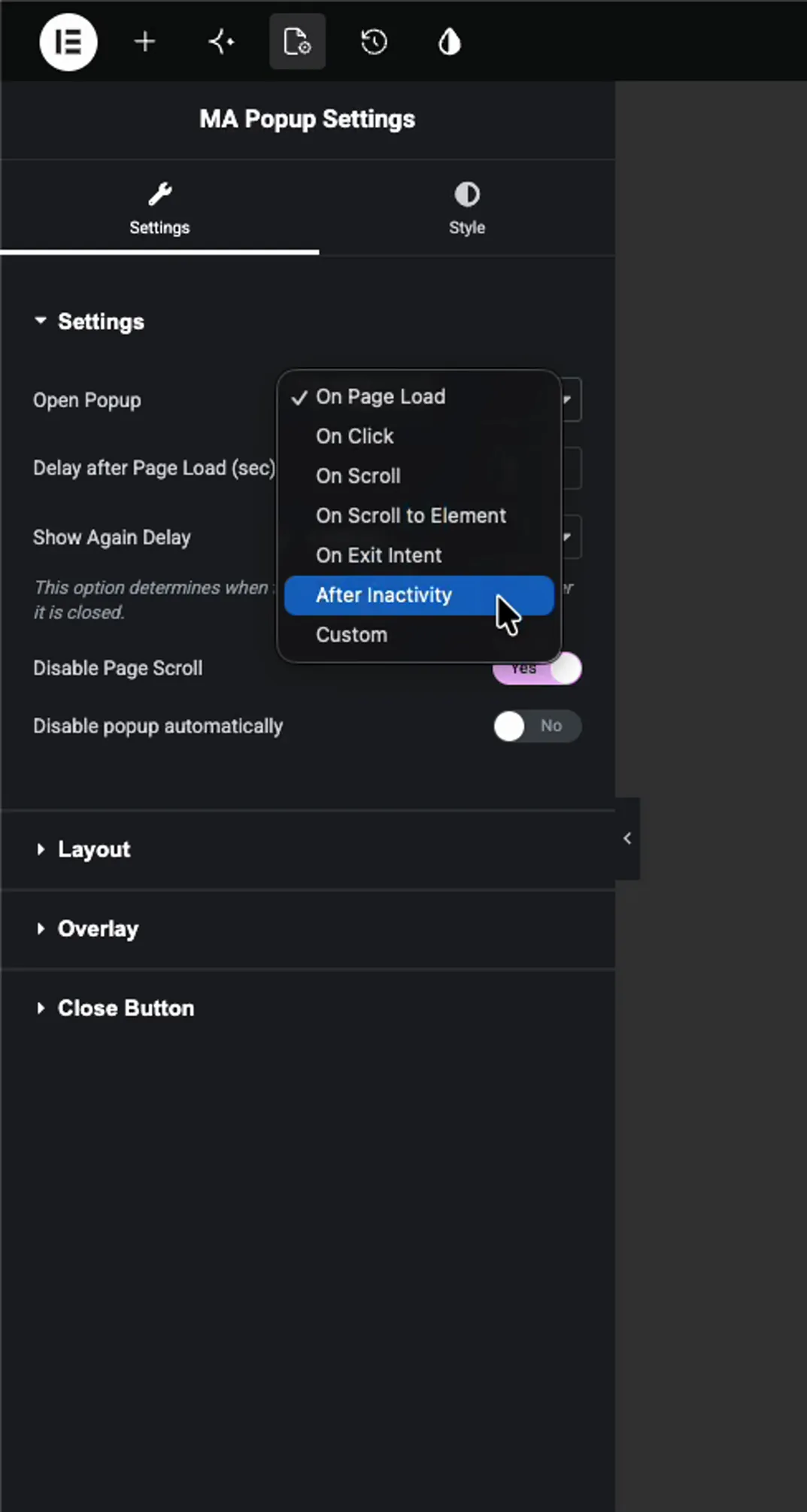
No Configurações pop-up MA painel, abra o Configurações seção e encontre o Abrir pop-up dropdown. Começa em Na carga da página. Mude para Após Inatividade.
O mesmo dropdown também contém os outros gatilhos: On Click, On Scroll, On Scroll to Element, On Exit Intent e Custom. Então você pode trocar o comportamento aqui mais tarde sem reconstruir o pop-up.
Passo 3: Defina o Tempo de Inatividade em Segundos #
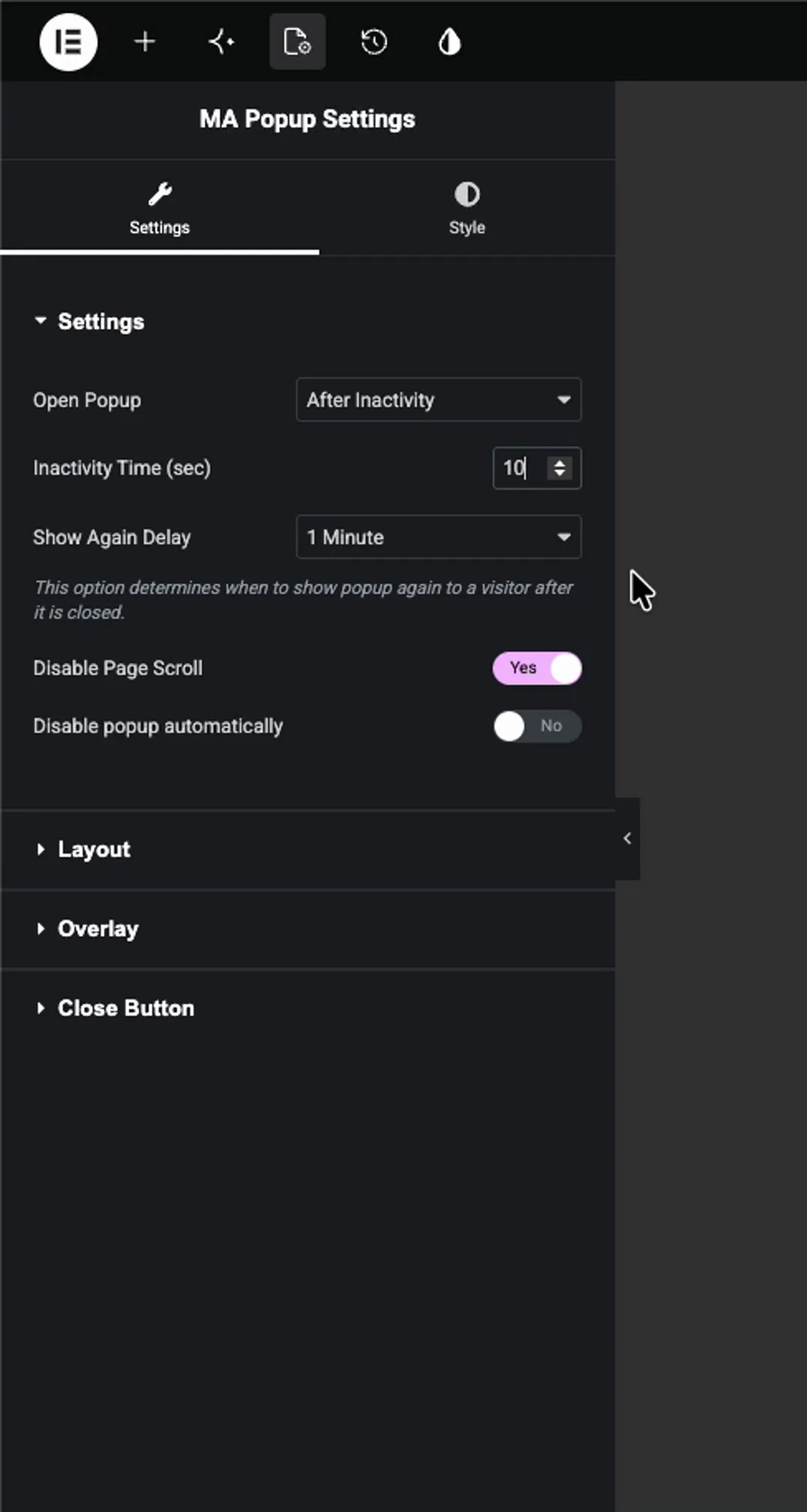
Uma vez Após Inatividade é selecionado, um novo campo aparece: Tempo de inatividade (seg). Isto é quantos segundos um visitante tem para se sentar ocioso, sem rolagem, sem clique, sem movimento do mouse, antes que o pop-up dispare Digite um número, ou use as setas para cima e para baixo.
Um valor curto como 5 segundos mostra o popup rapidamente Algo como 10 para 15 dá ao visitante uma batida para começar a ler antes de interromper Combine o número com quanto tempo seu conteúdo leva para digitalizar, um artigo longo pode esperar mais do que uma página de destino curta.
Passo 4: Defina o atraso do show novamente #
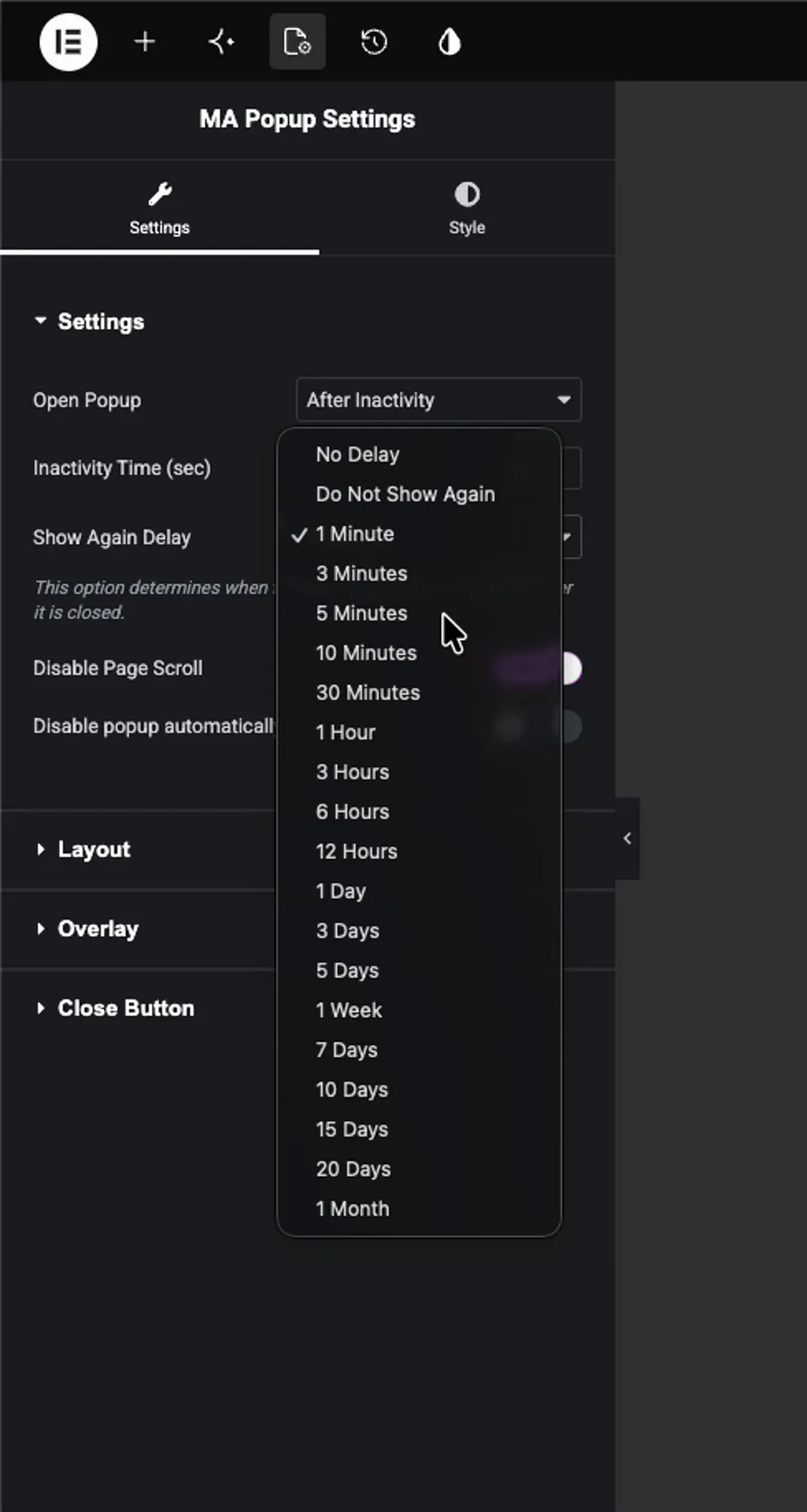
Logo abaixo disso fica o Mostrar novamente atraso dropdown Ele controla quanto tempo antes que o pop-up possa voltar depois que um visitante o viu, então ele não está disparando toda vez que eles ficam ociosos.
A lista é executada a partir de Sem atraso e Não Mostrar Novamente através de minutos, horas e dias Use algo curto como 1 minuto enquanto você está testando, aumente para algumas horas quando o site estiver ativo.
Duas opções relacionadas ficam no mesmo painel:
- Desativar rolagem de página bloqueia a página de fundo enquanto o pop-up está aberto.
- Desative o pop-up automaticamente permite definir uma data final para que o pop-up pare de ser exibido sozinho.
Clique Publicar (ou Atualizar) para salvar o pop-up.
Passo 5: Teste-o na Front End #
Abra qualquer página coberta pelas condições de exibição do popup e visualize-a no front-end, contanto que você esteja movendo o mouse ou rolando, nada acontece, o visitante apenas vê seu conteúdo normal.
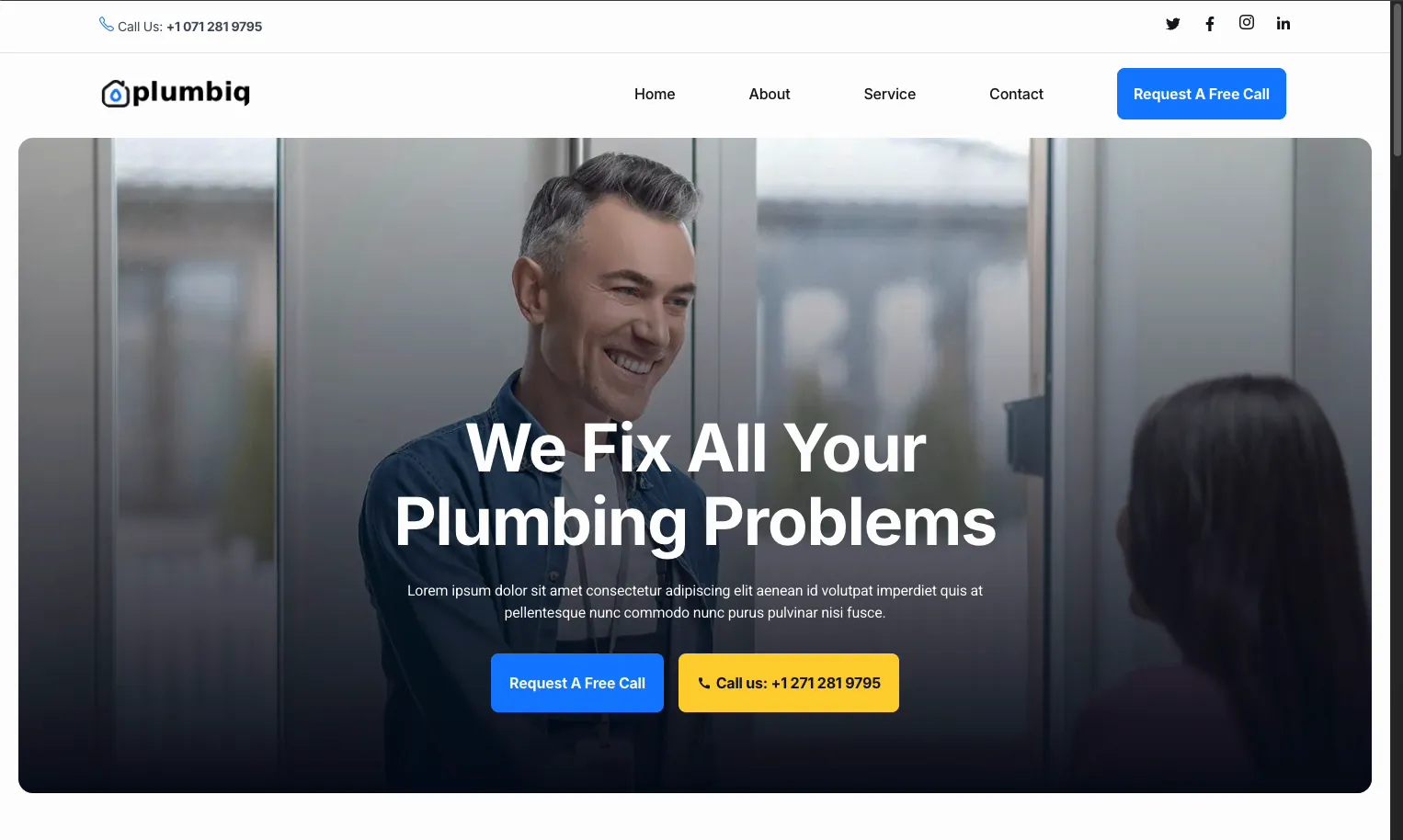
Agora pare. Desligue as mãos do mouse e do teclado. Assim que o tempo ocioso que você define acabar, o pop-up desliza sobre a página por conta própria. Ele faz a mesma coisa em todas as páginas incluídas em suas condições de exibição.

Solução de problemas #
- Popup nunca aparece? O temporizador é reiniciado em qualquer movimento do mouse, rolagem ou pressionamento de tecla Sente-se completamente imóvel para a contagem completa que você definiu, até mesmo cutucando o mouse inicia-lo.
- Incêndios muito rápidos? Aumente o tempo de inatividade para que o visitante tenha mais tempo para ler antes de aparecer.
- Mostra uma vez, depois nunca mais? Esse é o Show Again Delay fazendo seu trabalho Deixe cair para No Delay durante o teste para que ele reabra a cada vez.
- Não está aparecendo na página? Verifique se o pop-up Ativação está ativado e suas condições de exibição incluem a página que você está testando.
Perguntas frequentes #
Como faço para abrir um pop-up após inatividade no Elementor?
Edite o pop-up no Elementor, abra o painel Configurações do pop-up do MA e defina Abrir pop-up para Após a inatividade Digite o Tempo de inatividade em segundos O pop-up dispara quando um visitante fica ocioso por tanto tempo.
O que significa Tempo de Inatividade (seg)?
É quantos segundos um visitante deve passar sem rolar, clicar ou mover o mouse antes que o pop-up seja aberto Em 10, o pop-up aparece após 10 segundos sem atividade Qualquer movimento redefine o temporizador.
Qual é um bom tempo de inatividade para um pop-up?
Cerca de 10 a 15 segundos funcionam para a maioria das páginas Tempo suficiente para que um leitor engajado não seja interrompido, curto o suficiente para pegar um visitante que parou ou se afastou da página.
Posso impedir que o pop-up seja exibido todas as vezes?
Sim. Use a opção Mostrar novamente Atraso abaixo do campo Tempo de inatividade para definir quanto tempo antes do pop-up reaparecer depois que um visitante o fechar, em qualquer lugar de um minuto a um mês inteiro.
Preciso do Elementor Pro para um pop-up de inatividade?
Não. O Master Addons Popup Builder funciona com a versão gratuita do Elementor, portanto, o gatilho After Inactivity e a configuração do Tempo de Inatividade funcionam sem o Elementor Pro. O próprio gatilho After Inactivity precisa do Master Addons Pro, já que o plugin gratuito abre cada pop-up no carregamento da página.


